Uso de las funciones de IA de Insta360 InSight
Después de grabar audio con el Insta360 Wave, puede usar Insta360 InSight para acceder a sus grabaciones en la nube, transcribirlas a texto con un solo clic y generar resúmenes de reuniones.
Cómo Activar
- Conecte el dispositivo a su computadora utilizando un cable USB-C.
- Descargue e instale el cliente de escritorio Insta360 Wave Controller.
- Vincule su cuenta para activar las funciones de IA.
Una vez activadas, vaya a Configuración > Funciones de IA para habilitar o deshabilitar el Resumen Automático, elegir el idioma de transcripción y ver o actualizar su plan de suscripción. También puede habilitar o deshabilitar la sincronización en la nube en Gestión de la Nube.
Métodos de Acceso
Para acceder a Insta360 InSight en tu computadora, haz clic en el ícono de InSight en el cliente de escritorio o visita https://insight.insta360.com.
Cómo Usar
- Después de grabar, en la pantalla táctil, vaya a Más > Archivos y seleccione el archivo deseado. Toque el botón de resumen con IA, luego escanee el código QR que se muestra en la pantalla del dispositivo para ver el resumen y la transcripción generados.
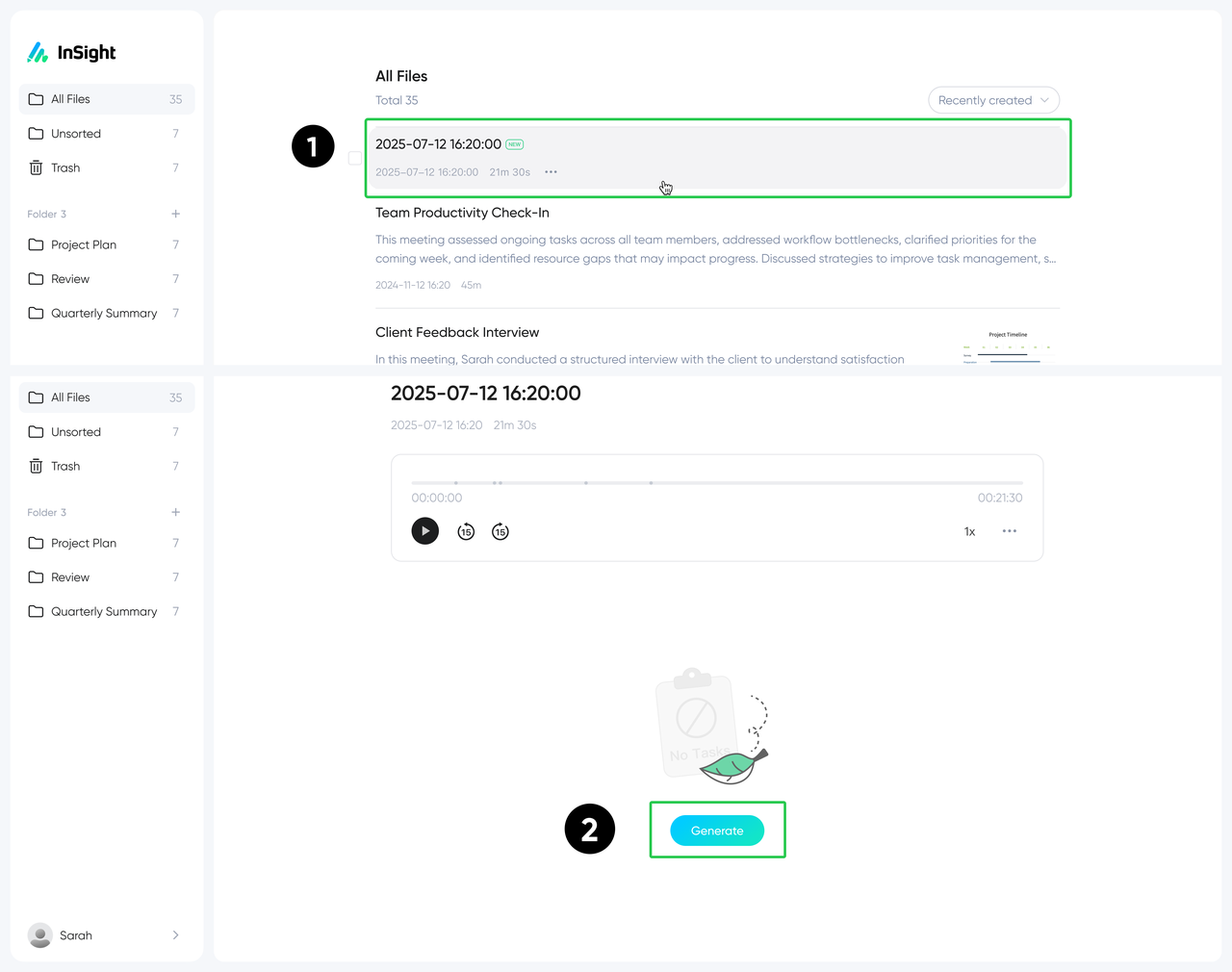
- Vaya a Configuración > Funciones de IA > Gestión de la Nube y habilite la Sincronización en la Nube. Una vez habilitada, las grabaciones se cargarán automáticamente a la nube cuando el dispositivo esté conectado a Internet. Puede ver los archivos de audio subidos en el sitio web de InSight y hacer clic en Generar para crear un resumen.
- En Funciones de IA > Resumen de IA, active Resumen Automático para sincronizar automáticamente todas las grabaciones con la nube y generar resúmenes de forma automática.


.svg)

