Instalación de Insta360 Wave Controller
Al instalar Insta360 Wave Controller en su computadora, podrá:
- Controlar el dispositivo desde la computadora, por ejemplo, iniciar grabaciones y ajustar rápidamente el volumen del altavoz.
- Realizar configuraciones relacionadas con el dispositivo desde la computadora, como ajustes de Wi-Fi y actualizaciones de firmware.
Cómo instalar
Método 1: Visita http://www.insta360.com/download/insta360-wave para descargar e instalar el software.
Método 2: Conecte el Insta360 Wave a su computadora usando un cable USB-C, luego habilite Modo USB > Transferencia de Archivos en el dispositivo para acceder e instalar el paquete de instalación local del cliente.
Primera Conexión
- Abra Insta360 Wave Controller e inicie sesión en su cuenta de Insta360.
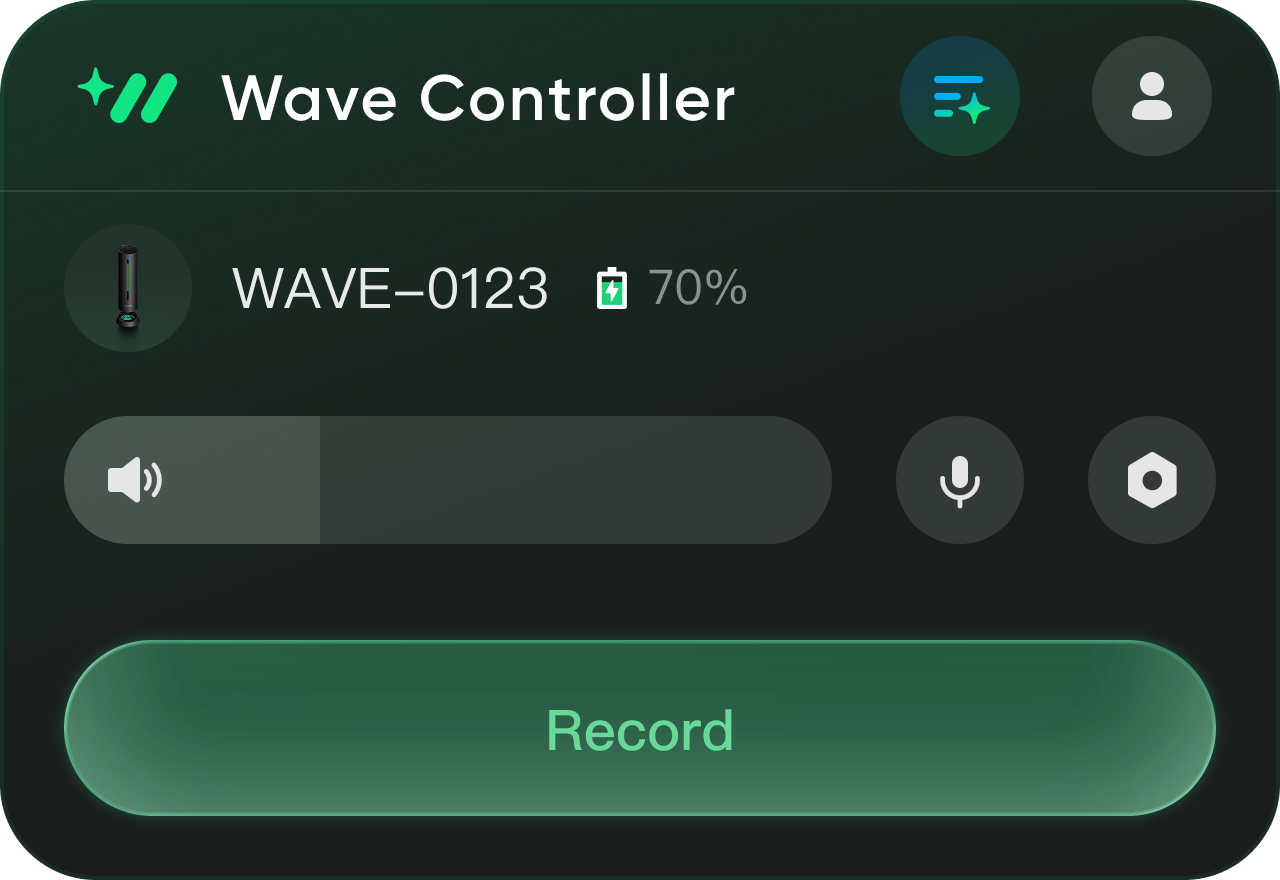
- El software detectará automáticamente el dispositivo. Confirme el dispositivo correcto verificando los últimos cinco dígitos del número de serie que se muestran debajo de la imagen del dispositivo y luego empárejelo.
- Después del emparejamiento, puede ajustar el volumen, grabar audio y realizar otras operaciones desde su computadora.
- Cuando el dispositivo esté conectado a Wi-Fi y la sincronización en la nube esté habilitada, las grabaciones se cargarán automáticamente a la nube una vez finalizadas. Puede acceder a Insta360 InSight a través del cliente para ver los resúmenes generados por IA.
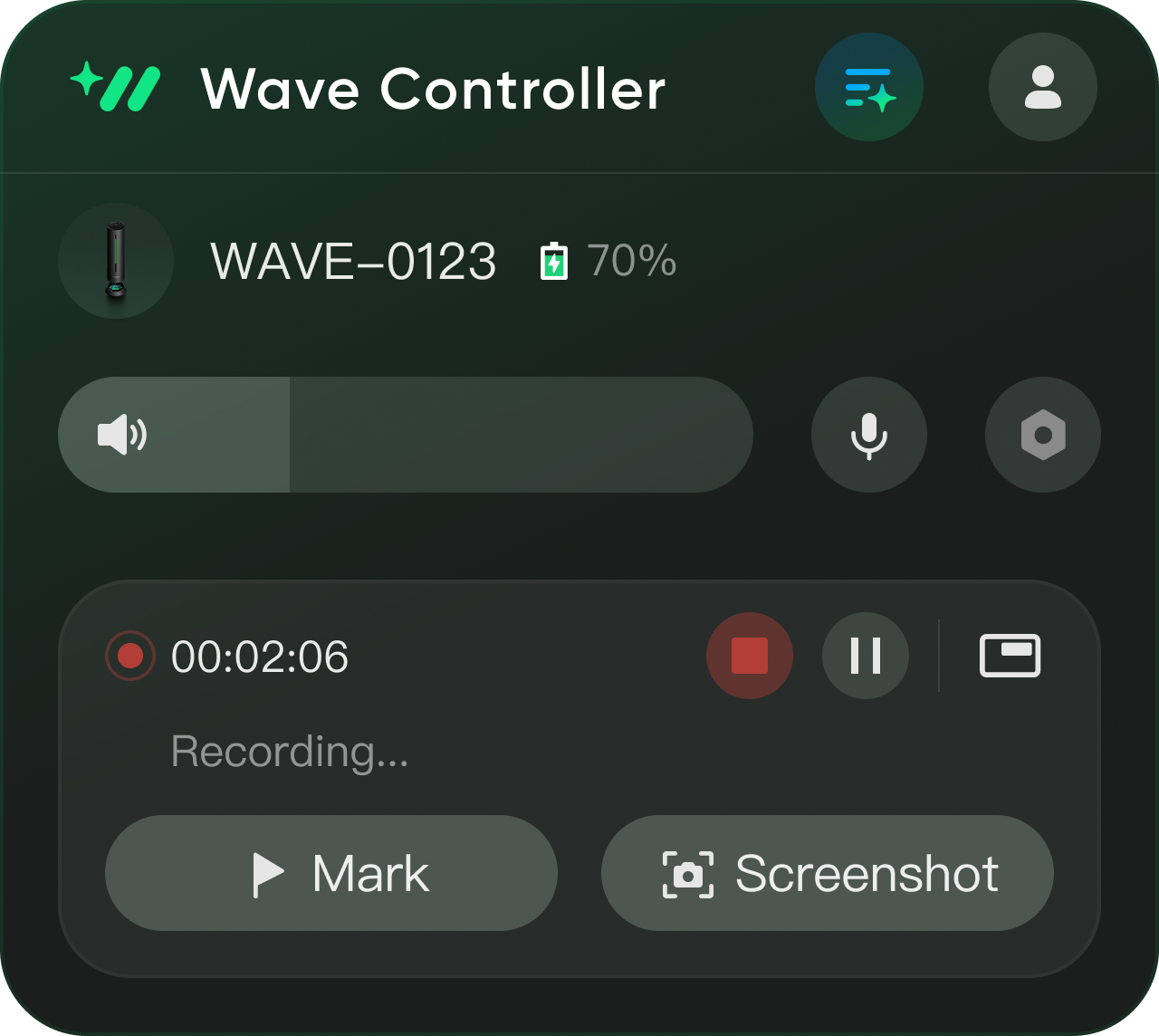
- Durante la grabación, puede usar las funciones de marcar y captura de pantalla. Visite Insta360 InSight, busque el archivo de audio — las marcas y las marcas de tiempo de las capturas de pantalla se mostrarán en la barra de progreso del audio, y las capturas aparecerán en la página de transcripción. (Esta función está disponible solo en el cliente de escritorio).


.svg)

