Online-Chat
Montag bis Freitag von 9:00 bis 18:00 Uhr (UTC+1)(außer an gesetzlichen Feiertagen)
EINEN CHAT STARTEN


Insta360 Wave ist sowohl mit Windows- als auch macOS-Systemen kompatibel. Um Kompatibilitätsprobleme zu vermeiden, wird empfohlen, das mitgelieferte USB-C-Kabel für den Anschluss zu verwenden.

Entfernen Sie den Dongle aus der Insta360 Wave und stecken Sie ihn in einen Computer oder ein anderes Gerät, um eine Verbindung herzustellen.
Der Dongle verfügt über einen USB-A-Anschluss. Sie können auch den mitgelieferten USB-A-zu-USB-C-Adapter verwenden, um den Dongle an einen USB-C-Anschluss Ihres Geräts anzuschließen.
Wenn der Dongle zum ersten Mal verbunden wird, koppelt er sich automatisch mit der Insta360 Wave, ohne dass eine manuelle Bedienung erforderlich ist. Sollte der ursprüngliche Dongle verloren gehen oder beschädigt werden, müssen Sie ihn in den Einstellungen entkoppeln und anschließend einen neuen koppeln.
Tipp: Bewahren Sie den Dongle im Aufbewahrungsfach in der angezeigten Richtung gemäß der Markierung auf, um einen sicheren Sitz zu gewährleisten.

Nach der Verbindung stellen Sie in den Systemeinstellungen oder in der Konferenzsoftware die Insta360 Wave als Audioeingabe- und Ausgabegerät ein.
Nach der Verbindung können Sie das Gerät über die Lautsprecher- und Mikrofontasten auf dem Touchscreen steuern.
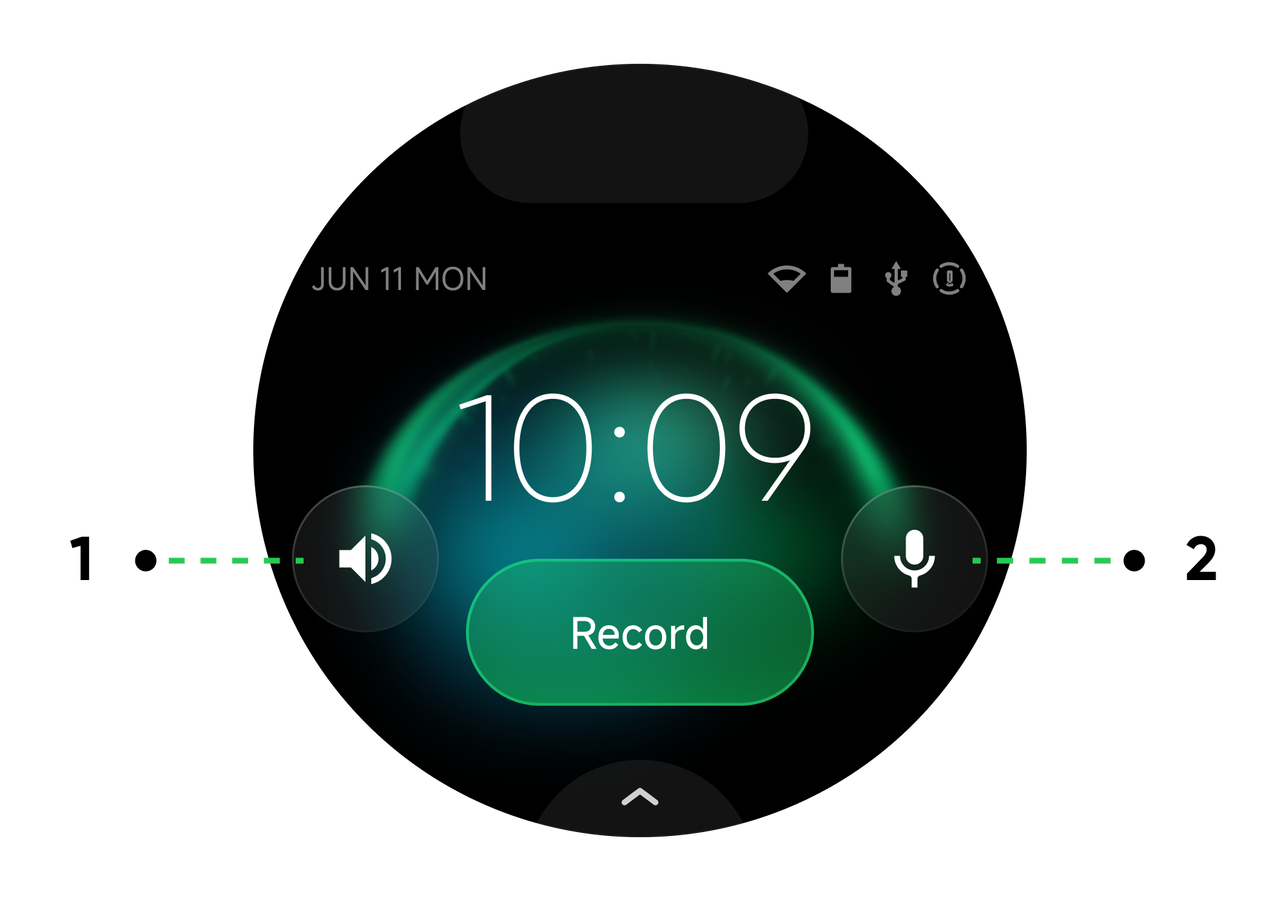
| Nr. | Tastenname | Tastenfunktion |
| 1 | Lautsprecher | Lautstärke anpassen, Lautsprecher ein- oder ausschalten. |
| 2 | Mikrofon | Mikrofon ein- oder ausschalten. |
Tipp: Um die Lautstärke des Mikrofons anzupassen, öffnen Sie bitte den Bildschirm „Einstellungen > Mikrofonlautstärke“.
.svg)

