Platzieren Sie das Gerät vor der Aufnahme innerhalb von 5 Metern zur Schallquelle, um eine klare Tonqualität zu gewährleisten.
Nach dem Einschalten des Geräts tippen Sie auf dem Bildschirm auf die Aufnahmetaste, um die Aufnahme zu starten.
Der Bildschirm zeigt die Aufnahmedauer und Echtzeituntertitel an (unterstützt derzeit fünf Sprachen: Vereinfachtes Chinesisch, Englisch, Japanisch, Deutsch und Französisch, weitere Sprachen werden künftig hinzugefügt).
Während der Aufnahme können Sie die Aufnahme anhalten oder stoppen sowie den Lautsprecher und das Mikrofon über den Touchscreen steuern.
Hinweis:
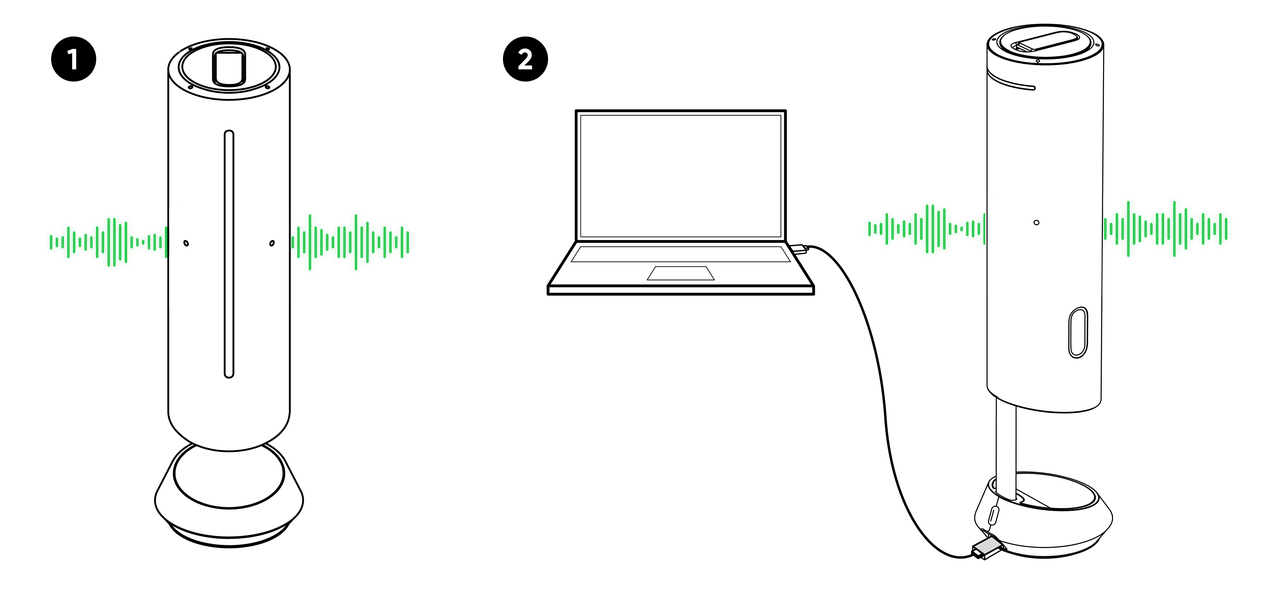
Das Gerät kann sowohl als eigenständiger Sprachrecorder als auch zur Audioaufnahme bei Verbindung mit einem Computer oder anderen Geräten verwendet werden.
Standardmäßig werden Aufnahmen im MP3-Format gespeichert. Sie können im
Einstellungsmenü die Option „Verlustfreier Ton“ aktivieren, damit zusätzlich WAV-Dateien in verlustfreier Qualität intern gespeichert werden.
Verwaltung von Audiodateien
Nach der Aufnahme werden alle Audiodateien lokal auf dem Gerät gespeichert.
Gehen Sie zu „Mehr > Dateien“, um die Audiodateien anzuzeigen.
Wählen Sie eine Aufnahme aus, um sie abzuspielen, die Lautstärke anzupassen, eine KI-Zusammenfassung zu erstellen, sie als Favorit zu markieren oder zu löschen.
Gehen Sie zu „Einstellungen > USB-Modus“, um Dateien auf einen Computer zu übertragen.
In „Einstellungen > Passwort“ können Sie ein sechsstellige Passwort festlegen. Nach der Festlegung wird dieses Passwort benötigt, um auf den Ordner mit den Audiodateien zuzugreifen. Das Passwort kann über die registrierte E-Mail-Adresse oder Telefonnummer des Insta360-Kontos zurückgesetzt werden.


.svg)

