Verwendung der KI-Funktionen von Insta360 InSight
Nach der Audioaufnahme mit der Insta360 Wave können Sie über Insta360 InSight auf Ihre Cloud-Aufnahmen zugreifen, sie mit einem Klick transkribieren und automatische Besprechungszusammenfassungen erstellen.
Aktivierung
- Verbinden Sie das Gerät über ein USB-C-Kabel mit dem Computer.
- Laden Sie den Desktop-Client Insta360 Wave Controller herunter und installieren Sie ihn.
- Binden Sie Ihr Konto, um die KI-Funktionen zu aktivieren.
Nach der Aktivierung können Sie unter Einstellungen > KI-Funktionen die automatische Zusammenfassung aktivieren oder deaktivieren, die Transkriptionssprache auswählen und Ihr Abonnement verwalten oder upgraden. Unter Cloud-Verwaltung lässt sich außerdem die Cloud-Synchronisierung ein- oder ausschalten.
Zugriffsmöglichkeiten
Um Insta360 InSight auf dem Computer zu öffnen, klicken Sie auf das InSight-Symbol im Desktop-Client oder besuchen Sie https://insight.insta360.com.
Verwendung
- Nach der Aufnahme gehen Sie auf dem Touchscreen zu Mehr > Dateien und wählen die gewünschte Datei aus. Tippen Sie auf die Schaltfläche KI-Zusammenfassung und scannen Sie den auf dem Bildschirm angezeigten QR-Code, um die erstellte Zusammenfassung und Transkription anzuzeigen.
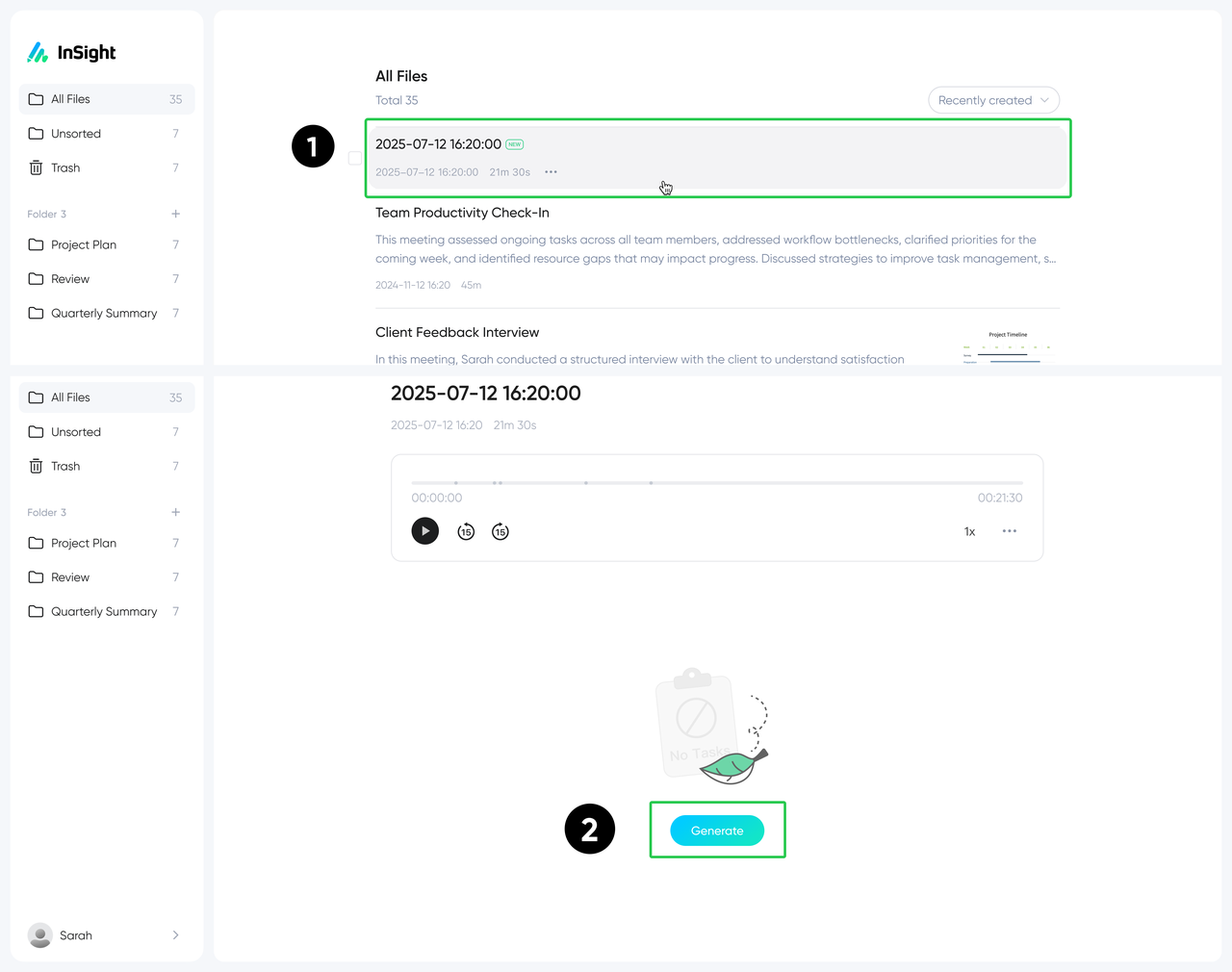
- Gehen Sie zu Einstellungen > KI-Funktionen > Cloud-Verwaltung und aktivieren Sie die Cloud-Synchronisierung. Sobald sie aktiviert ist, werden Aufnahmen automatisch in die Cloud hochgeladen, wenn das Gerät mit dem Internet verbunden ist. Auf der InSight-Website können Sie hochgeladene Audiodateien anzeigen und über „Erstellen“ eine Zusammenfassung generieren.
- Unter KI-Funktionen > KI-Zusammenfassung können Sie „Automatische Zusammenfassung“ aktivieren, um alle Aufnahmen automatisch mit der Cloud zu synchronisieren und Zusammenfassungen automatisch zu erstellen.


.svg)

