Installation des Insta360 Wave Controllers
Durch die Installation des Insta360 Wave Controllers auf Ihrem Computer können Sie:
- Das Gerät über den Computer steuern, z. B. Aufnahmen starten oder die Lautsprecherlautstärke schnell anpassen.
- Geräteeinstellungen über den Computer konfigurieren, z. B. WLAN-Einstellungen und Firmware-Updates durchführen.
Installationsmethoden
Methode 1: Besuchen Sie die Website http://www.insta360.com/download/insta360-wave , um die Software herunterzuladen und zu installieren.
Methode 2: Verbinden Sie die Insta360 Wave über ein USB-C-Kabel mit Ihrem Computer und aktivieren Sie auf dem Gerät den Modus USB > Dateiübertragung, um das lokale Installationspaket aufzurufen und zu installieren.
Erstmalige Verbindung
- Verbinden Sie die Insta360 Wave über ein USB-C-Kabel mit Ihrem Computer.
- Öffnen Sie den Insta360 Wave Controller und melden Sie sich mit Ihrem Insta360-Konto an.
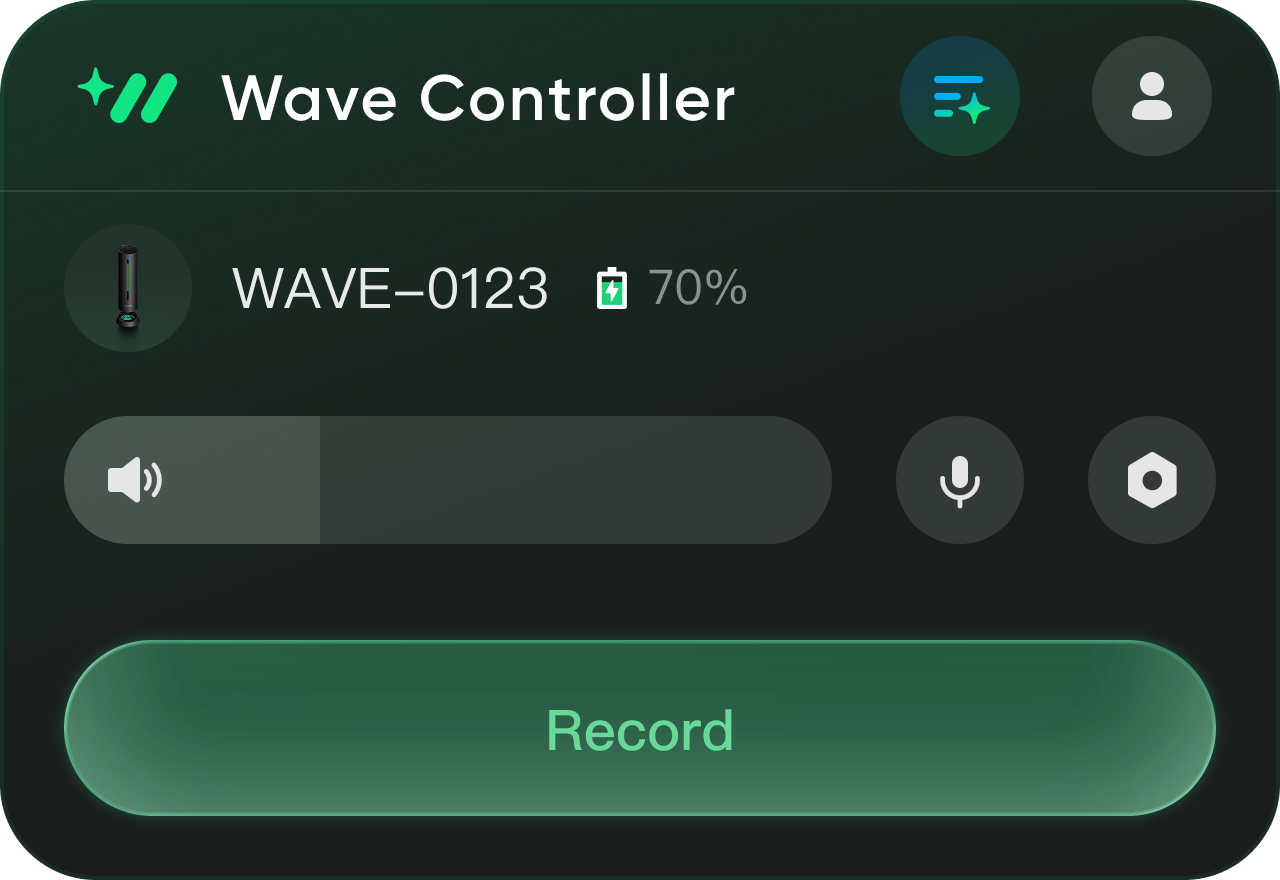
- Die Software erkennt das Gerät automatisch. Überprüfen Sie die letzten fünf Ziffern der Seriennummer unter dem Gerätebild, um das richtige Gerät zu bestätigen, und koppeln Sie es.
- Nach dem Koppeln können Sie die Lautstärke anpassen, Audio aufnehmen und weitere Funktionen direkt über den Computer steuern. Wenn das Gerät mit WLAN verbunden und die Cloud-Synchronisierung aktiviert ist, werden Aufnahmen nach Abschluss automatisch in die Cloud hochgeladen. Über den Desktop-Client können Sie in Insta360 InSight die KI-Zusammenfassungen anzeigen.
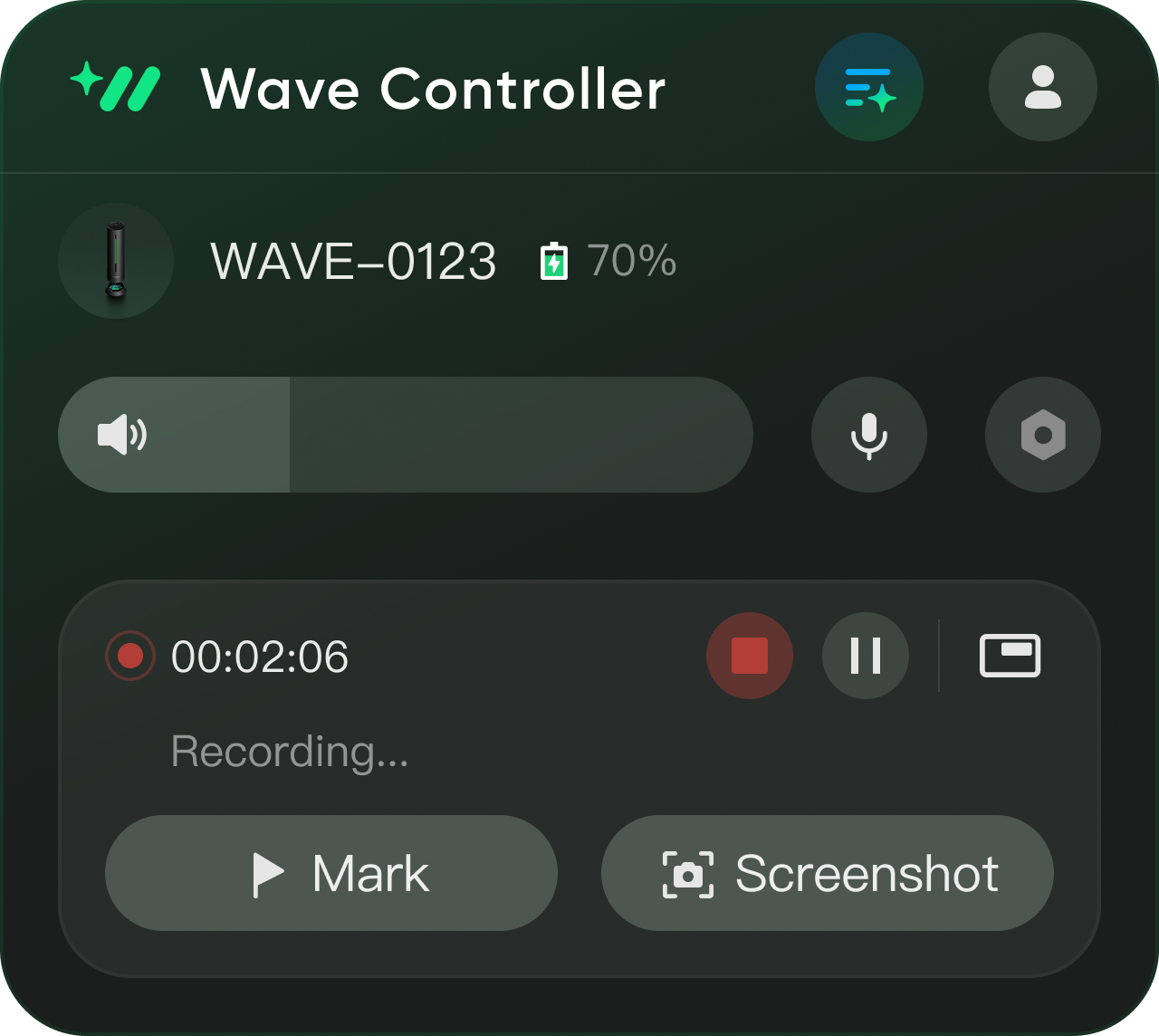
- Während der Aufnahme können Sie die Markierungs- und Screenshot-Funktionen verwenden. Besuchen Sie Insta360 InSight, suchen Sie die Audiodatei – Markierungen und Screenshot-Zeitpunkte werden auf der Audiowiedergabeleiste angezeigt, und Screenshots erscheinen auf der Transkriptionsseite. (Diese Funktion ist nur im Desktop-Client verfügbar.)


.svg)

