使用 Insta360 InSight AI 功能
使用影石 Insta360 Wave 錄製殼音訊後,可使用 Insta360 InSight,查看雲端錄音檔案、一鍵轉成文字、產生會議紀要。
啟用方式
- 用 USB-C 線與電腦連接;
- 在官網下載並安裝桌面用戶端軟體;
- 綁定帳號即可啟用 AI 權益;
啟用完成後,點選「設定」-「AI權益」可開啟/關閉「AI轉錄摘要」自動摘要,調整轉寫摘要設定,查看訂閱方案或升級權益,管理雲端空間。
溫馨提示: 對於受企業政策限制無法安裝用戶端的用戶,後續將透過 OTA 升級支援直接使用手機掃碼啟用,敬請留意官方更新通知。
存取方式
若需在電腦上存取 Insta360 InSight,您可以透過點選用戶端上的 InSight 圖示,或直接造訪網站 https://insight.insta360.com。
使用流程
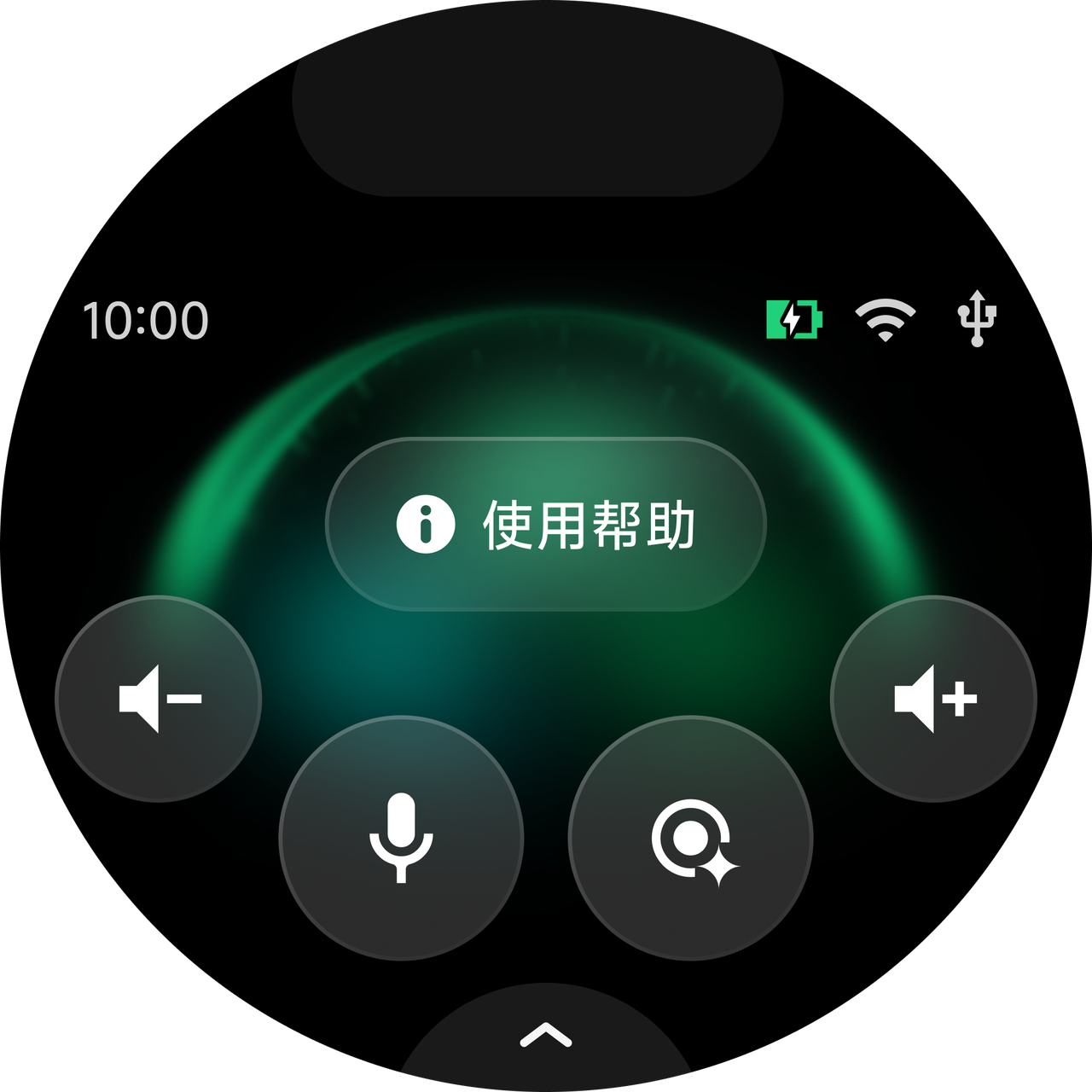
- 在裝置「設定」-「AI 權益」中開啟「AI 轉錄摘要」功能,開啟後在主螢幕將顯示 AI 轉錄功能入口。
- 在「AI 轉錄摘要」下方的「轉寫摘要設定」中,開啟「自動摘要」。開啟後,在連網狀態下,AI 錄製結束後將自動產生會議摘要。
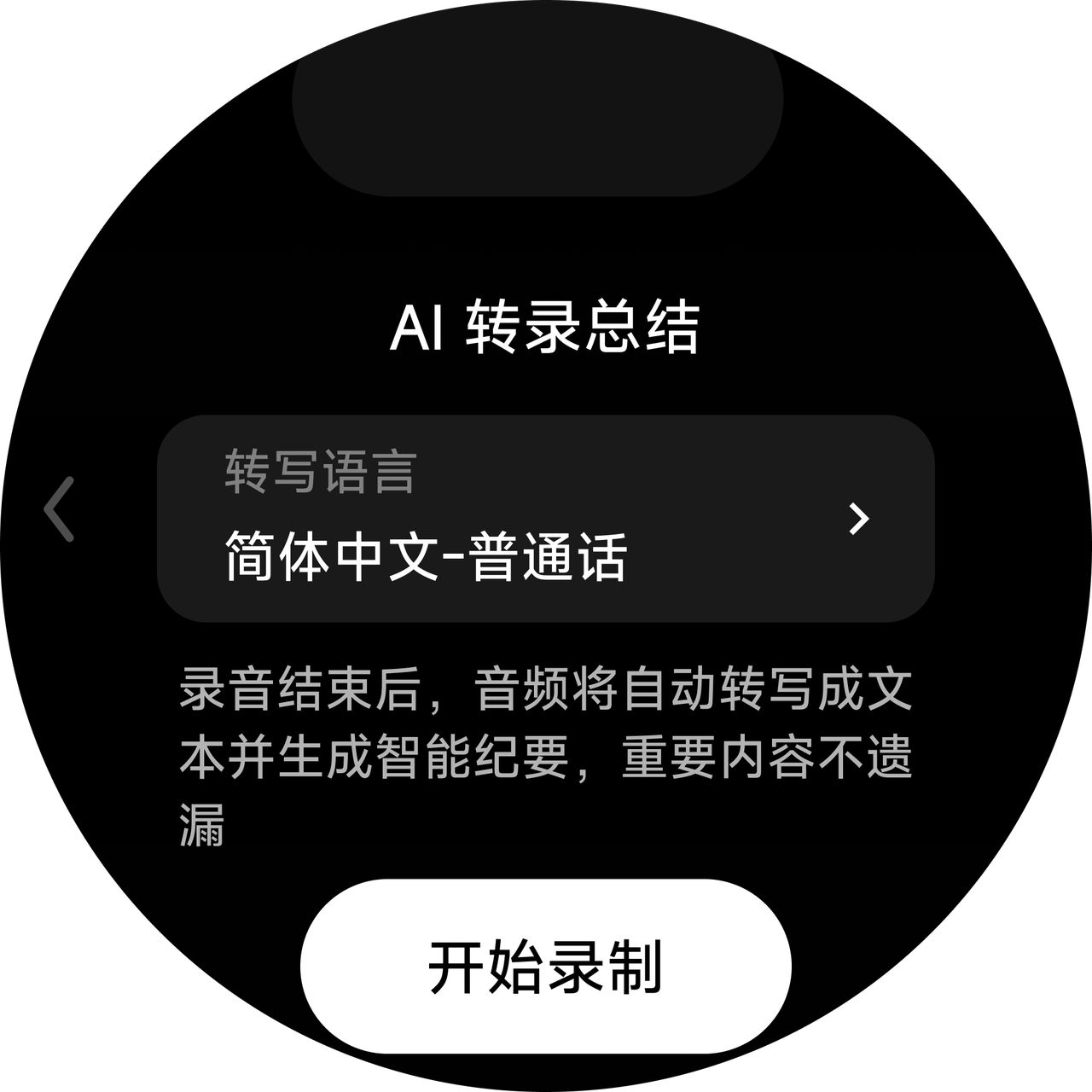
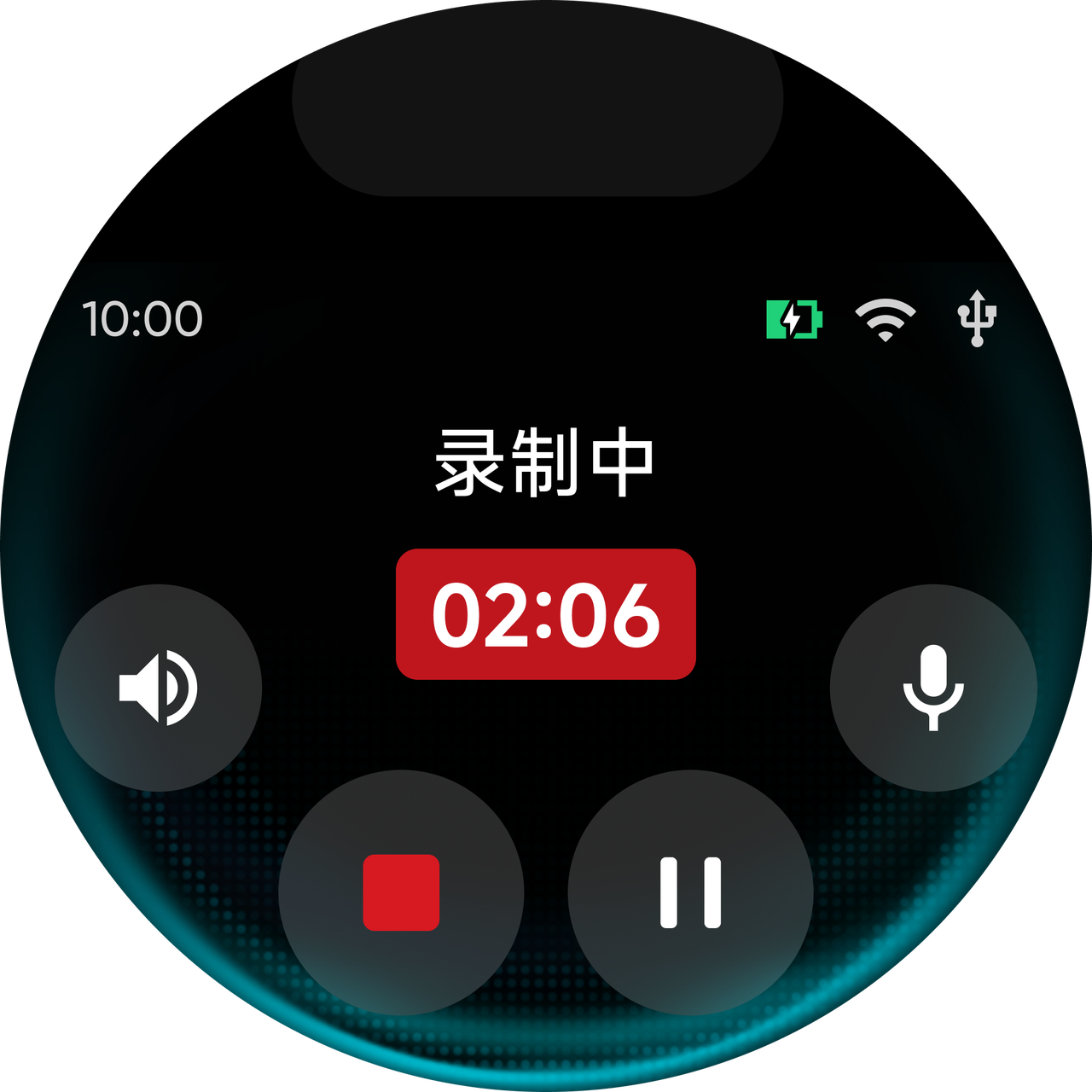
- 在主螢幕點選 AI 轉錄功能入口,選擇轉寫語言後,點選「開始錄製」進入錄製頁面。
- 裝置錄音結束後,進入裝置資料夾中選取查看檔案,點選「AI 摘要」按鈕,掃描裝置螢幕顯示的 QR Code 後,即可查看錄音、智慧紀要與文字記錄。
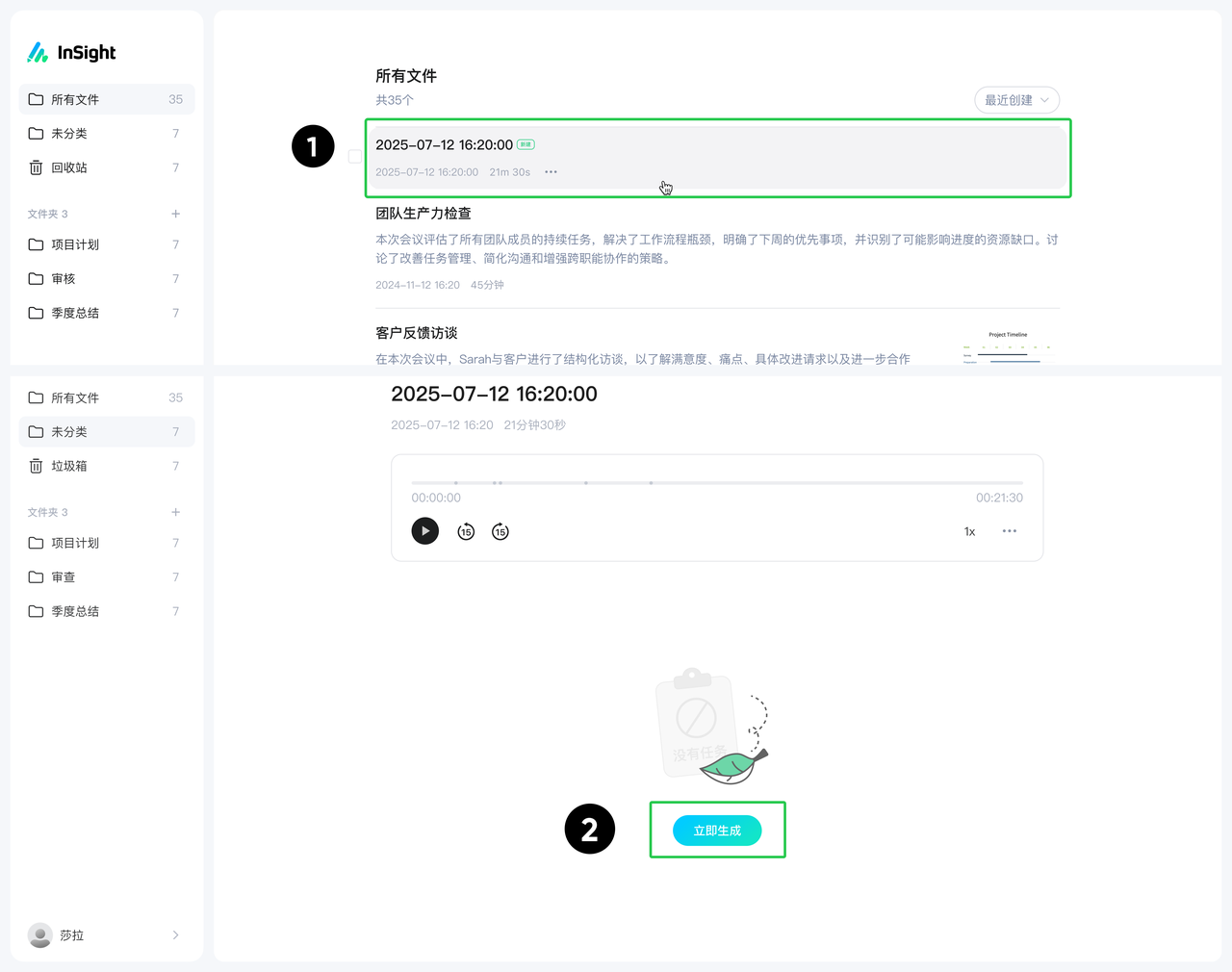
- 進入設定頁「AI 權益」>「雲端空間管理」,開啟「雲端同步」。開啟後,在連網狀態下,錄製結束後音訊會自動上傳到雲端,可在 InSight 網頁中查看自動上傳的音訊。如有需要,可在 InSight 網頁中點選「立即產生」來產生摘要。
如果不需要 AI 轉寫此功能,可在設定中關閉「AI 轉錄摘要」。


.svg)