在線客服
工作時間:週一至週日 09:00 - 21:00 (GMT+8)
聯絡在線客服


針對同時有音訊和視訊需求的場景,可搭配 Insta360 Link 2(需另購)使用。
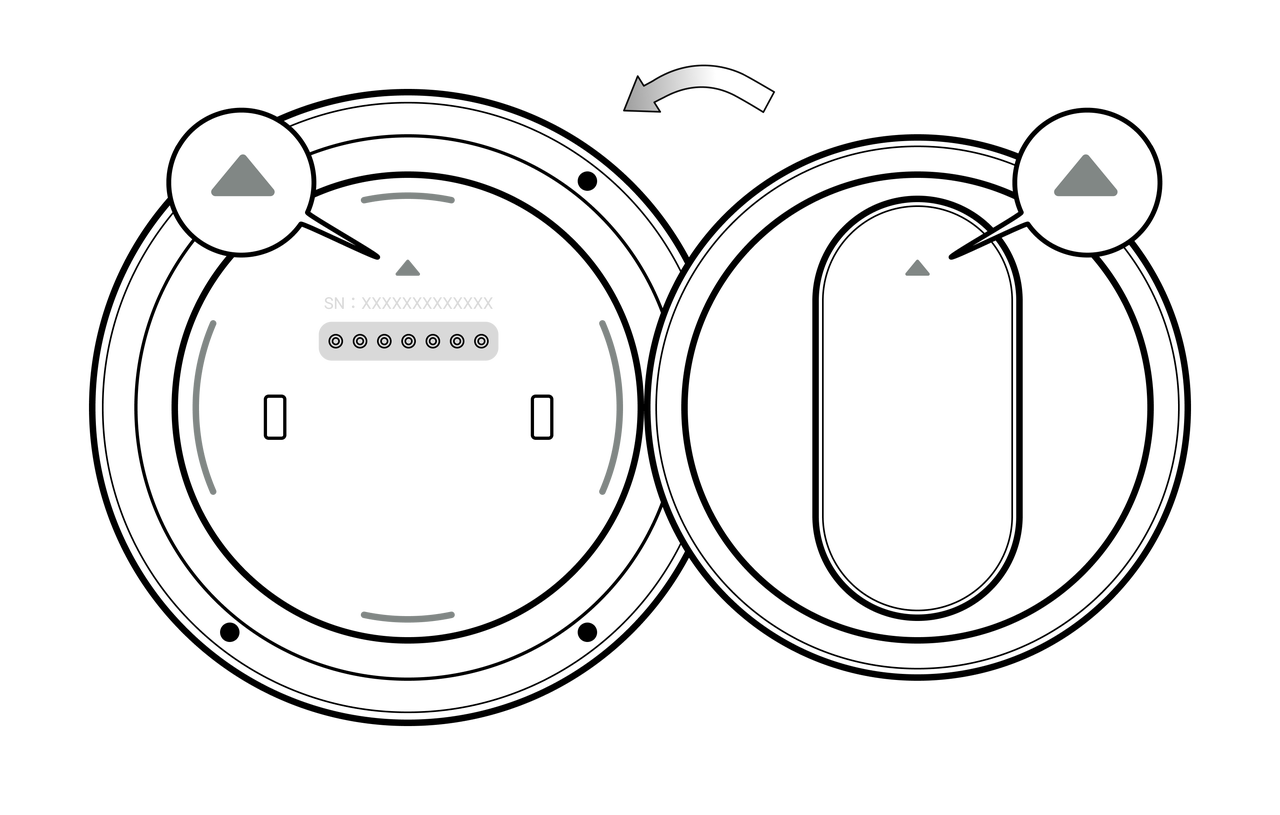

連接完畢後,如未開始視訊會議,Insta360 Link 2 會鏡頭朝下進入休眠狀態。
開啟視訊會議前,請在系統或會議軟體中,將 Insta360 Link 2 和 Insta360 Wave 分別設定為視訊和音訊裝置。
會議軟體有視訊流輸入時,Insta360 Link 2 會自動喚醒進入工作狀態。 Insta360 Link 2 預設啟用發言人追蹤模式,攝影機會自動追蹤正在發言的與會者。
您也可以透過 Insta360 Wave 螢幕上的「攝影機」、「攝影機控制」頁面,在自動或手動模式之間自由選擇攝影機的工作模式。
用戶端新增功能按鈕,使用者可以在用戶端上控制 Link 2 系列攝影機,包括控制攝影機角度,縮放,進行單人/多人追蹤,白板模式,桌面俯拍模式。詳細功能介紹可以參考《Link 2/2C Pro 使用者手冊》。
| 裝置顯示介面 | 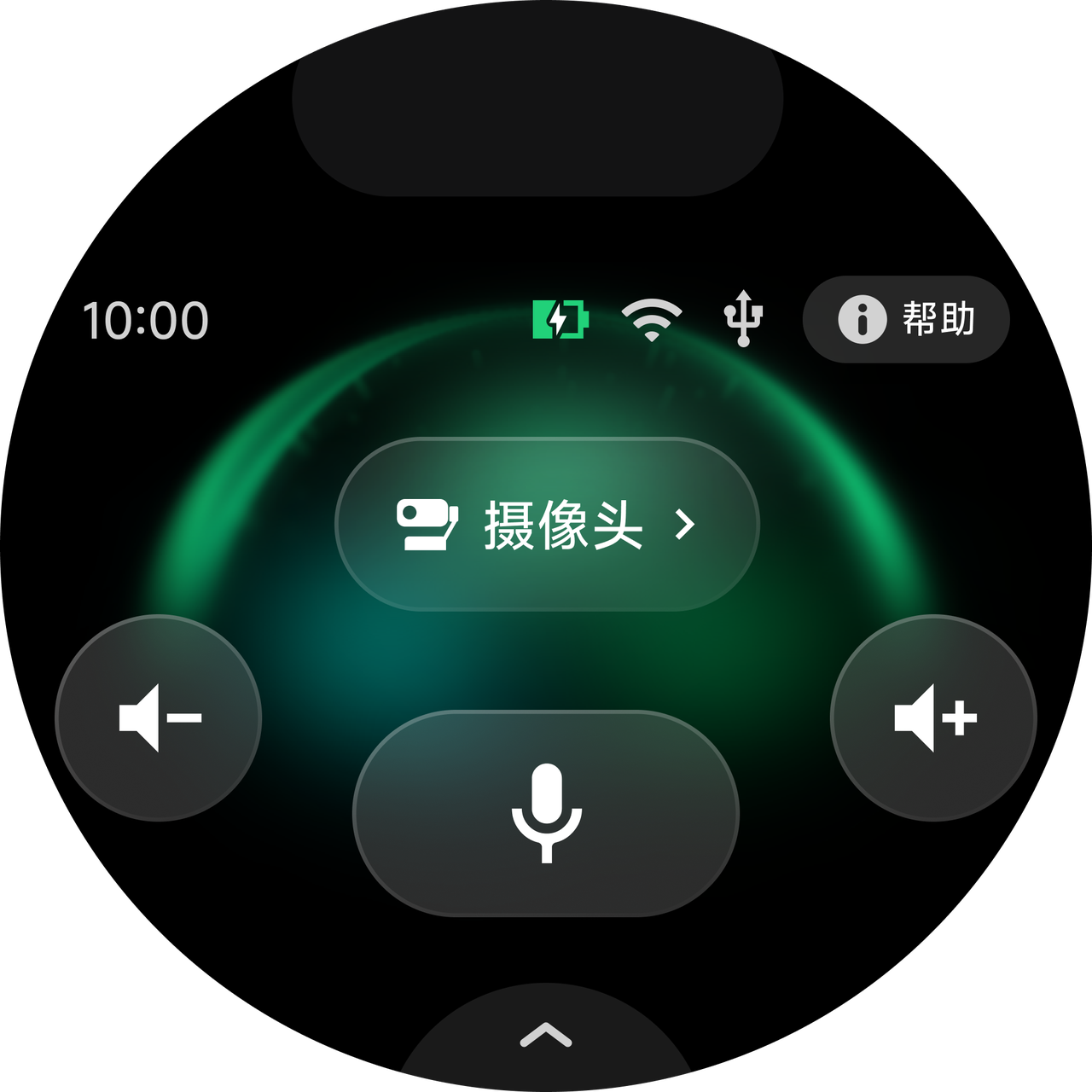 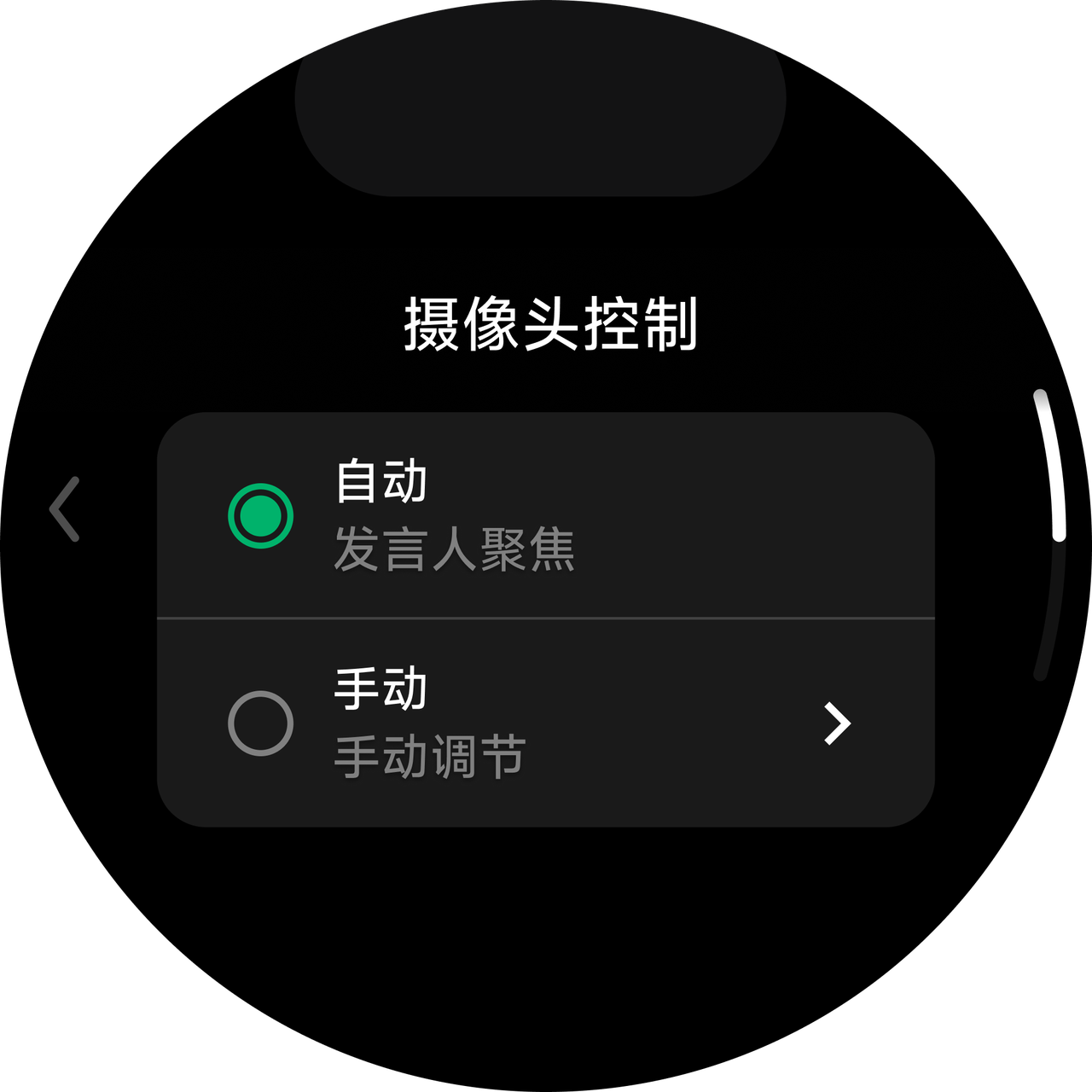 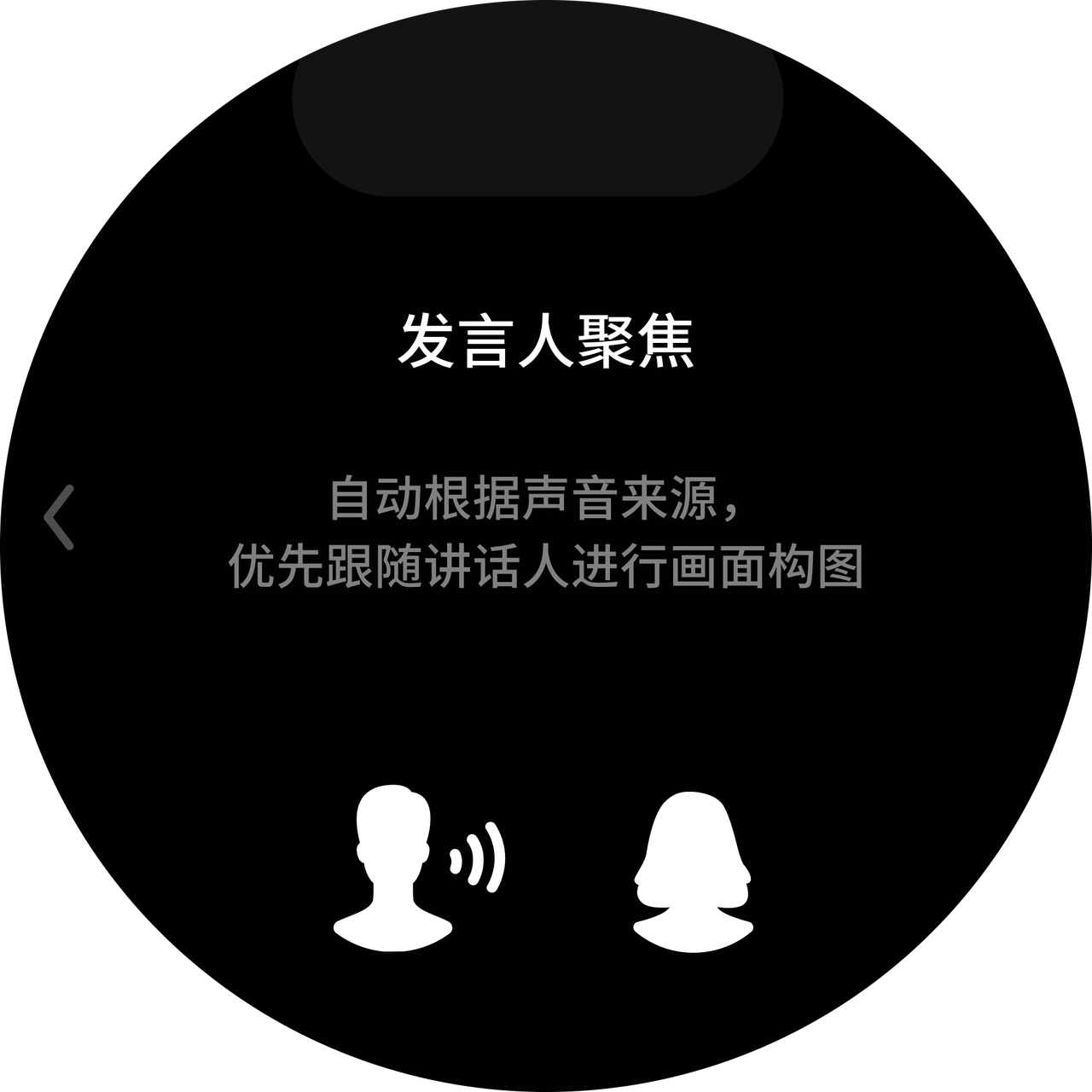 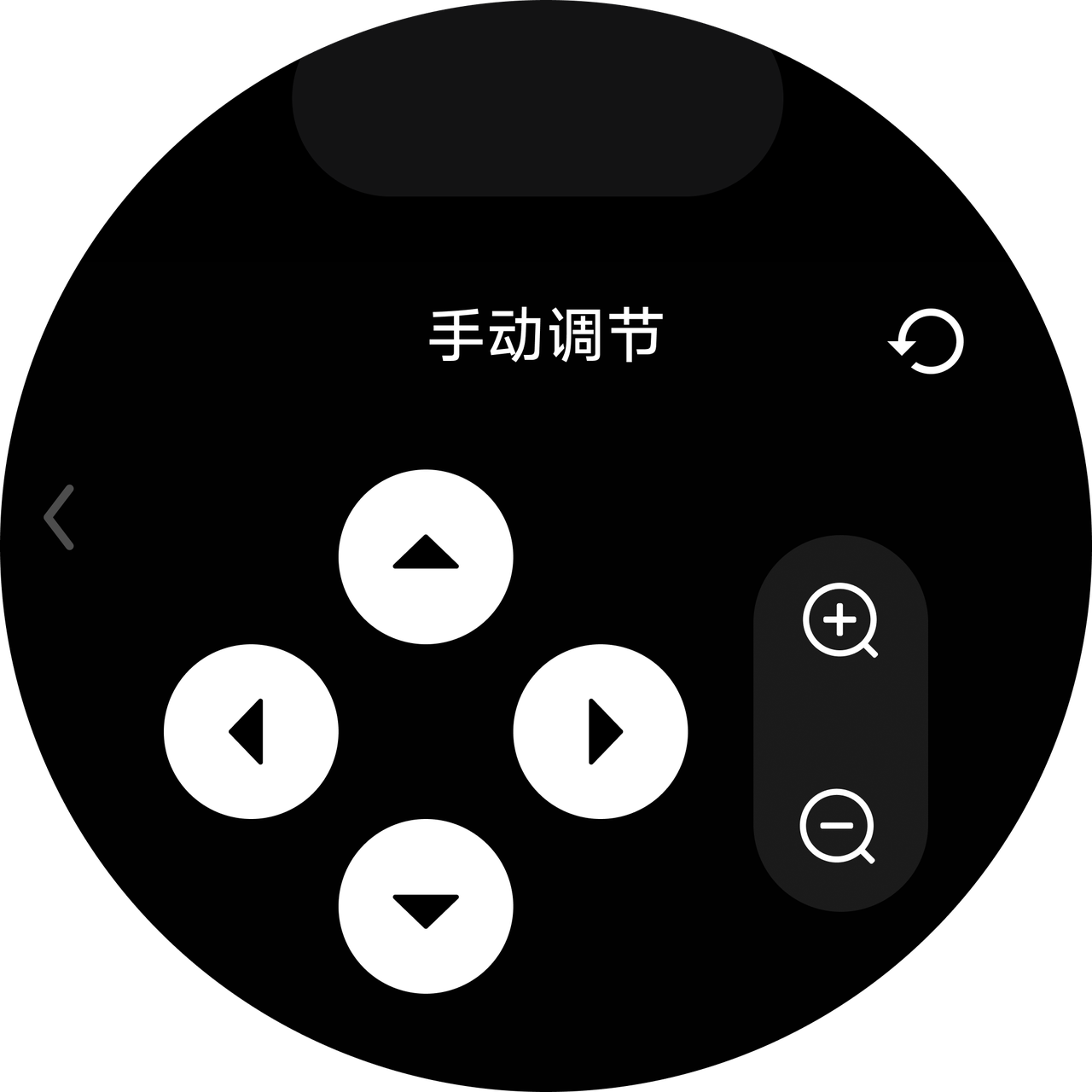
|
| 用戶端介面 | 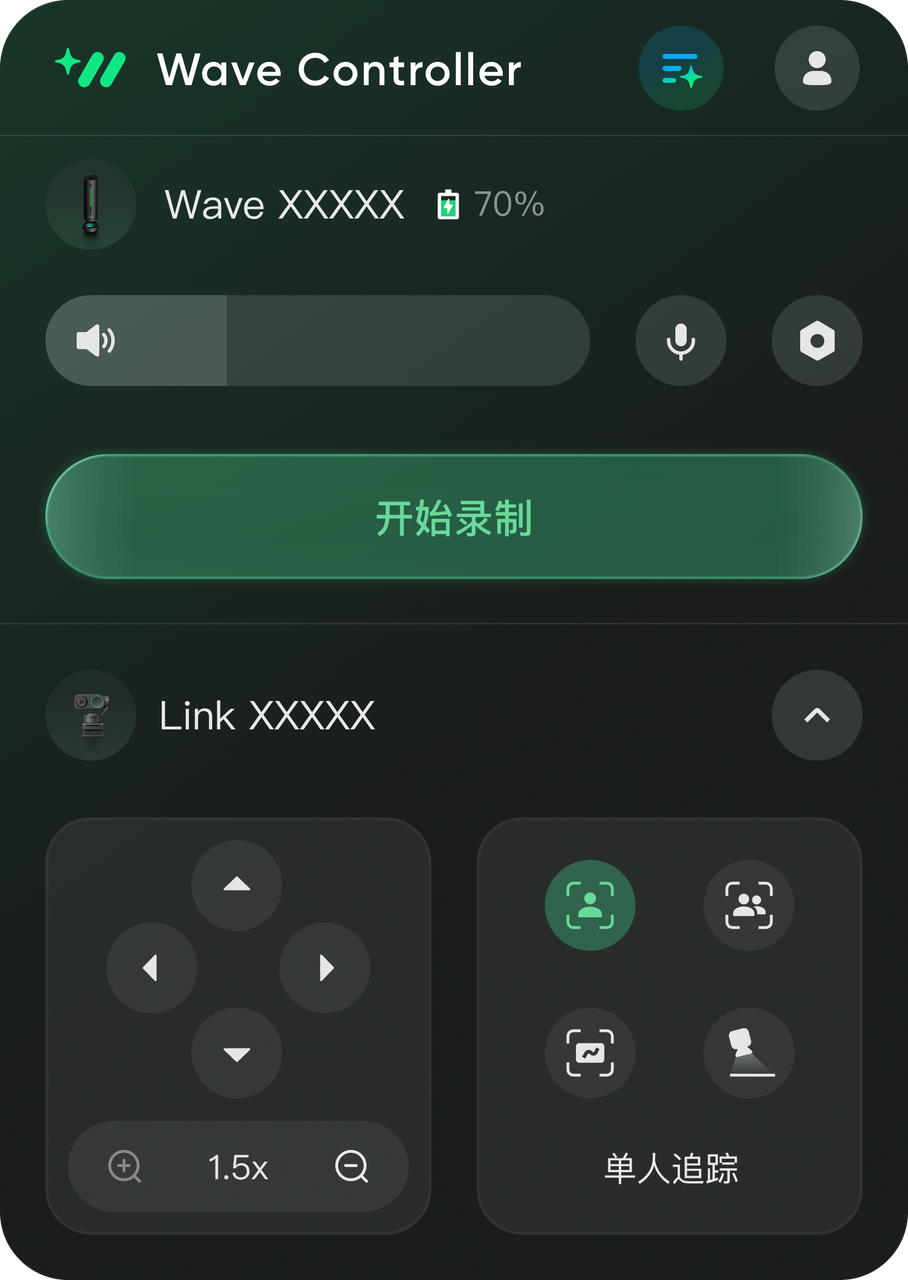
|
.svg)

