Insta360 InSight AI 기능 사용
Insta360 Wave로 음성을 녹음한 후 Insta360 InSight를 사용해 클라우드 녹음 파일을 확인하고, 원클릭으로 텍스트 변환 및 회의록 생성을 할 수 있습니다.
활성화
- USB-C 케이블을 사용해 컴퓨터에 연결하십시오.
- 공식 웹사이트에서 데스크톱 클라이언트 소프트웨어를 다운로드하여 설치하십시오.
- 계정을 연동하여 AI 기능을 활성화하십시오.
활성화 후 “설정 > AI 기능”으로 이동하여 “AI 전사” 자동 요약을 켜거나 끄고, 전사 및 요약 설정을 조정하며, 요금제를 확인 또는 업그레이드하고 클라우드 공간을 관리할 수 있습니다.
팁: 기업 정책으로 인해 클라이언트 소프트웨어 설치가 어려운 사용자를 위해, 향후 OTA 업데이트를 통해 스마트폰으로 QR 코드를 스캔하여 직접 활성화하는 기능이 제공될 예정입니다. 업데이트를 기다려 주십시오.
InSight 접속 방법
컴퓨터에서 Insta360 InSight에 접속하려면 클라이언트의 InSight 아이콘을 클릭하거나 웹사이트(https://insight.insta360.com)에 직접 접속하십시오.
워크플로
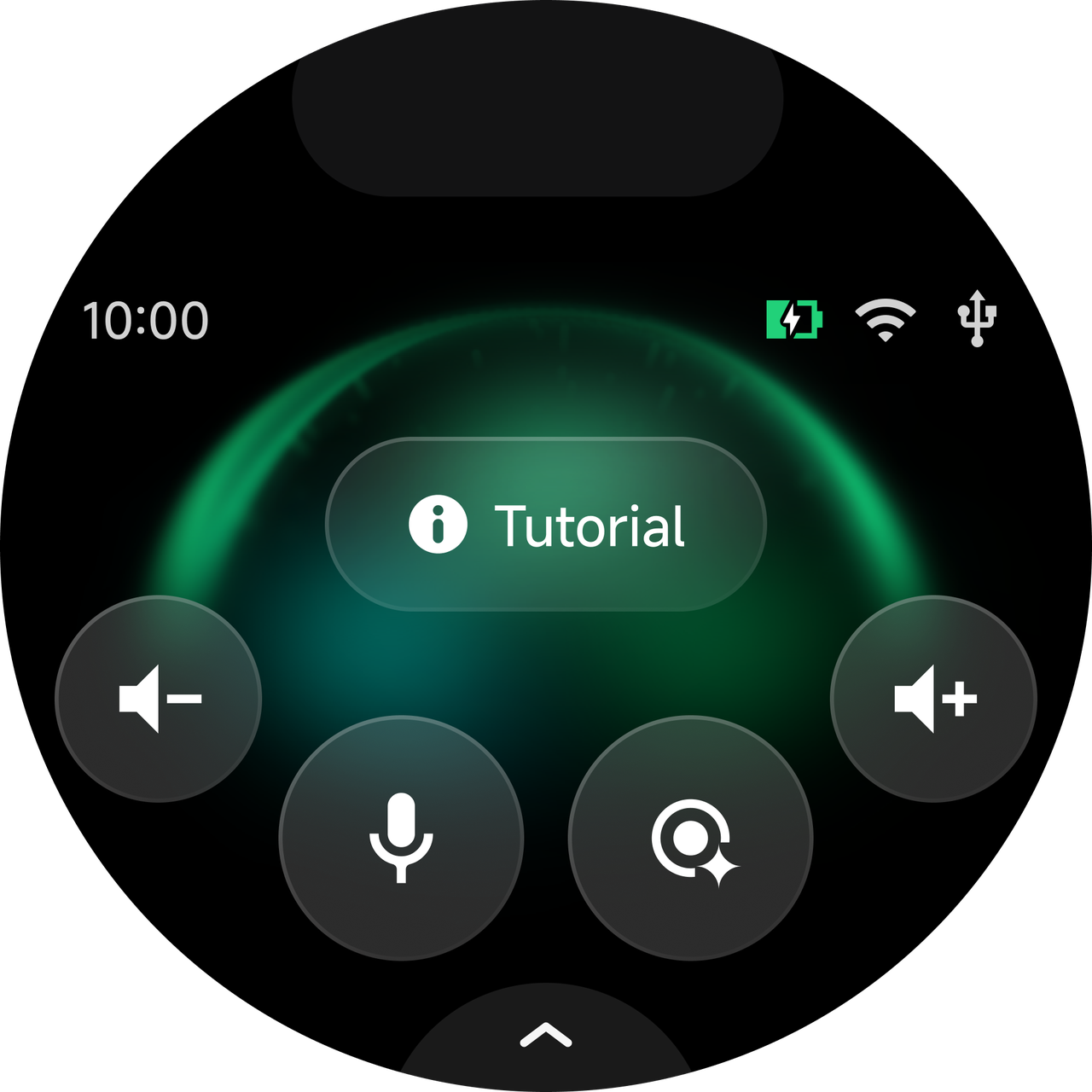
- 기기의 “설정 > AI 기능”에서 “AI 전사” 기능을 활성화하십시오. 활성화되면 홈 화면에 AI 전사 진입 아이콘이 표시됩니다.
- “전사 설정”(“AI 전사” 아래 위치)에서 “자동 요약”을 활성화하십시오. 활성화 후 인터넷에 연결된 상태에서 AI 녹음이 종료되면 회의 요약이 자동 생성됩니다.
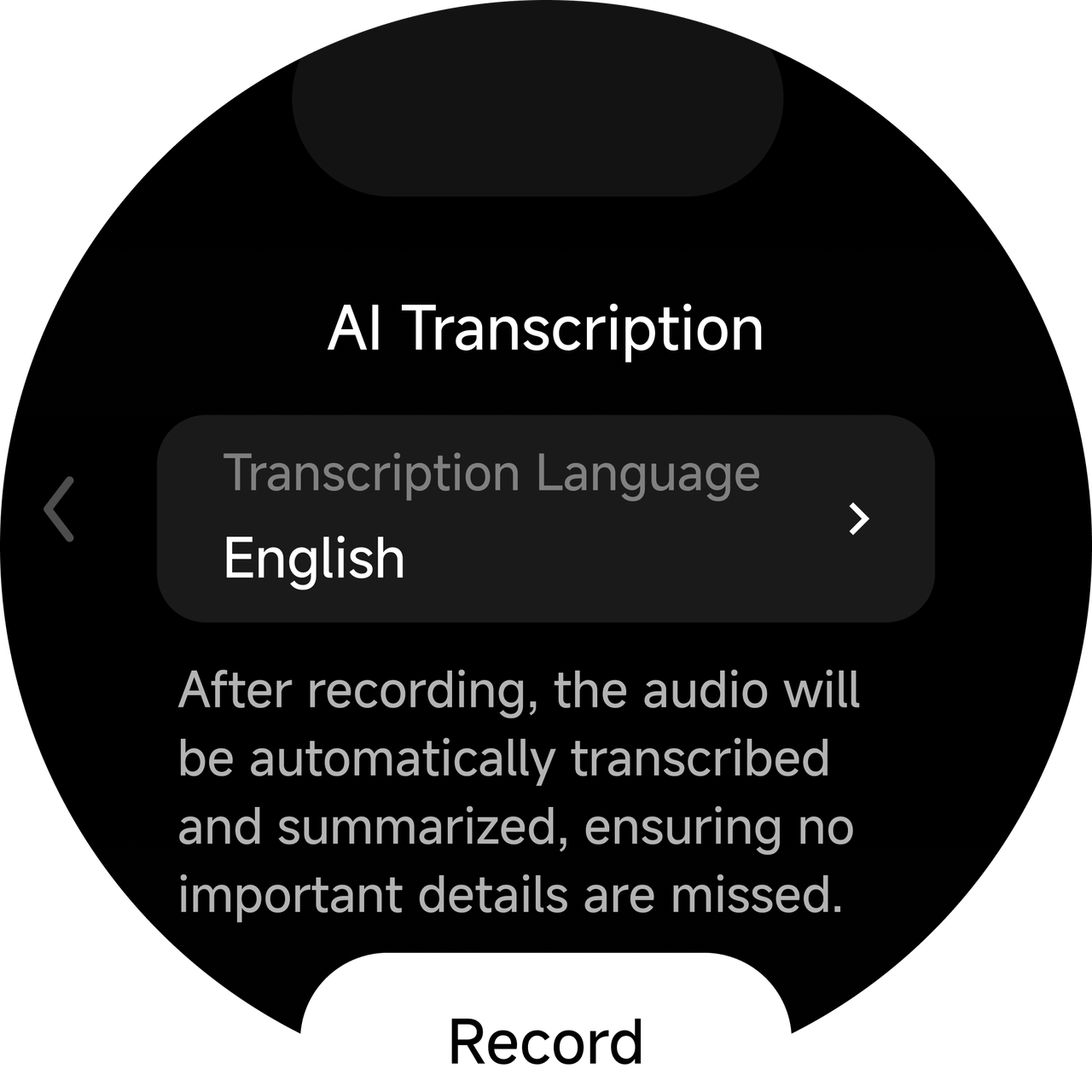
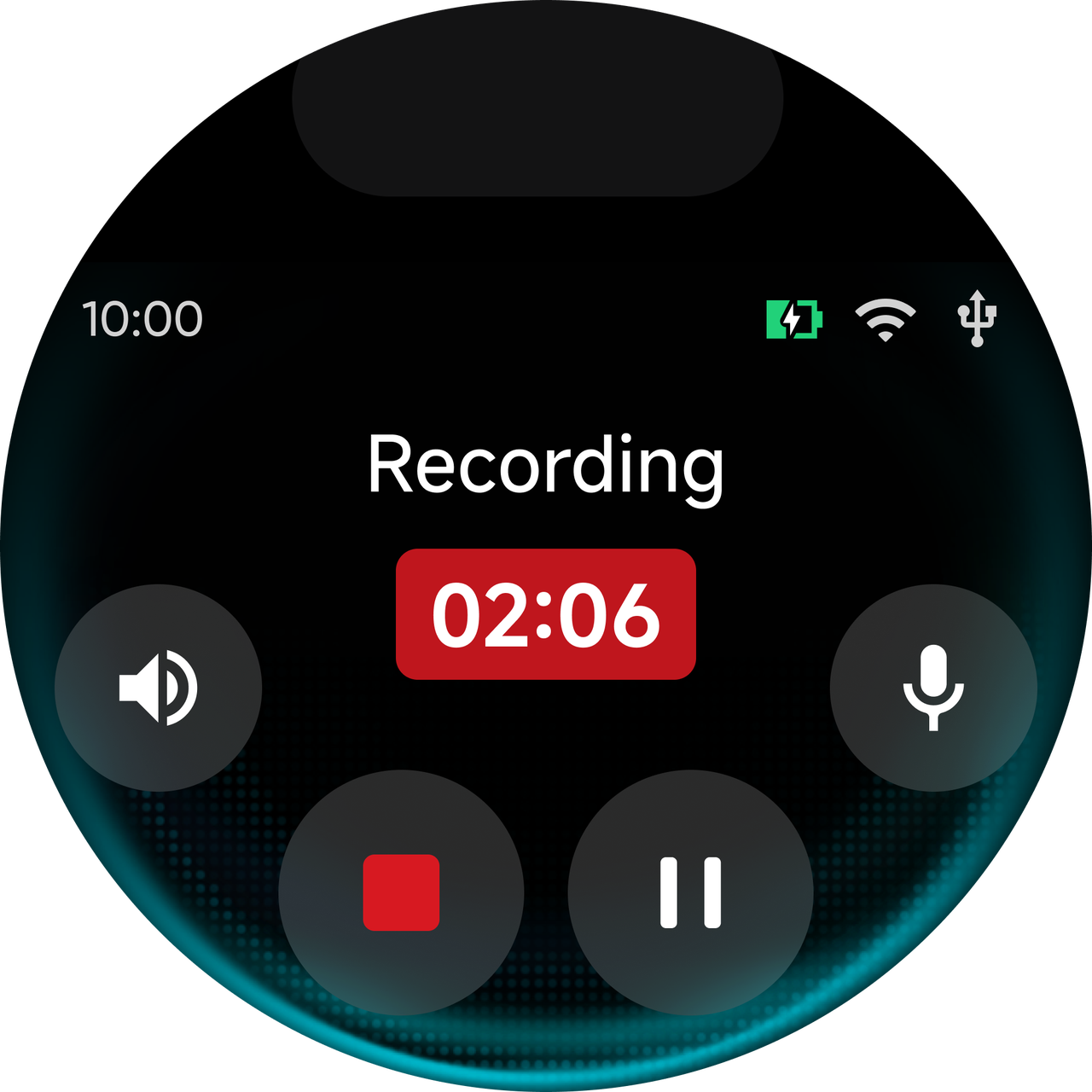
- 홈 화면에서 AI 전사 아이콘을 탭한 뒤 전사 언어를 선택하고 “녹음”을 탭하여 녹음 페이지로 이동하십시오.
- 기기 녹음이 종료되면 기기 폴더로 이동해 파일을 선택하고 확인하십시오. “AI 요약” 버튼을 탭한 후 기기 화면에 표시된 QR 코드를 스캔하면 녹음 파일, 스마트 회의록, 텍스트 전사를 확인할 수 있습니다.
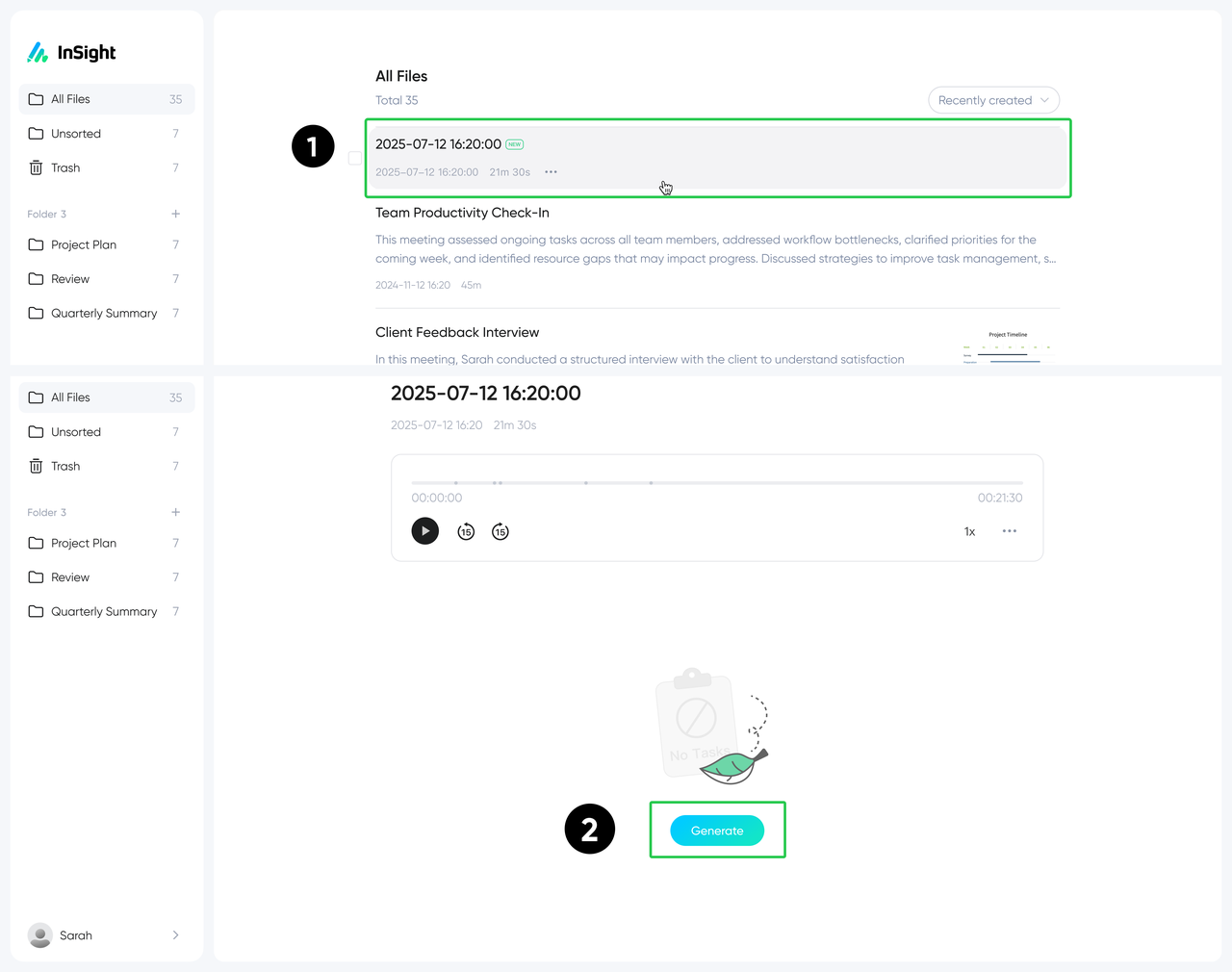
- 설정 페이지의 **“AI 기능” - “클라우드 관리”**에서 **“클라우드 동기화”**를 활성화하십시오. 활성화 후 인터넷에 연결된 상태에서 녹음이 끝나면 오디오가 자동으로 클라우드에 업로드됩니다. 자동 업로드된 오디오는 InSight 웹페이지에서 확인할 수 있으며, 필요 시 InSight 웹페이지에서 **“생성”**을 클릭해 요약을 생성할 수 있습니다.
AI 전사가 필요하지 않은 경우 설정의 “AI 전사”에서 비활성화할 수 있습니다.


.svg)