온라인 채팅
업무시간: 월요일-금요일 7:00-17:00 (PST)
채팅 시작하기


오디오와 비디오가 모두 필요한 환경에서는 Insta360 Link 2(별매)를 Wave와 함께 사용하여 Wavelink 구성으로 활용할 수 있습니다.
주의 사항:
Insta360 Link 2와 함께 사용할 경우, Insta360 Wave는 USB-C를 통해서만 컴퓨터에 연결할 수 있습니다.
Insta360 Link 2와 함께 사용할 때 Insta360 Wave는 원음 모드 또는 노이즈 감소 모드만 지원합니다(*원음 모드에서의 노이즈 감소 기능은 향후 OTA 업데이트를 통해 지원될 예정입니다).
상단 커버를 다시 장착할 때는 커버 뒷면의 화살표를 접점 핀 옆의 화살표와 맞추십시오.
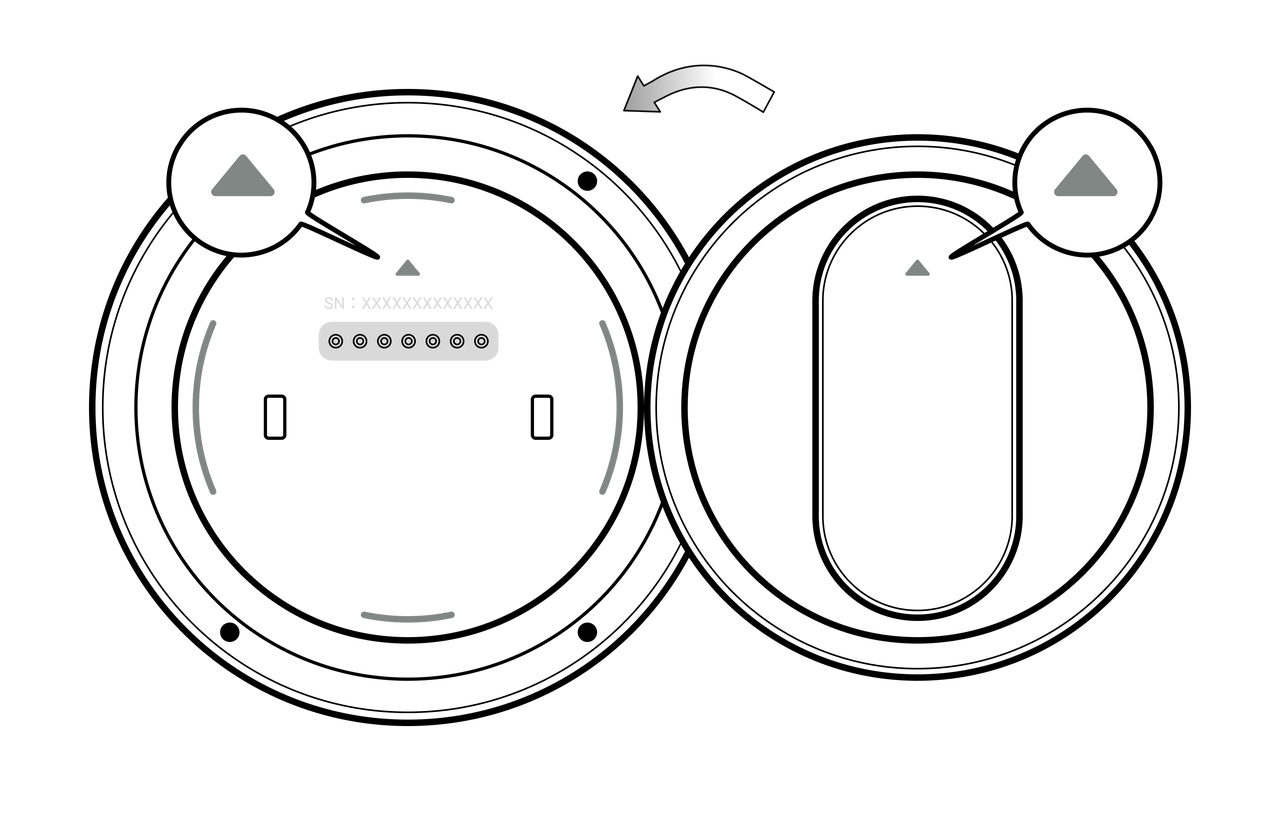

연결 후 화상 회의가 시작되지 않은 경우 Insta360 Link 2는 렌즈가 아래를 향한 대기 상태로 전환됩니다.
화상 회의를 시작하기 전에 시스템 또는 회의 소프트웨어에서 Insta360 Link 2를 비디오 기기로, Insta360 Wave를 오디오 기기로 설정하십시오.
회의 소프트웨어가 활성 비디오 스트림을 감지하면 Insta360 Link 2가 자동으로 켜지고 영상 촬영을 시작합니다. 기본적으로 Insta360 Link 2는 현재 발언자를 자동으로 추적합니다.
Insta360 Wave 화면의 “웹캠” - “카메라 제어” 페이지에서 자동 또는 수동 카메라 작동 모드를 자유롭게 선택할 수 있습니다.
클라이언트에 새로운 기능 버튼이 추가되어 소프트웨어에서 직접 Link 2 시리즈 카메라를 제어할 수 있습니다. 카메라 각도 제어, 줌 조정, 단일/그룹 트래킹, 화이트보드 모드, DeskView 모드 등의 기능을 포함합니다. 자세한 기능 설명은 Link 2/2C Pro 사용자 설명서를 참조하십시오.
| 기기 측 인터페이스 | 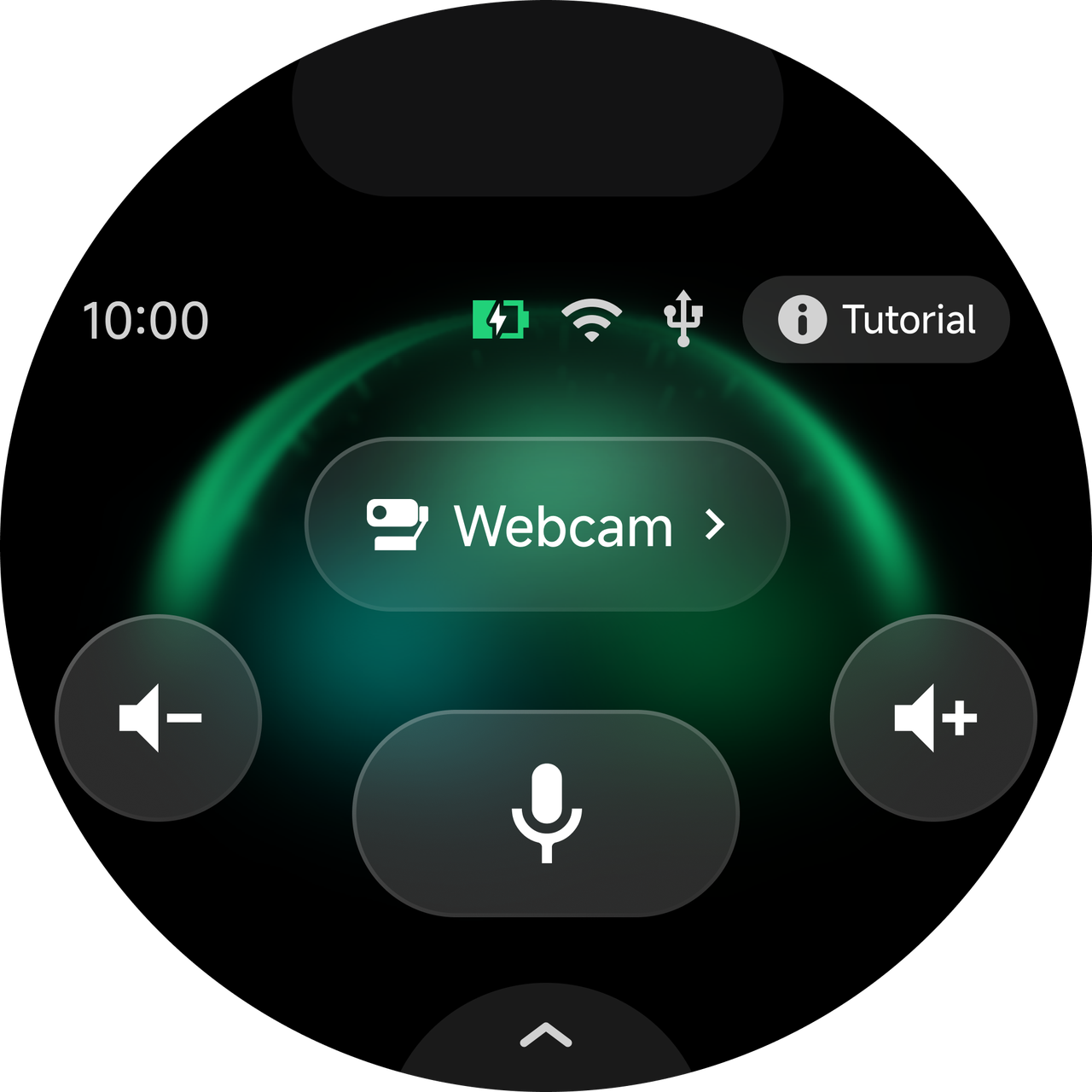 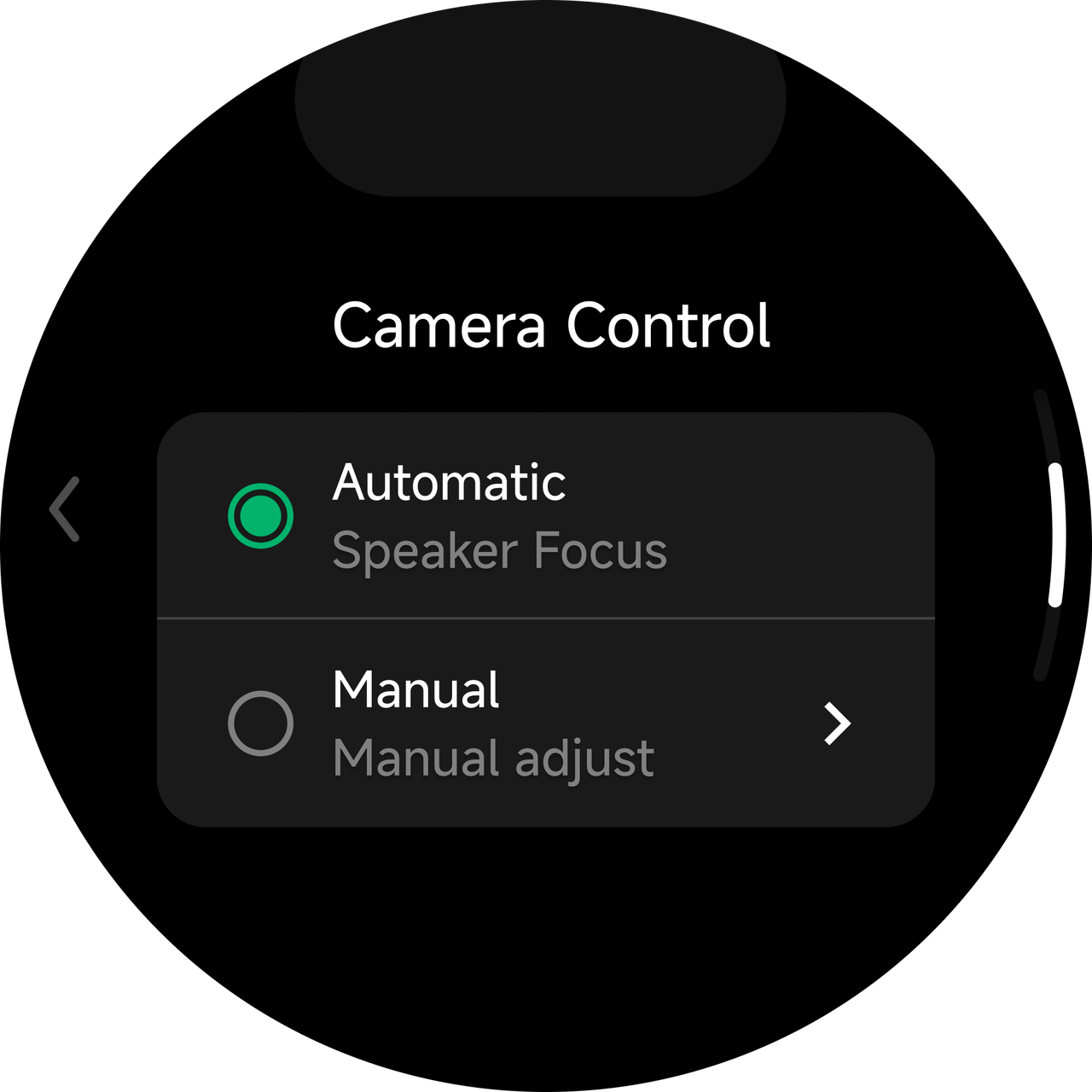 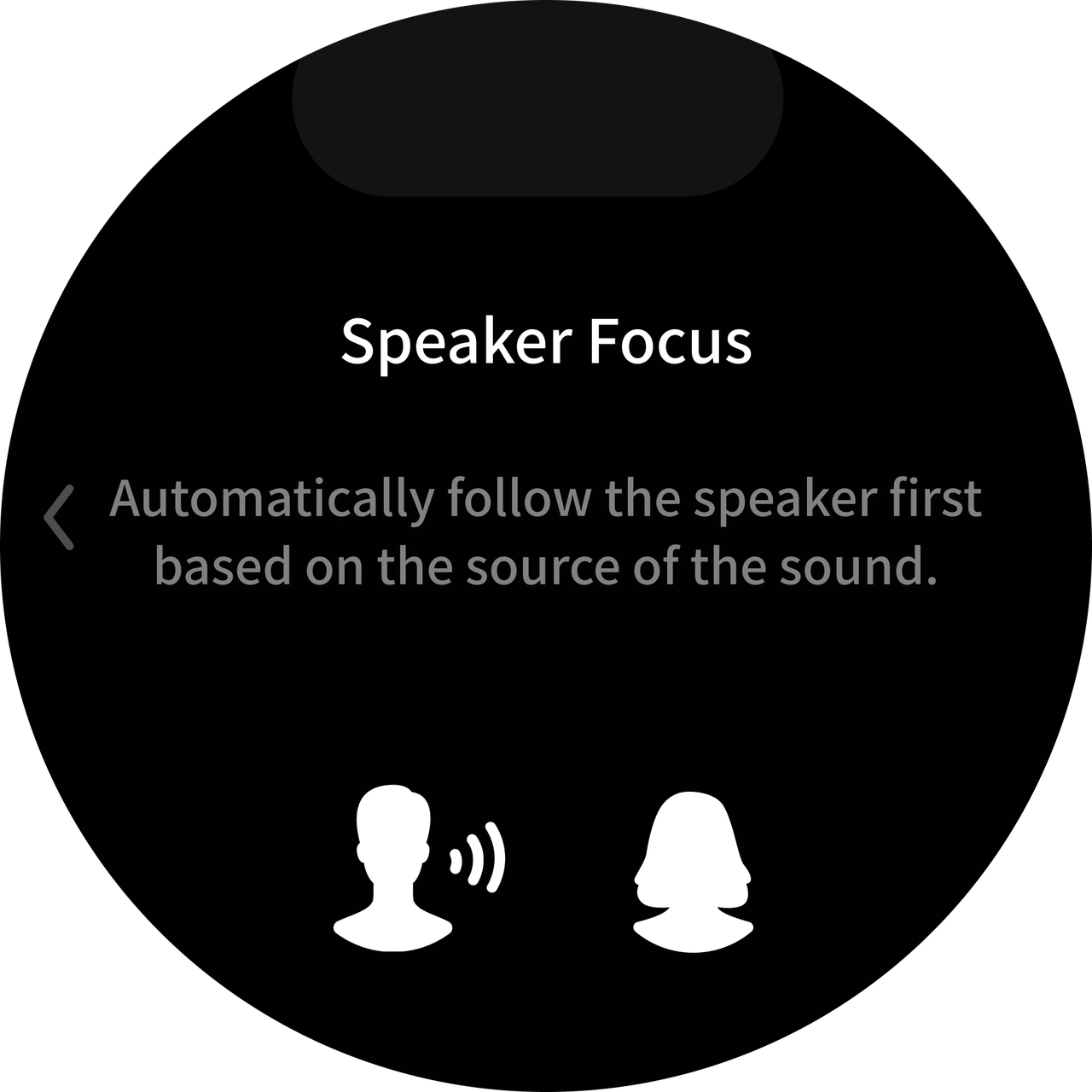 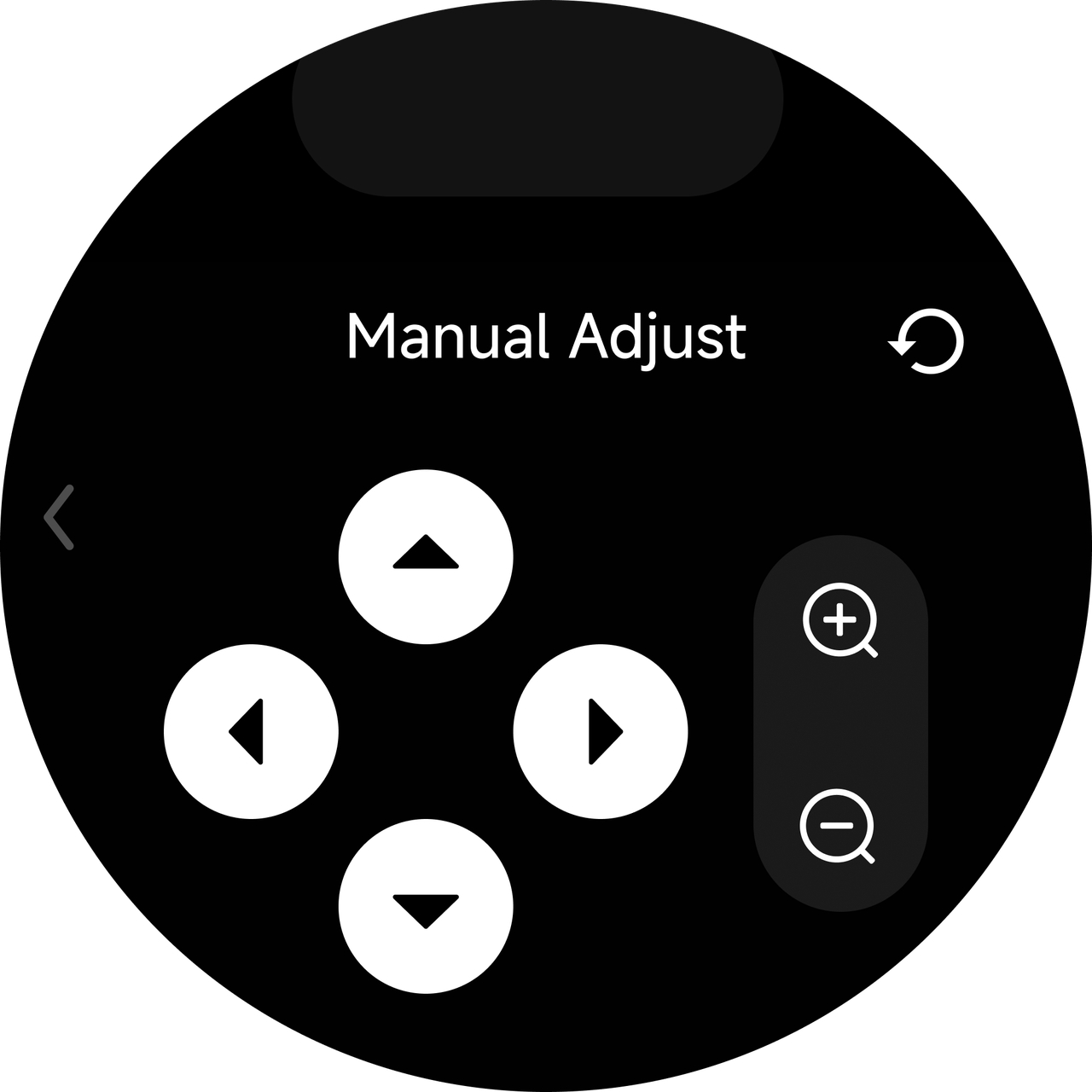
|
| 클라이언트 측 인터페이스 | 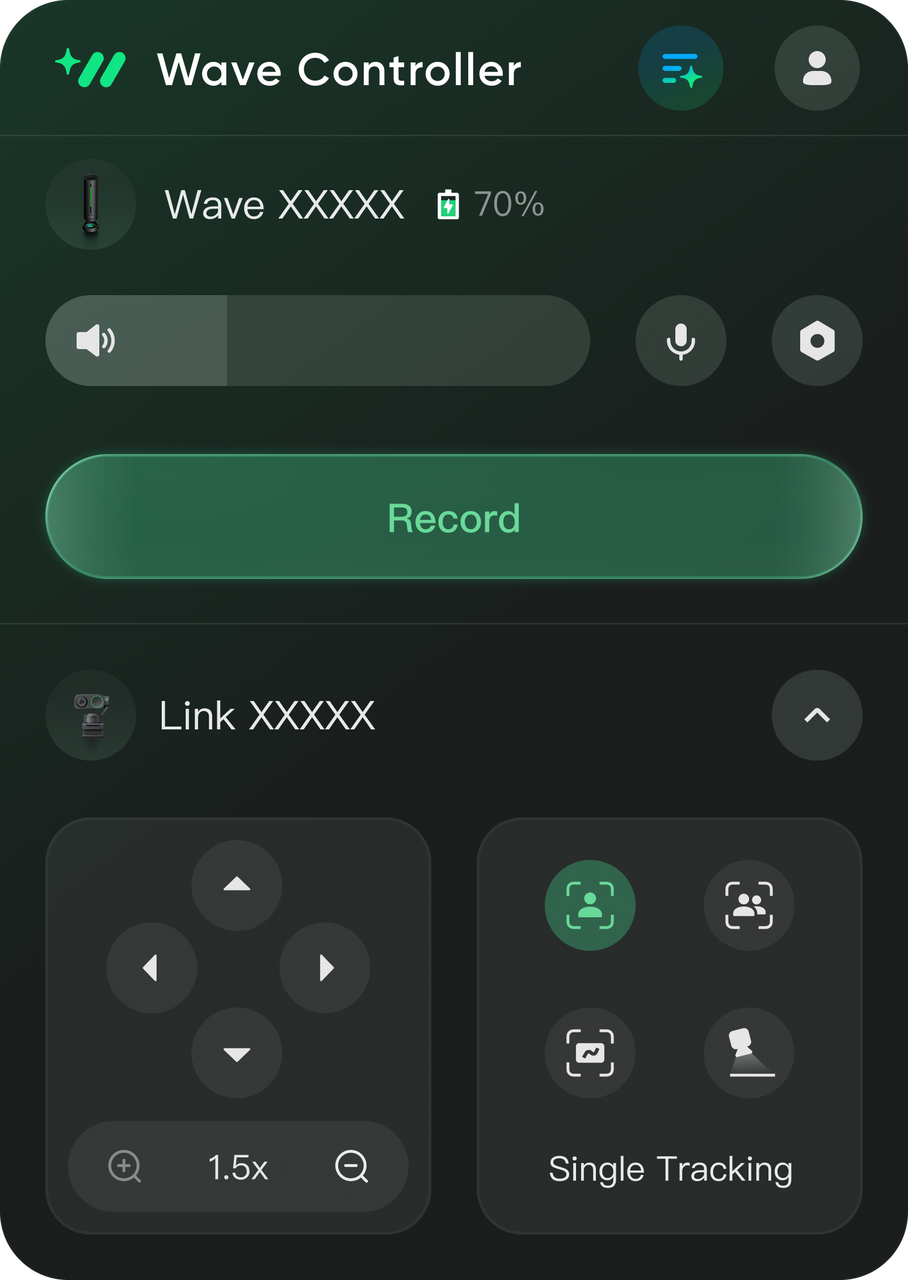
|
.svg)

