Insta360 InSight AI機能の使用
Insta360 Waveで音声を録音した後、Insta360 InSightを使用してクラウド録音ファイルを確認し、ワンクリックでテキスト化し、議事録を作成できます。
アクティベーション
- USB-Cケーブルでパソコンに接続します。
- 公式サイトからデスクトップクライアントソフトをダウンロードしてインストールします。
- アカウントを連携してAI機能を有効化します。
有効化後、「設定 > AI機能」から「AI文字起こし」の自動要約の有効/無効を切り替え、文字起こしと要約の設定を調整し、サブスクリプションプランの確認/アップグレードや、クラウド容量の管理を行えます。
ヒント: 企業ポリシーの制限によりクライアントソフトをインストールできないユーザー向けに、スマートフォンでQRコードをスキャンして直接有効化できる機能を、今後のOTAアップデートで提供予定です。 アップデートをお待ちください。
InSightへのアクセス
パソコンでInsta360 InSightにアクセスするには、クライアント上のInSightアイコンをクリックするか、Webサイトhttps://insight.insta360.comに直接アクセスしてください。
ワークフロー
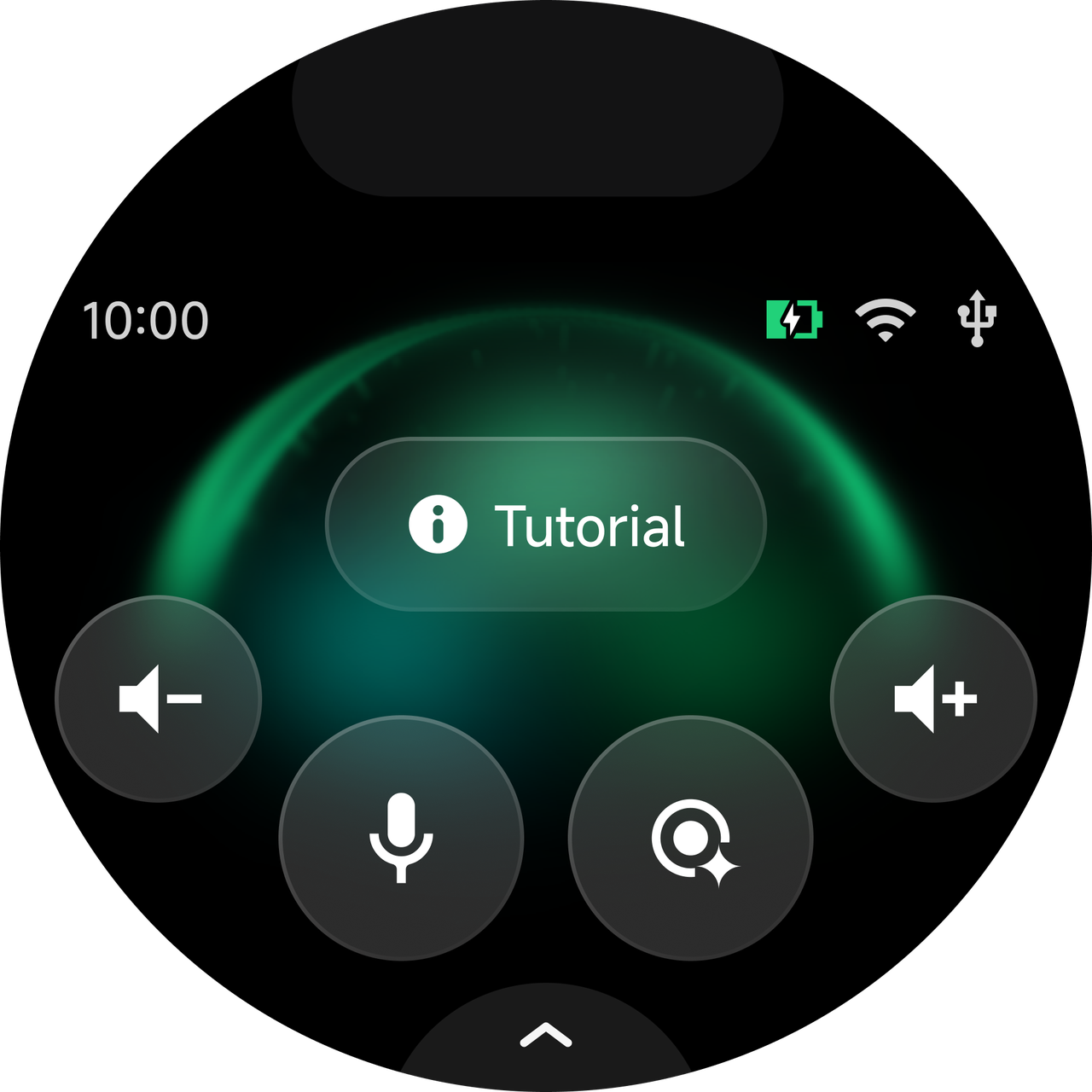
- デバイスの「設定 > AI機能」で「AI文字起こし」機能を有効にします。 有効にすると、ホーム画面にAI文字起こしの入口アイコンが表示されます。
- 「文字起こし設定」(「AI文字起こし」の下)で「自動要約」を有効にします。 有効にすると、インターネット接続時にAI録音が終了した後、会議の要約が自動的に生成されます。
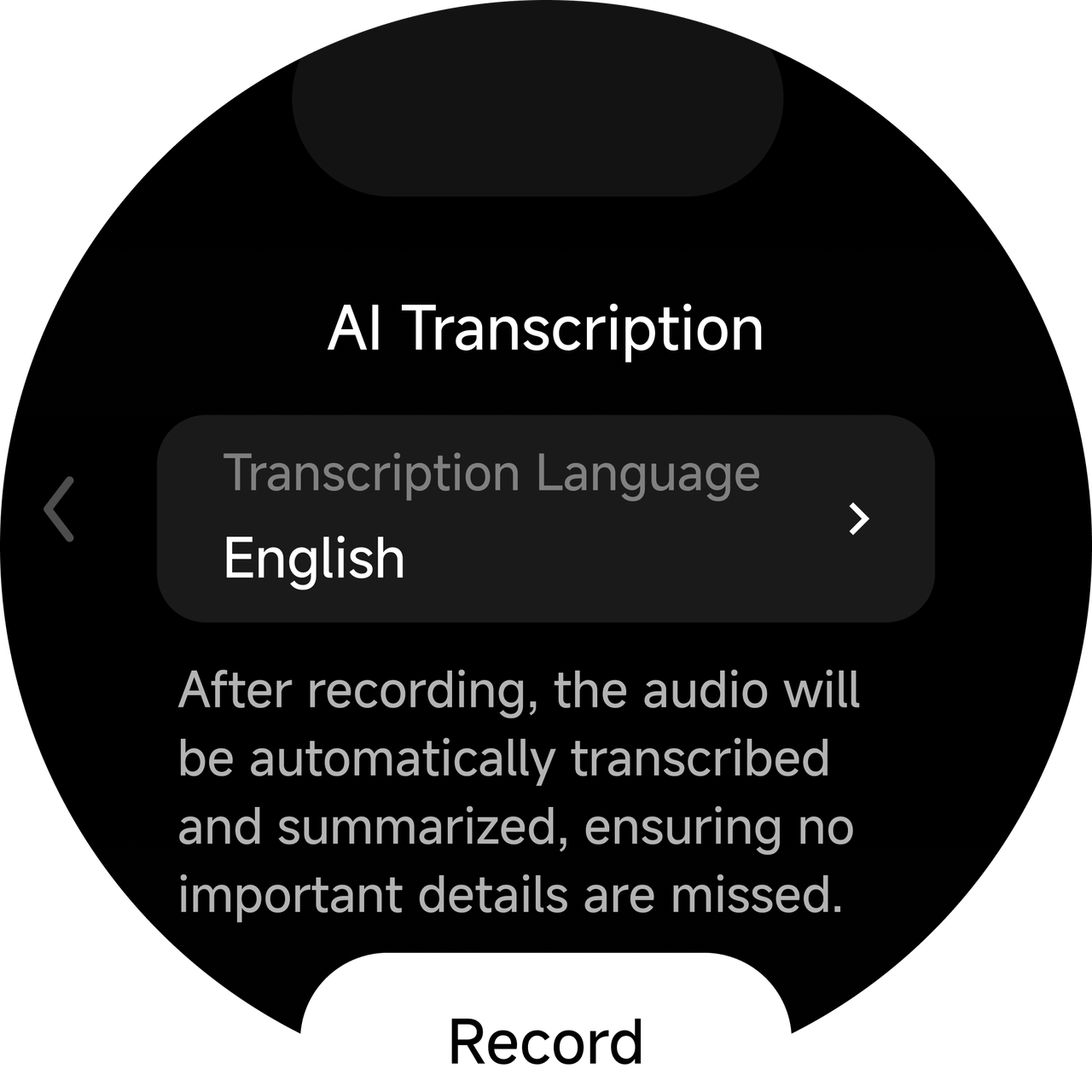
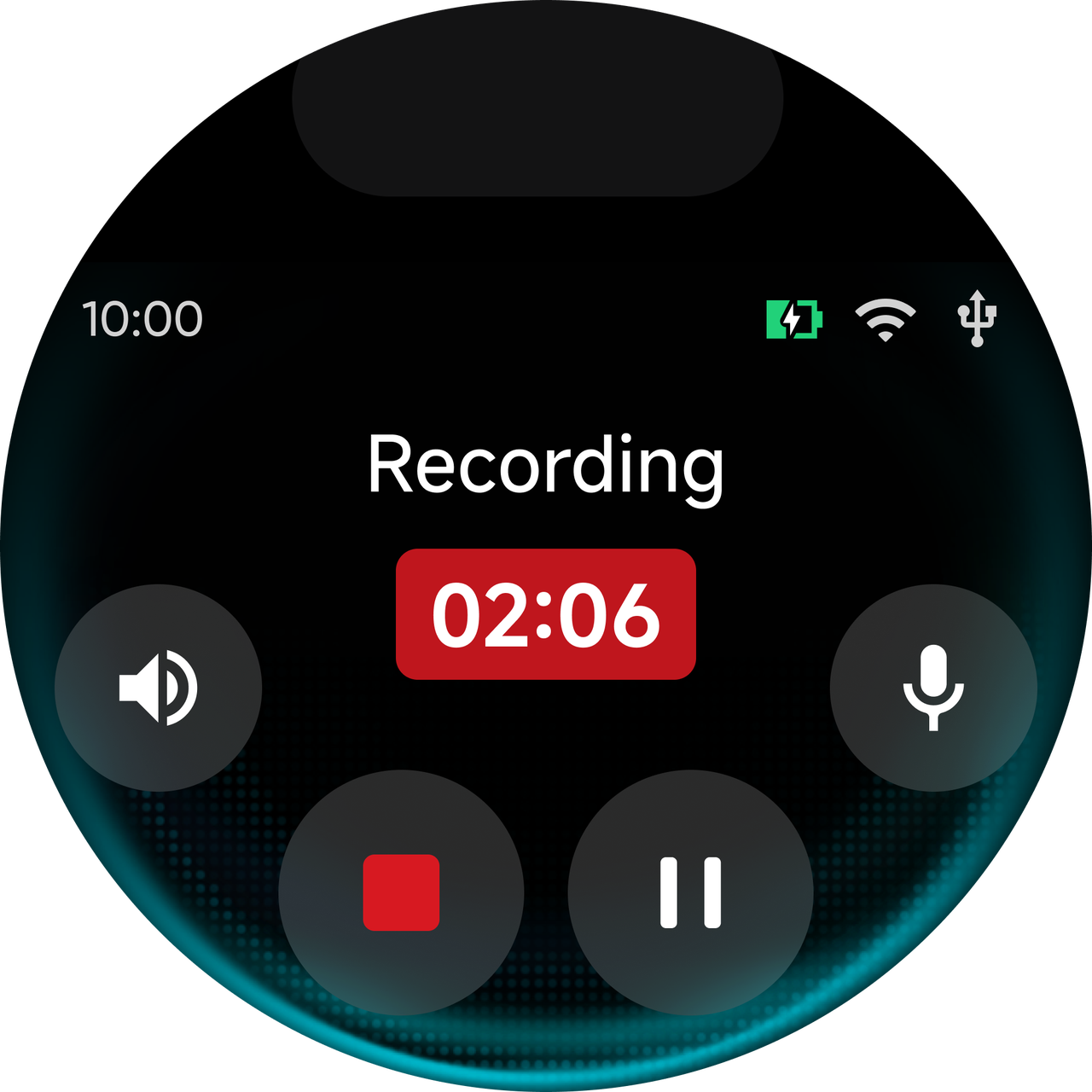
- ホーム画面でAI文字起こしの入口アイコンをタップし、文字起こし言語を選択してから、「録音」をタップして録音ページに入ります。
- デバイスの録音が終了したら、デバイスフォルダに移動してファイルを選択し、表示します。 「AI要約」 ボタンをタップし、デバイス画面に表示されるQRコードをスキャンすると、録音データ、スマート議事録、文字起こしテキストを確認できます。
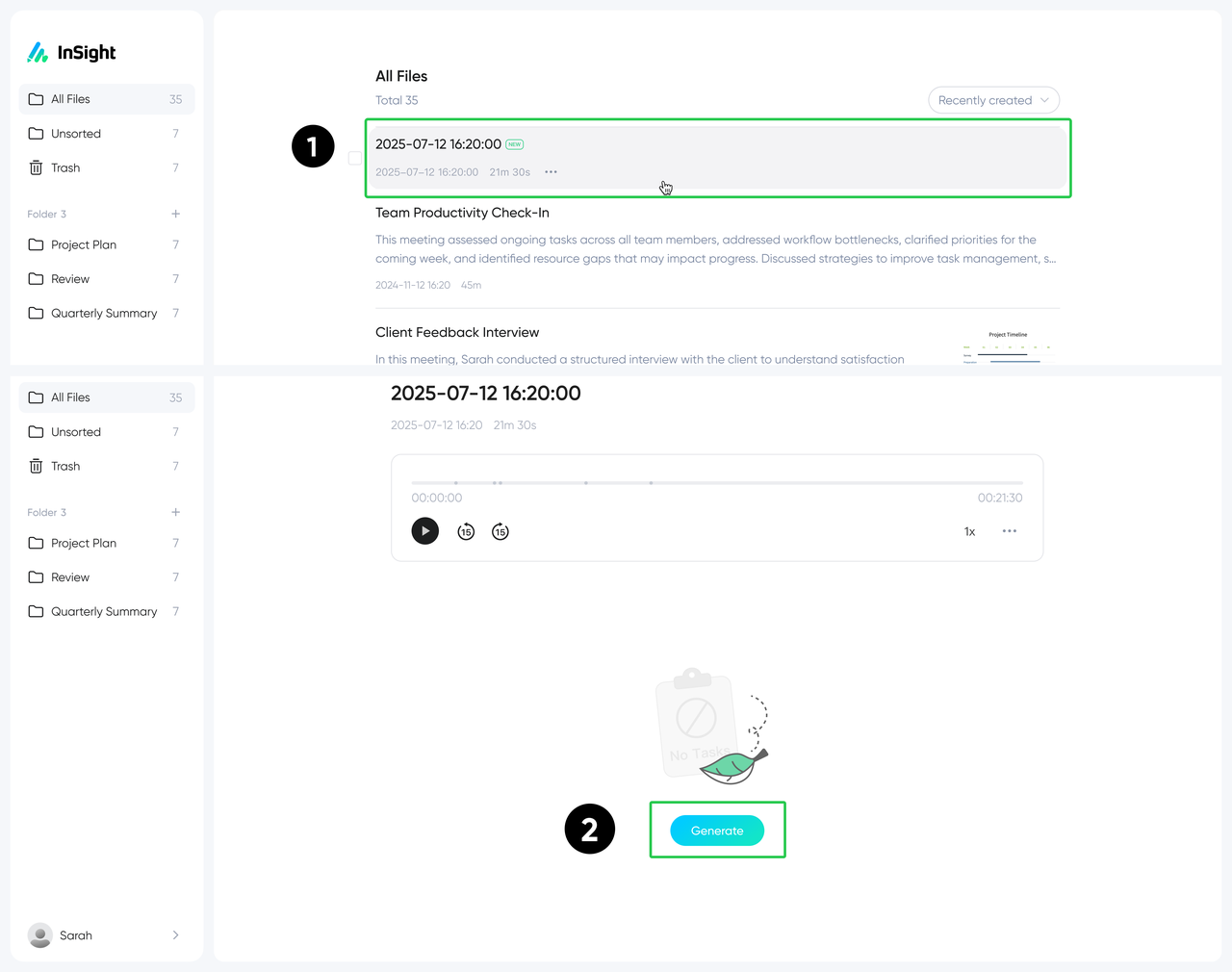
- 設定ページで 「AI機能」-「クラウド管理」 を開き、 「クラウド同期」 を有効にします。 有効にすると、インターネット接続時に録音後の音声が自動的にクラウドへアップロードされます。 自動アップロードされた音声はInSightのWebページで確認できます。必要に応じて、InSightのWebページで 「生成」 をクリックして要約を作成できます。
AI文字起こしが不要な場合は、設定内の 「AI文字起こし」 から無効にできます。


.svg)