Line & Chat
営業時間: 月-金 10:00-13:30 14:30-19:00(祝日を除く)
チャットを開始する


音声と映像の両方が必要なシーンでは、Insta360 Link 2(別売)をWaveと組み合わせて使用できます。この組み合わせは「Wavelink」とも呼ばれます。
注意:
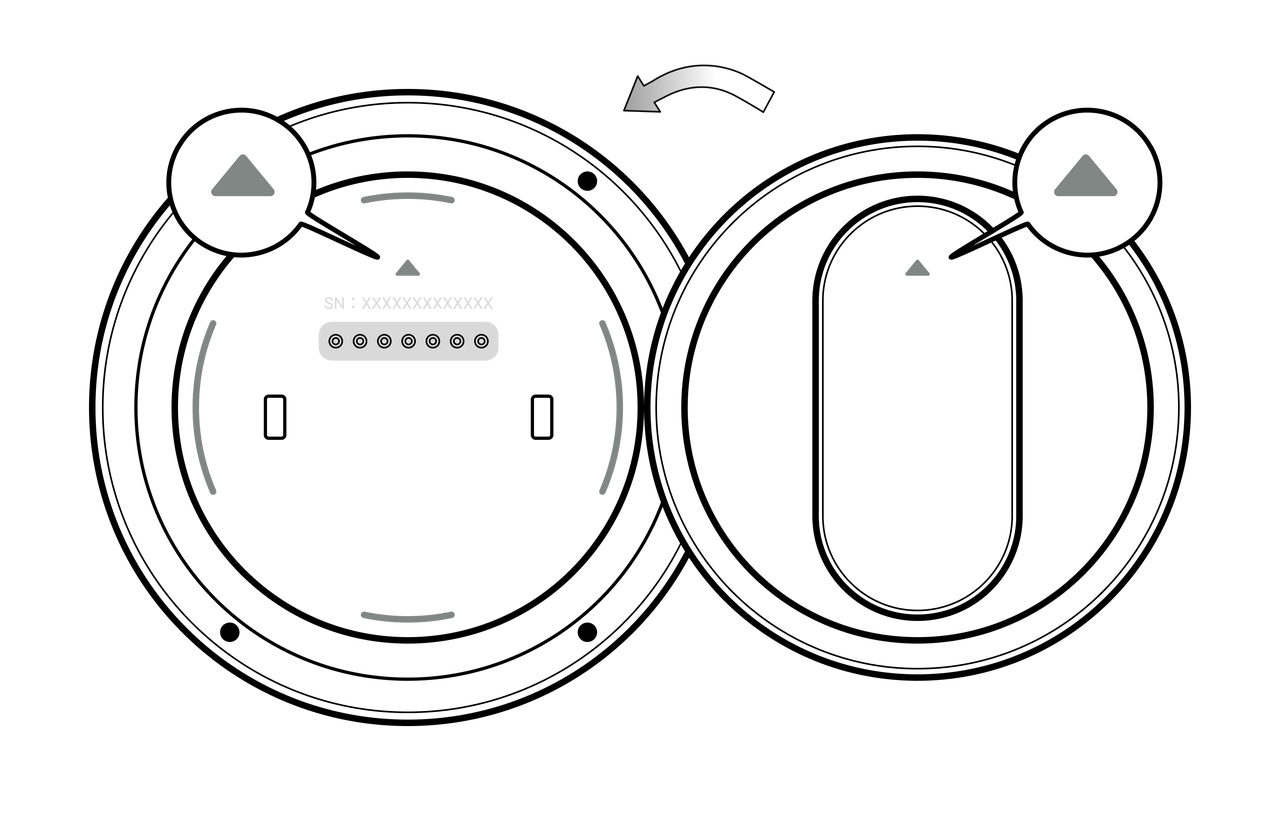

接続後、ビデオ会議がまだ開始されていない場合、Insta360 Link 2はレンズを下向きにした状態でスタンバイに入ります。
ビデオ会議を開始する前に、システム設定または会議ソフト上で、映像デバイスにInsta360 Link 2、音声デバイスにInsta360 Waveを設定してください。
会議ソフトがアクティブな映像ストリームを検出すると、Insta360 Link 2は自動的に電源が入り、映像の撮影を開始します。 デフォルトでは、Insta360 Link 2は発言者(アクティブスピーカー)を自動で追従します。
Insta360 Waveの画面にある 「ウェブカメラ」-「カメラコントロール」 ページから、カメラの動作モードを自動/手動で自由に選択することもできます。
発言者フォーカス: 音源に基づいてカメラアングルを自動調整し、構図内で話者を優先します。 会議中に動き回る話者の追跡に適しています。
手動調整: カカメラアングルとズームを手動で調整できます。
クライアントに新しい機能ボタンが追加され、ソフトウェアからLink 2シリーズのカメラを直接操作できるようになりました。 これには、カメラアングルの調整、ズーム、シングル/グループトラッキング、ホワイトボードモード、デスクビューモードなどの機能の使用が含まれます。 詳細な機能説明については、Link 2/2C Proユーザーマニュアルをご参照ください。
| デバイス側インターフェース | 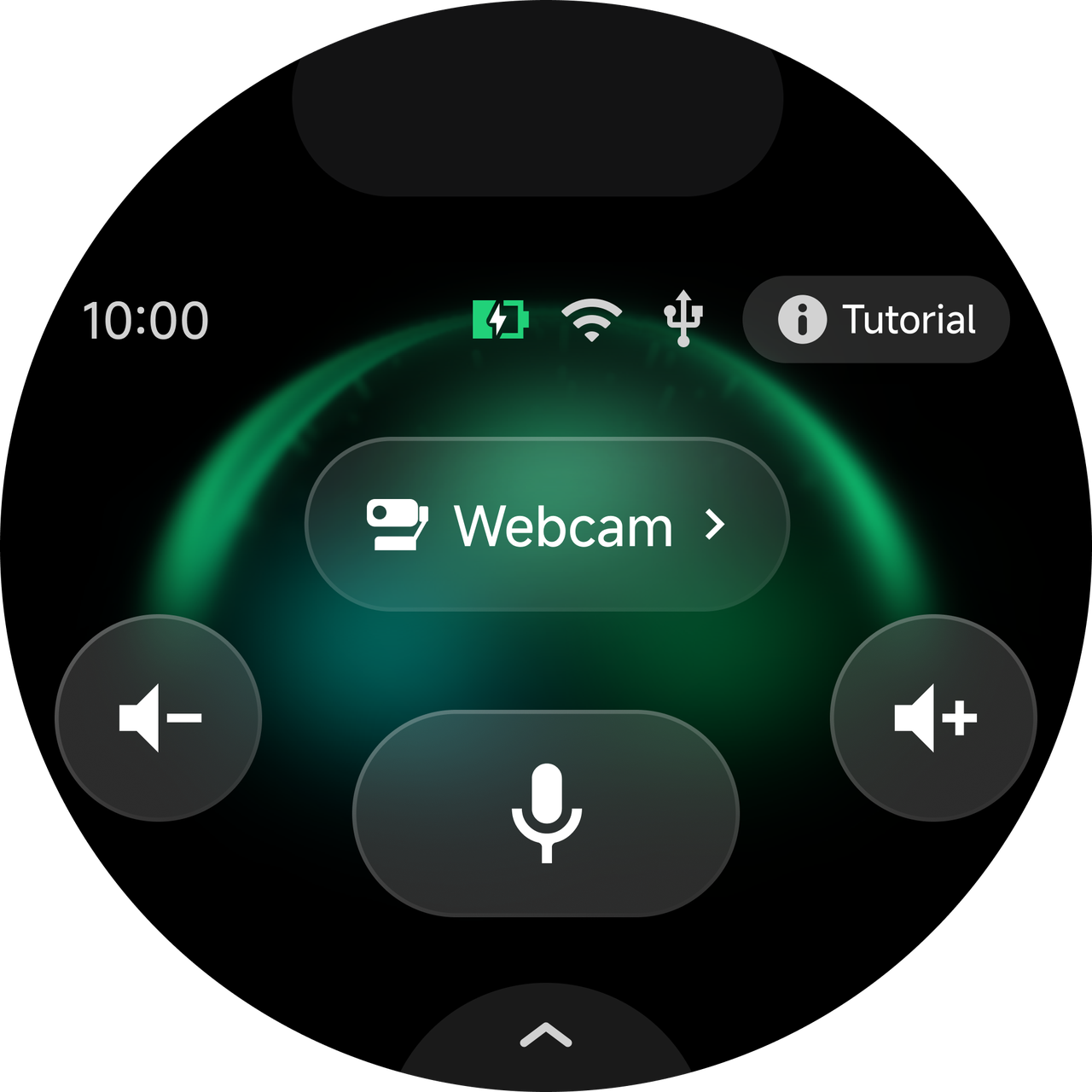 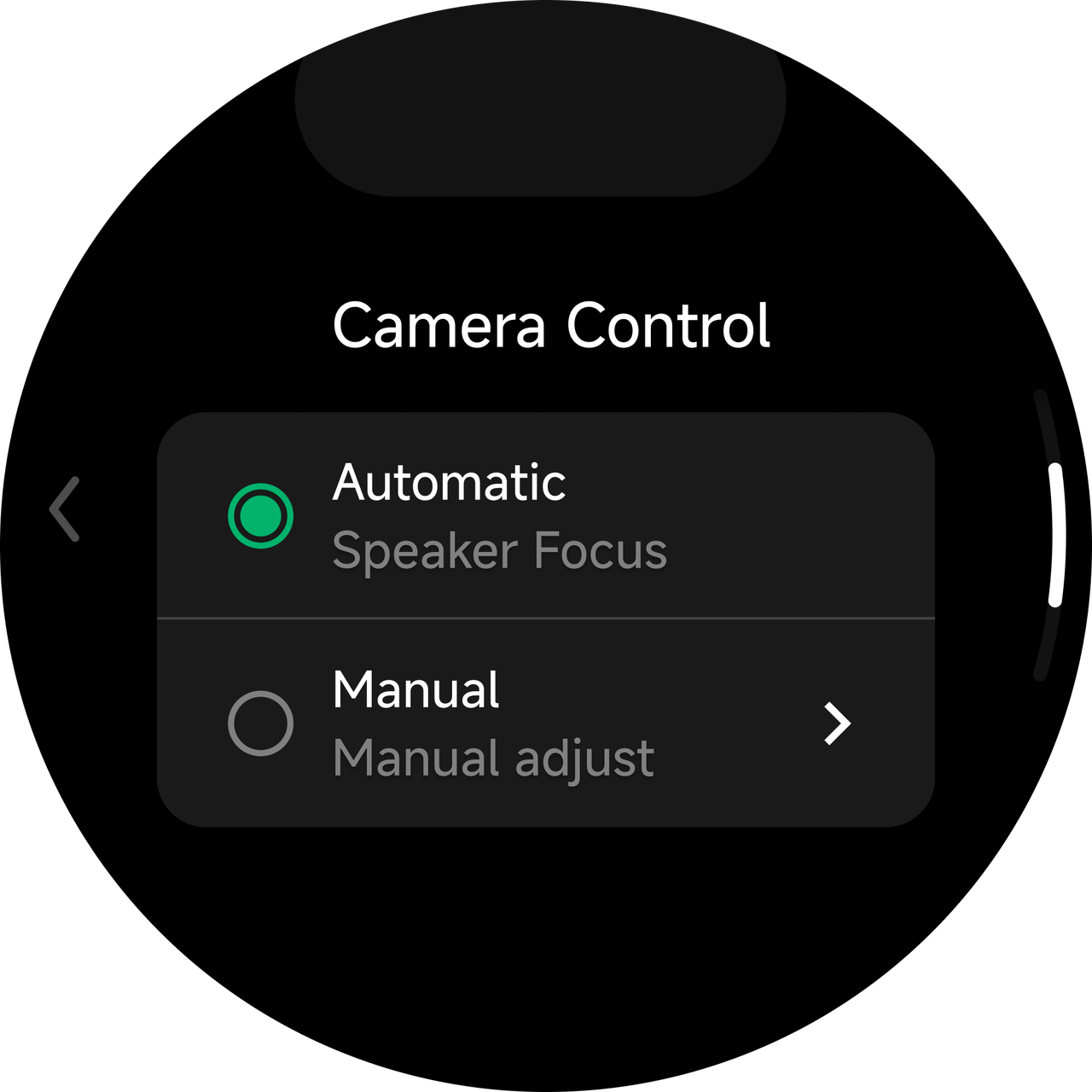 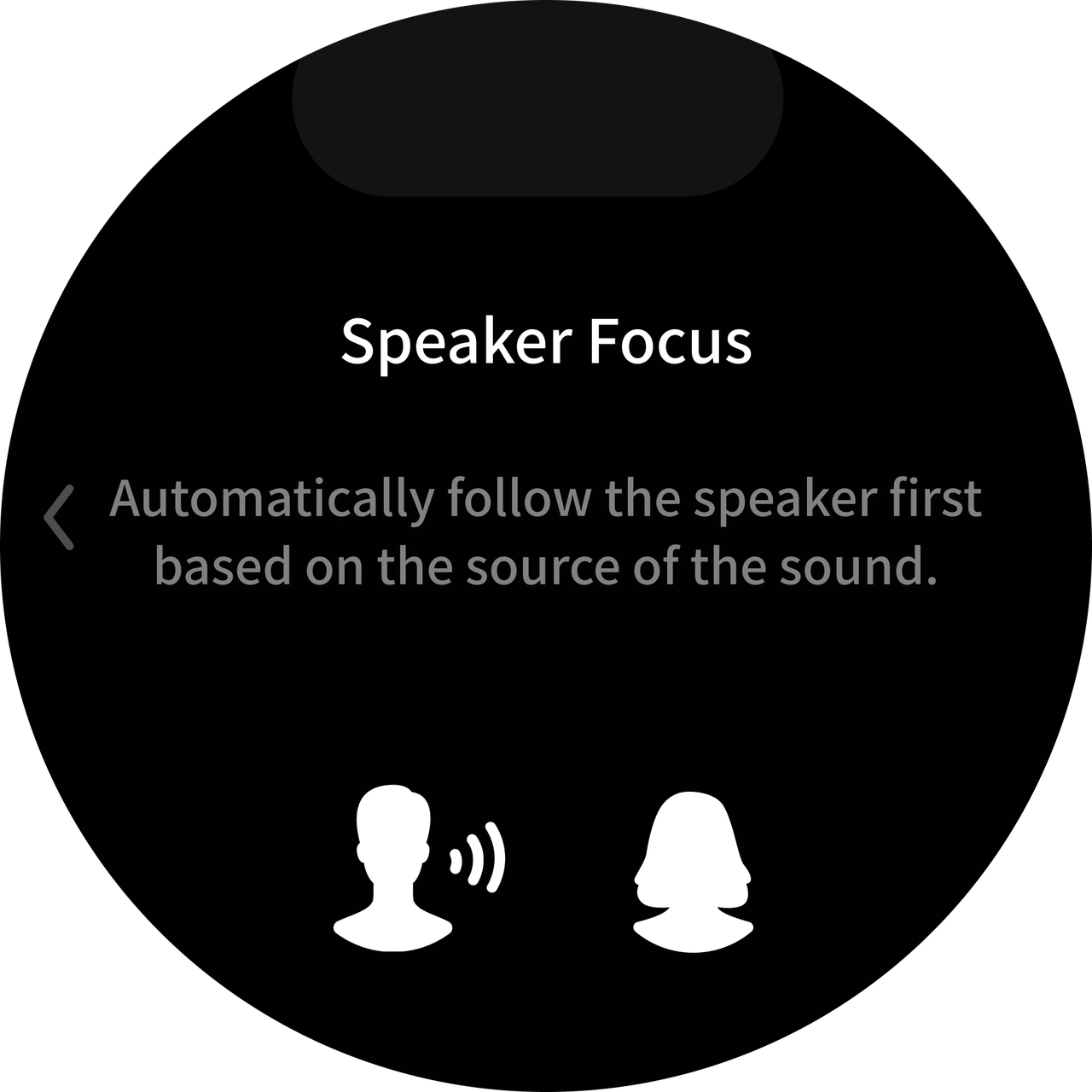 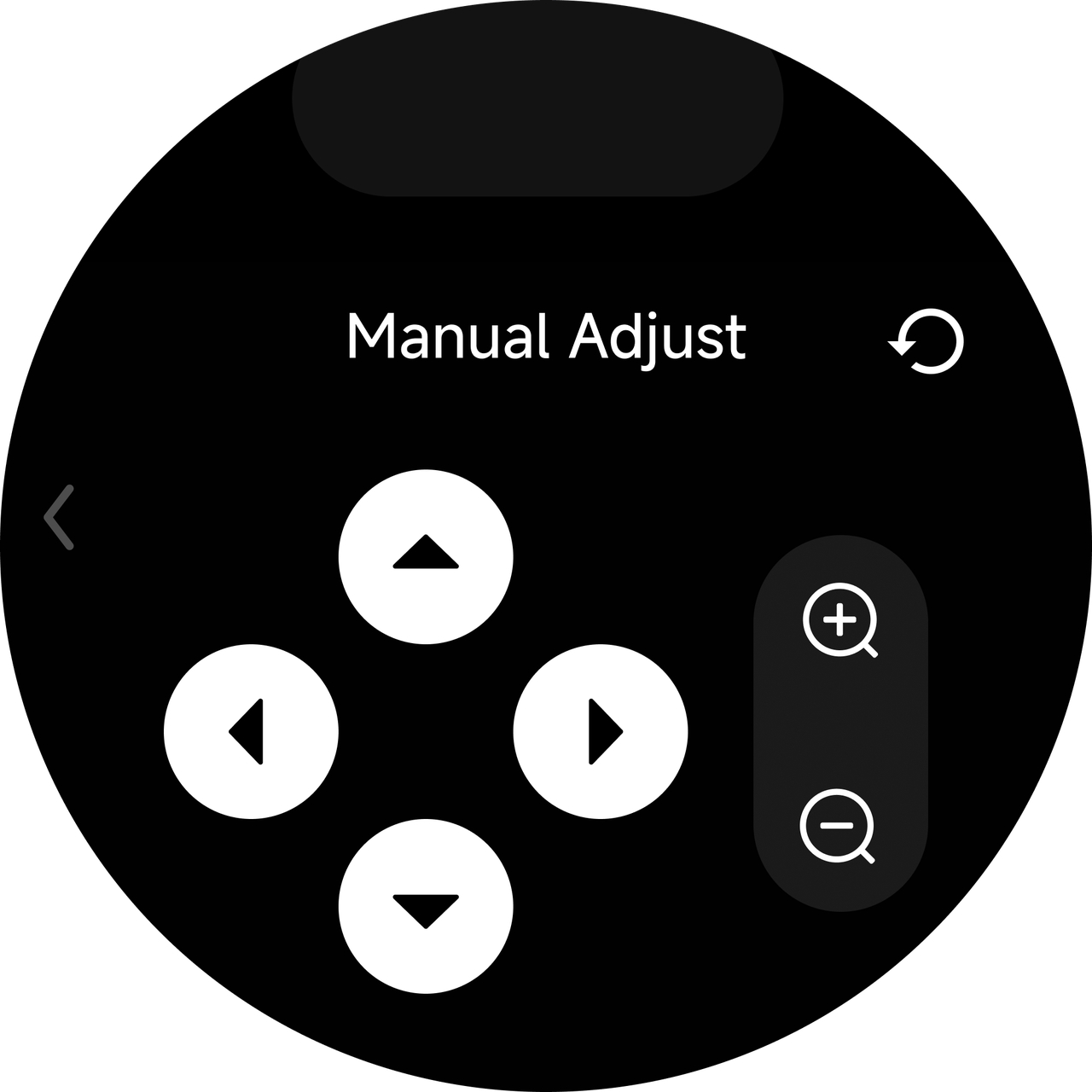
|
| クライアント側インターフェイス | 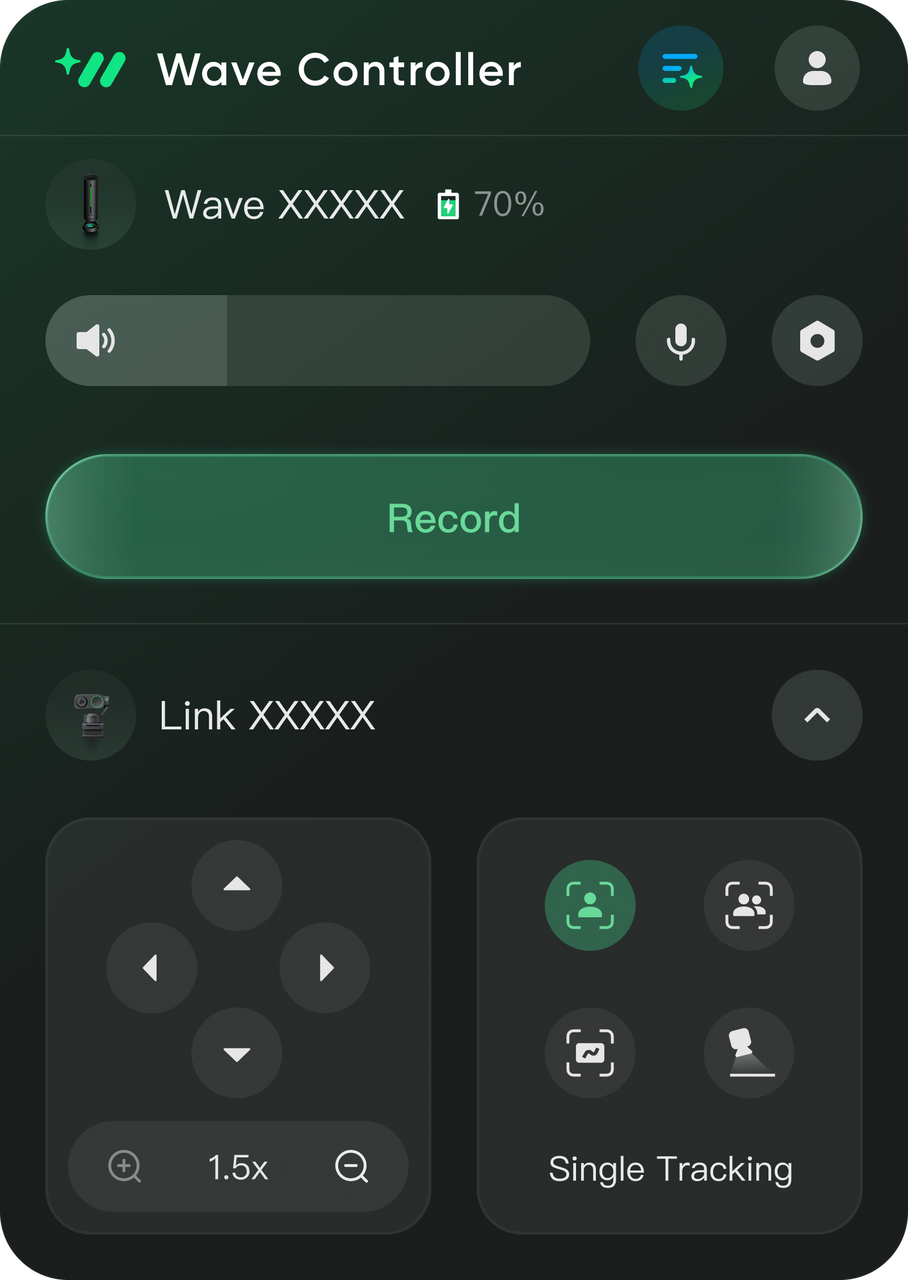
|
.svg)

