Utilisation des fonctionnalités IA d'Insta360 InSight
Après avoir enregistré de l'audio avec l'Insta360 Wave, vous pouvez utiliser Insta360 InSight pour visualiser les fichiers d'enregistrement dans le cloud, les convertir en texte en un clic et générer des procès-verbaux de réunion.
Activation
- Connectez-vous à un ordinateur à l'aide d'un câble USB-C.
- Téléchargez et installez le logiciel client depuis le site web officiel.
- Associez votre compte pour activer les fonctionnalités IA.
Après l'activation, accédez à « Paramètres > Fonctionnalités IA » pour activer/désactiver la transcription automatique, ajuster les paramètres de transcription et de résumé, consulter ou modifier votre abonnement et gérer votre espace cloud.
Astuce : Pour les utilisateurs ne pouvant installer le logiciel client en raison de restrictions liées à la politique de leur entreprise, l'activation directe par scan de QR code avec un smartphone sera disponible via une future mise à jour OTA. Restez à l'écoute pour les mises à jour.
Accès à InSight
Pour accéder à Insta360 InSight sur un ordinateur, cliquez sur l'icône InSight dans le client ou rendez-vous directement sur le site web : https://insight.insta360.com.
Flux de travail
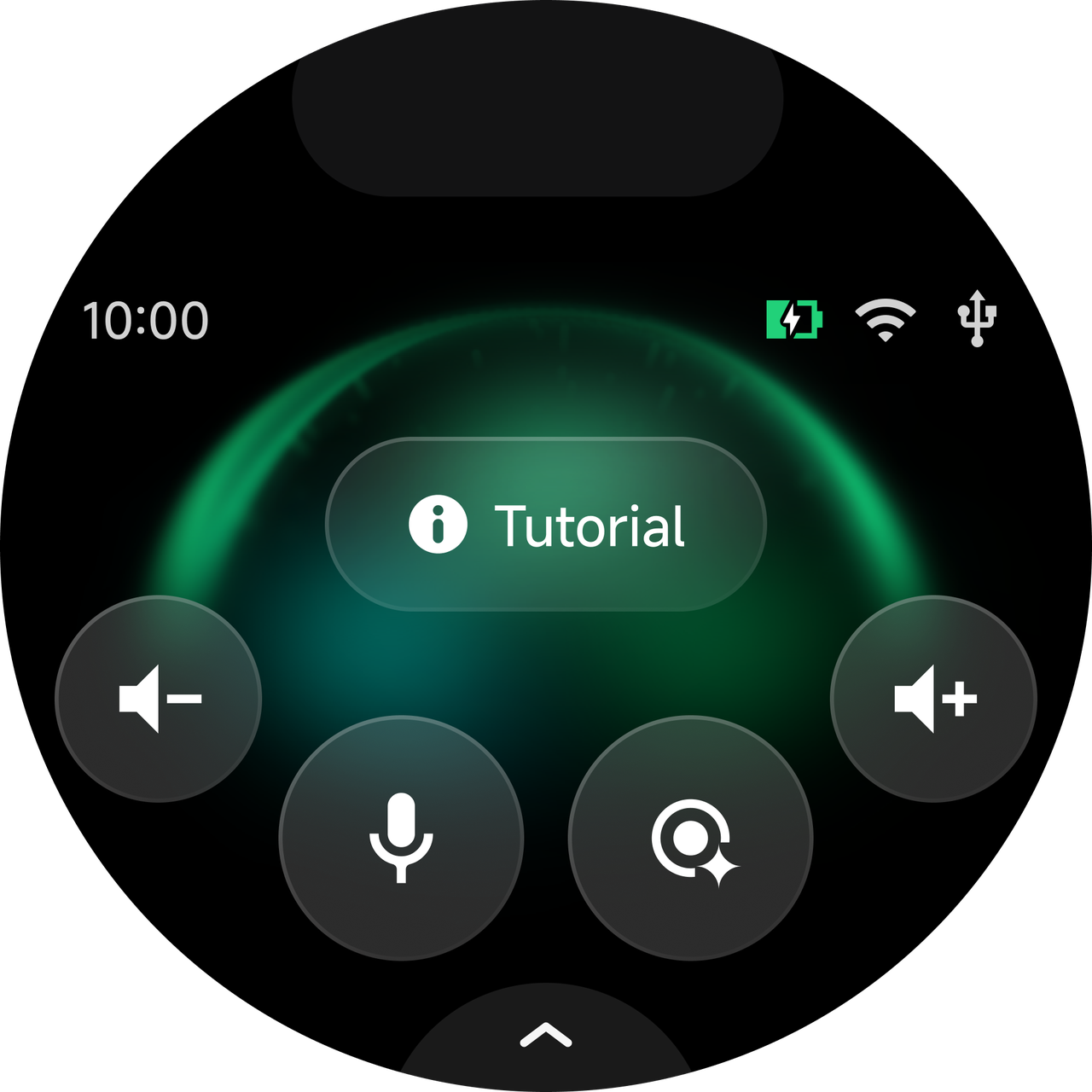
- Activez la fonction « Transcription IA » dans les « Paramètres » > « Fonctionnalités IA » de votre appareil. Une fois activée, l'icône de saisie de la transcription IA s'affichera sur l'écran d'accueil.
- Activez l'option « Résumé automatique » dans les « Paramètres de transcription » (situés sous « Transcription IA »). Une fois activée, un résumé de la réunion sera généré automatiquement après la fin de l'enregistrement IA, lorsque vous êtes connecté à Internet.
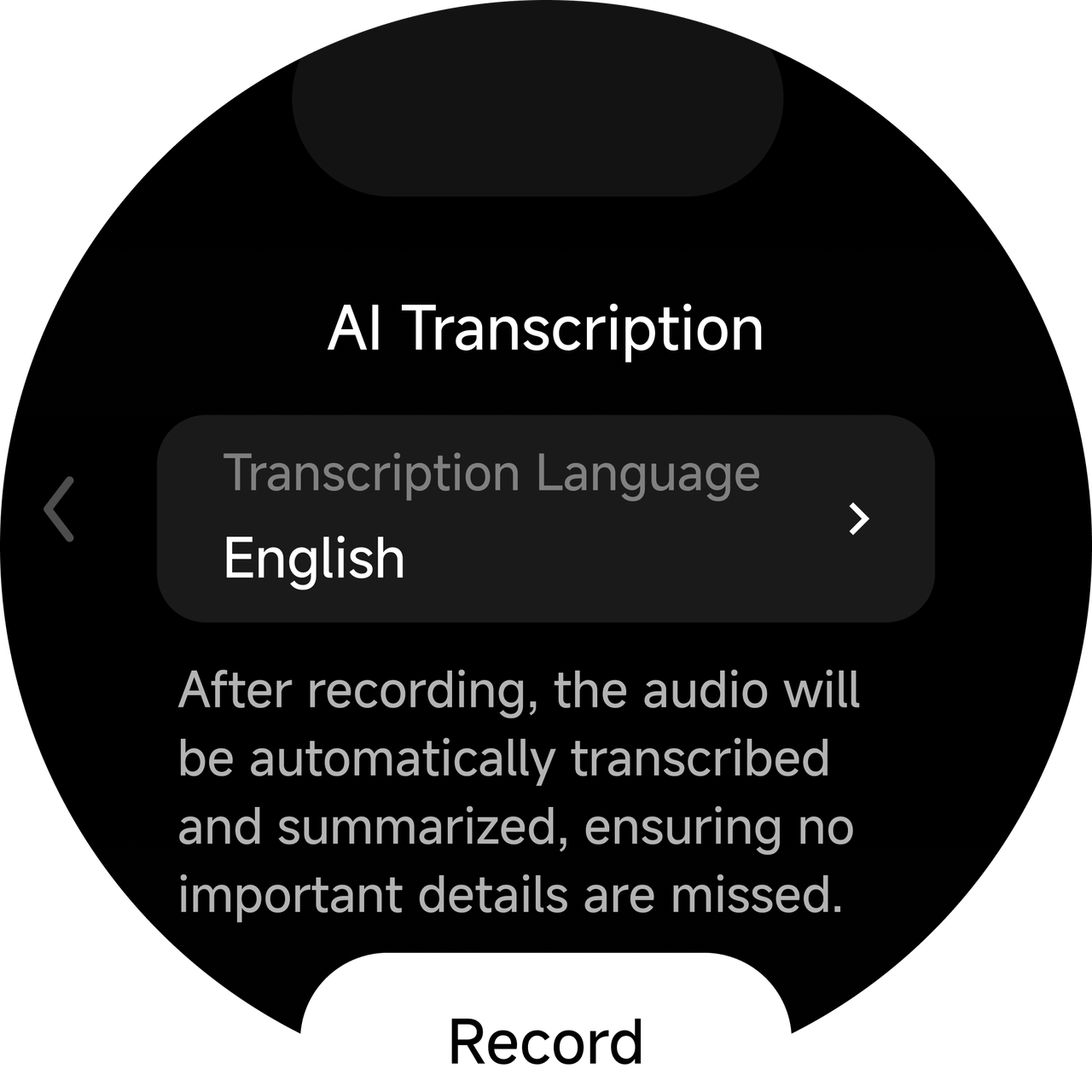
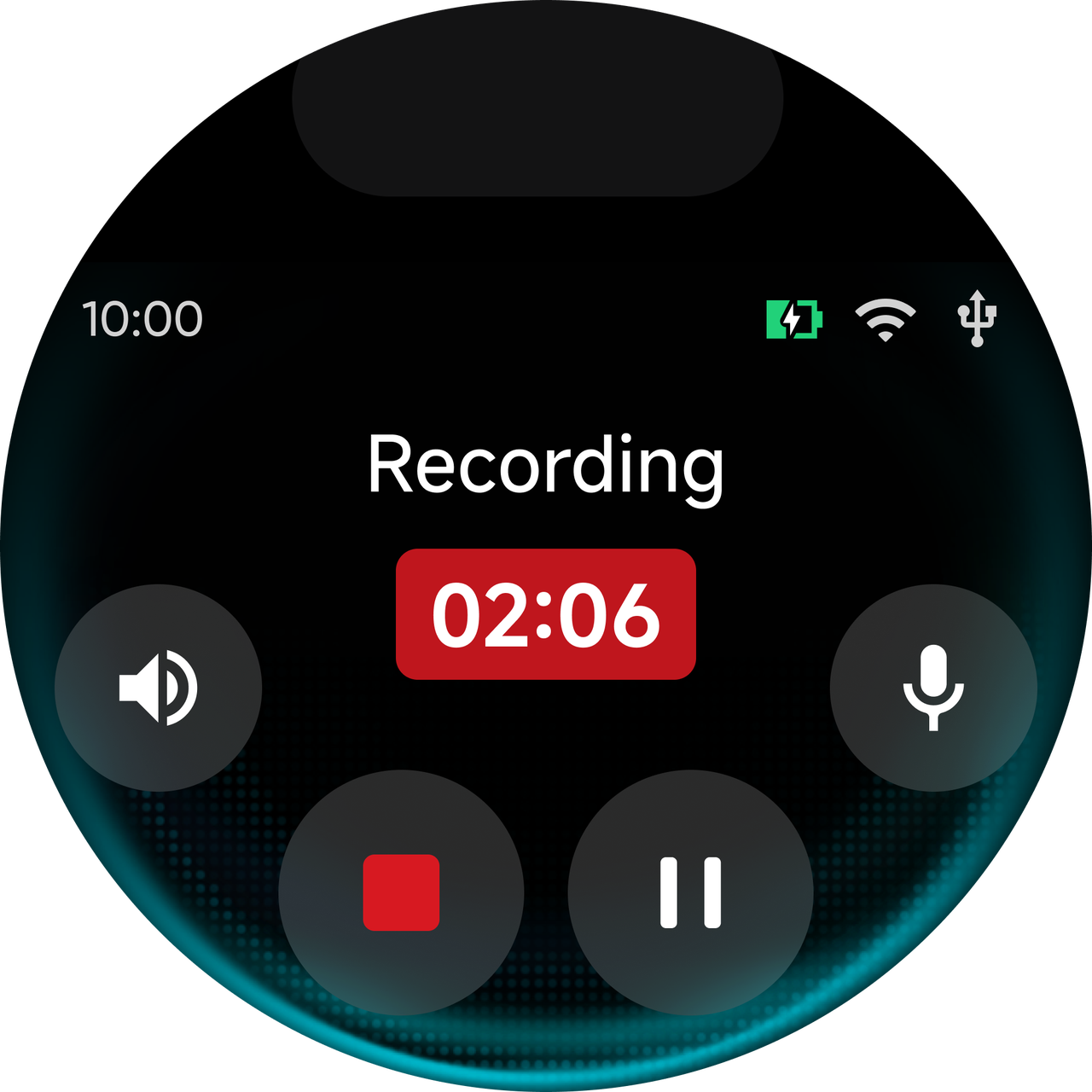
- Sur l'écran d'accueil, appuyez sur l'icône de saisie de la transcription IA, sélectionnez la langue de transcription, puis appuyez sur « Enregistrer » pour accéder à la page d'enregistrement.
- Une fois l'enregistrement terminé, accédez au dossier de l'appareil pour sélectionner et visionner le fichier. Appuyez sur le bouton « Résumé IA » et scannez le code QR affiché sur l'écran de l'appareil pour consulter l'enregistrement, les procès-verbaux intelligents et les transcriptions textuelles.
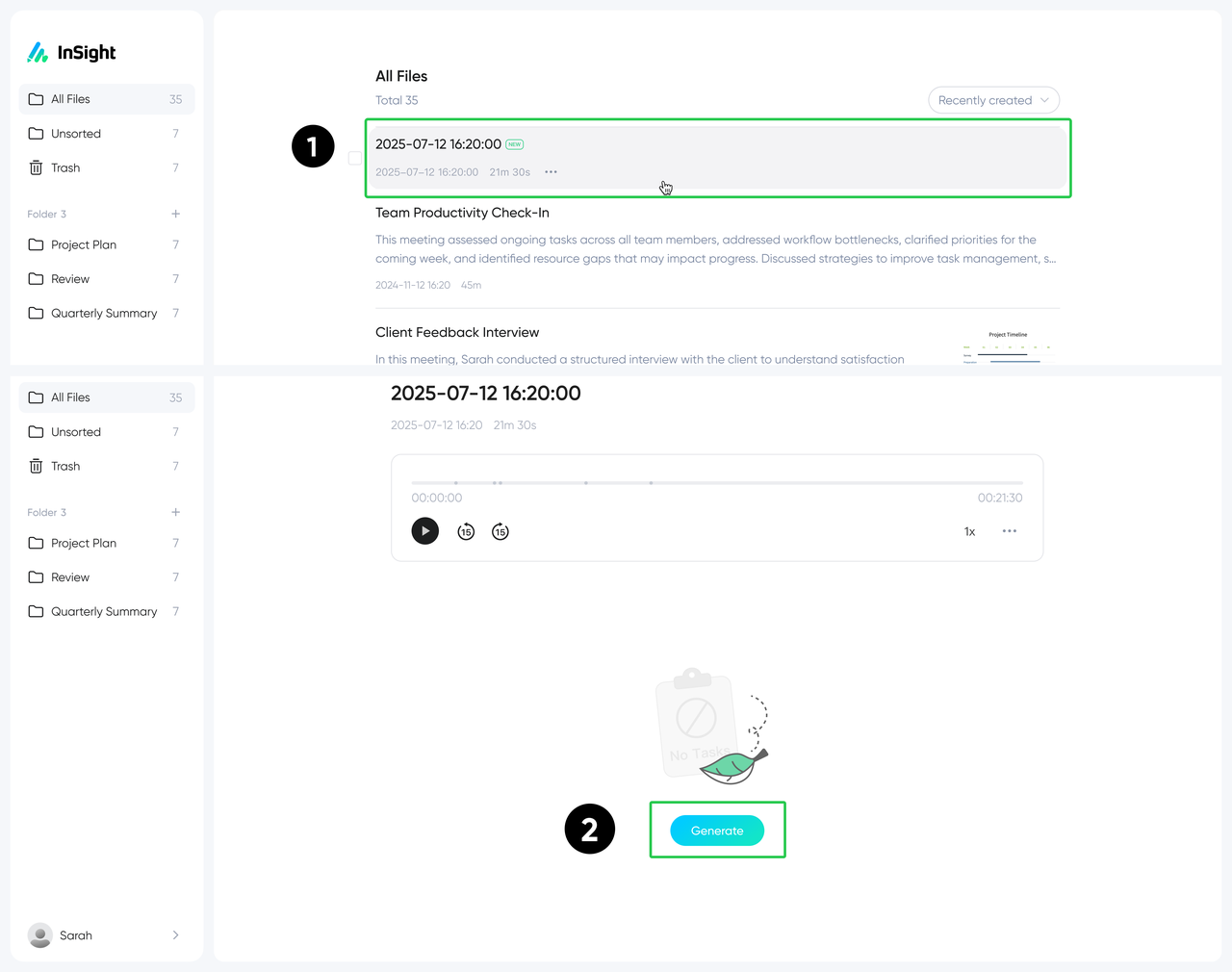
- Accédez à la page Paramètres « Fonctionnalités IA » - « Gestion du cloud » et activez « Synchronisation cloud » . Une fois activée, l'audio sera automatiquement téléchargé sur le cloud après l'enregistrement, dès que vous serez connecté à Internet. Vous pourrez ensuite écouter l'audio téléchargé sur la page web InSight et, si nécessaire, cliquer sur « Générer » pour obtenir un résumé.
Si vous n'avez pas besoin des transcriptions IA, vous pouvez désactiver cette fonction via « Transcription IA » dans les paramètres.


.svg)