Installation de l'Insta360 Wave Controller
En installant l'Insta360 Wave Controller sur votre ordinateur, vous pouvez :
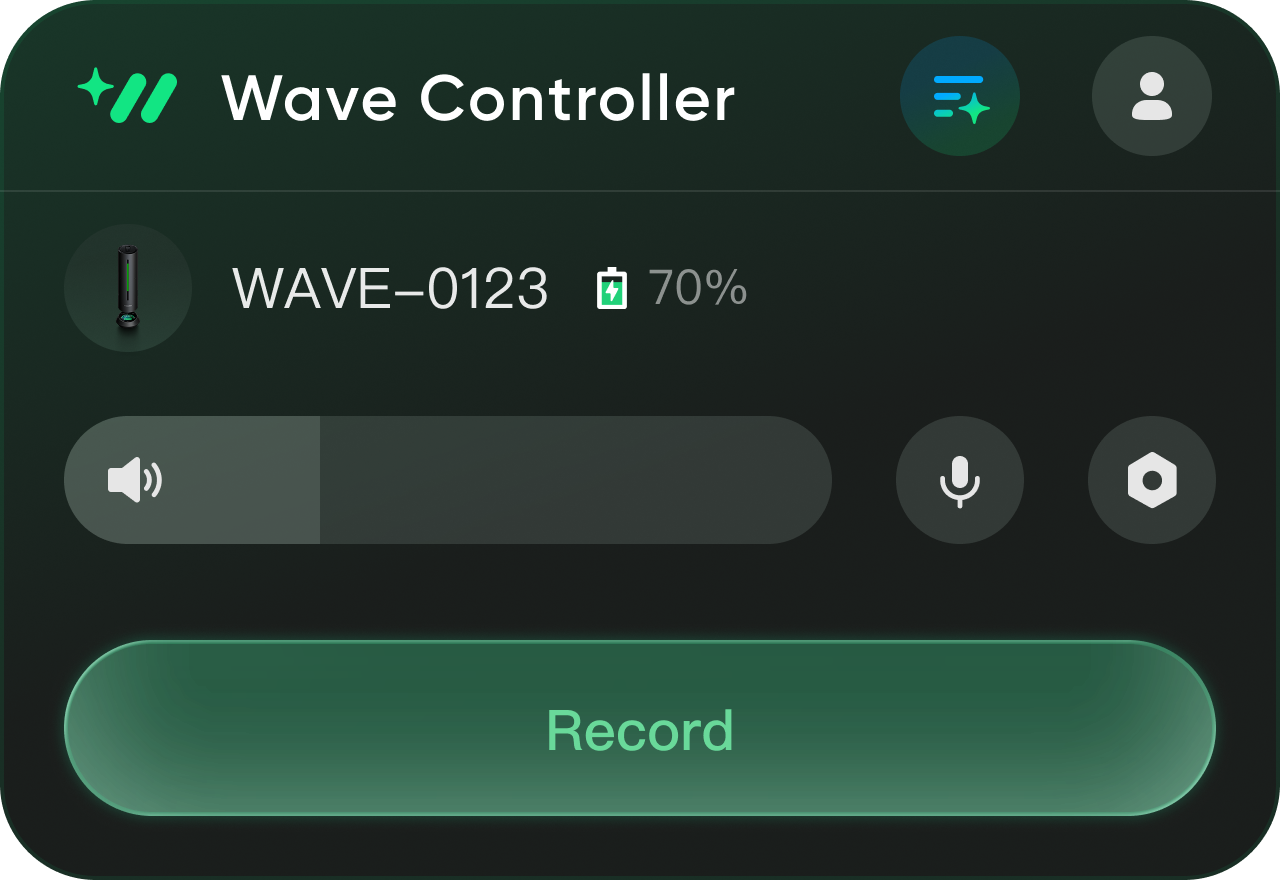
- Contrôlez l'appareil via un ordinateur, comme le démarrage de l'enregistrement et le réglage rapide du volume du haut-parleur.
- Configurez l'appareil depuis un ordinateur : paramètres Wi-Fi, mises à jour du firmware, etc.
Comment installer
Méthode 1 : Visitez le site http://www.insta360.com/download/insta360-wave pour télécharger et installer le logiciel.
Méthode 2 : Connectez Insta360 Wave à votre ordinateur en utilisant un câble USB-C, puis activez le Mode USB > Transfert de fichiers sur le périphérique pour accéder et installer le paquet d'installation du client local.
Première connexion
- Connectez l'Insta360 Wave à votre ordinateur à l'aide d'un câble USB-C.
- Ouvrez l'Insta360 Wave Controller et connectez-vous à votre compte Insta360.
- Le logiciel détectera automatiquement l'appareil. Vérifiez que l'appareil est le bon en consultant les cinq derniers chiffres du numéro de série affiché sous son image, puis associez-le.
- Après l'appairage, vous pouvez régler le volume, enregistrer de l'audio et effectuer d'autres opérations depuis votre ordinateur. Lorsque l'appareil est connecté au Wi-Fi et que la synchronisation cloud est activée, les enregistrements sont automatiquement téléchargés sur le cloud une fois terminés. Vous pouvez accéder à Insta360 InSight via le client pour consulter les résumés générés par l'IA.
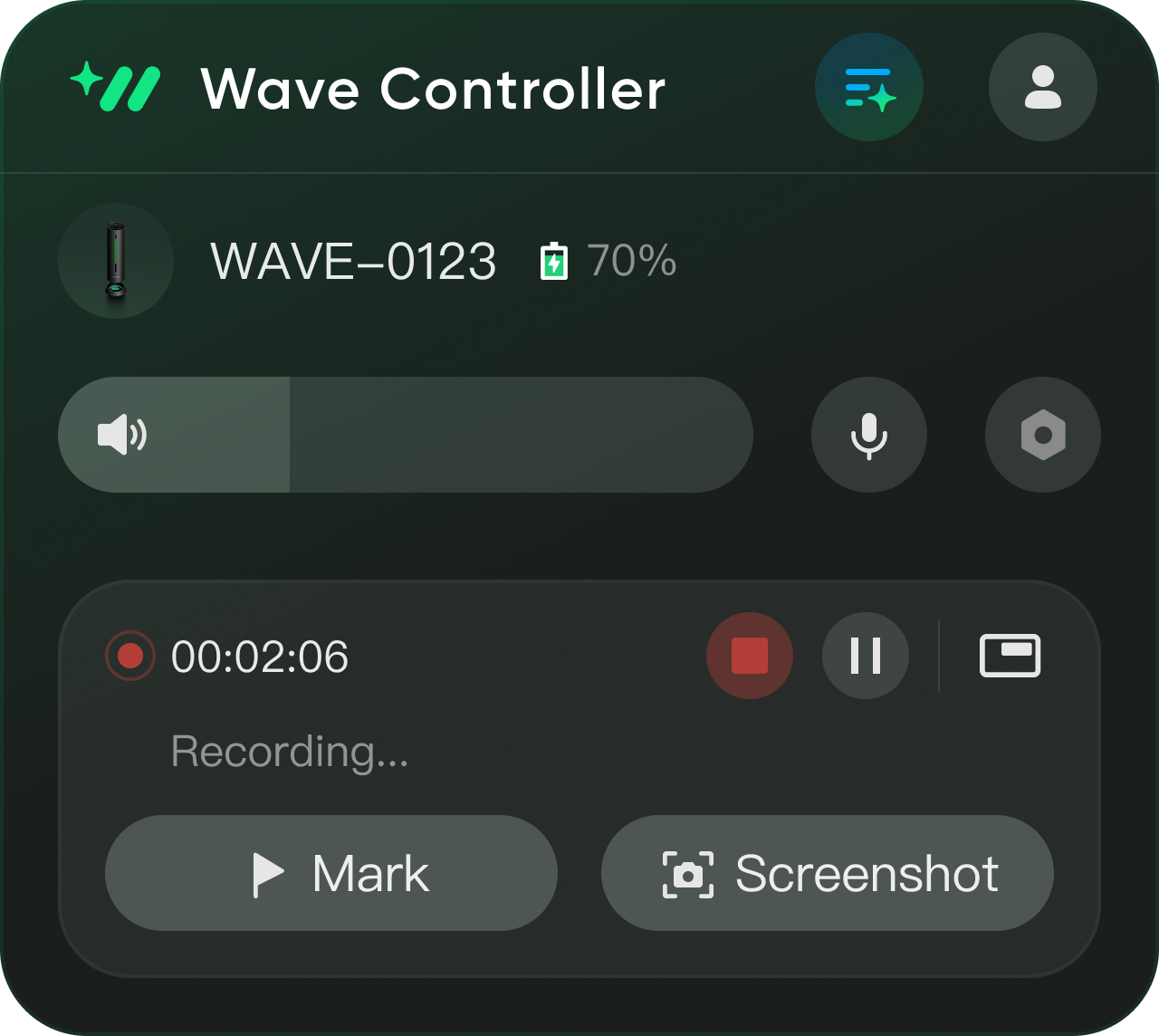
- Pendant l'enregistrement, vous pouvez utiliser les fonctions de marquage et de capture d'écran. Accédez à Insta360 InSight, sélectionnez le fichier audio : les marquages et les horodatages des captures d'écran s'affichent sur la barre de progression audio, et les captures d'écran apparaissent sur la page de transcription. (Cette fonctionnalité est disponible uniquement sur le client de bureau.)


.svg)

