Usar las funciones de IA de Insta360 InSight
Después de grabar audio con Insta360 Wave, puede utilizar Insta360 InSight para ver los archivos de grabación en la nube, convertirlos en texto con un solo clic y generar actas de reunión.
Activación
- Conéctelo a un ordenador mediante un cable USB-C.
- Descargue e instale el software cliente de escritorio desde el sitio web oficial.
- Vincule su cuenta para activar las funciones de IA.
Tras la activación, vaya a "Configuración > Funciones de AI" para activar/desactivar la transcripción automática "Transcripción con IA", ajustar la configuración de transcripción y resumen, comprobar o actualizar los planes de suscripción y gestionar el espacio en la nube.
Consejo: Para los usuarios que no puedan instalar el software cliente debido a restricciones de política de empresa, la activación directa escaneando un código QR con un smartphone estará disponible mediante una futura actualización OTA. Permanezca atento a las actualizaciones.
Acceder a InSight
Para acceder a Insta360 InSight en un ordenador, puede hacer clic en el icono InSight del cliente o visitar directamente el sitio web https://insight.insta360.com.
Flujo de trabajo
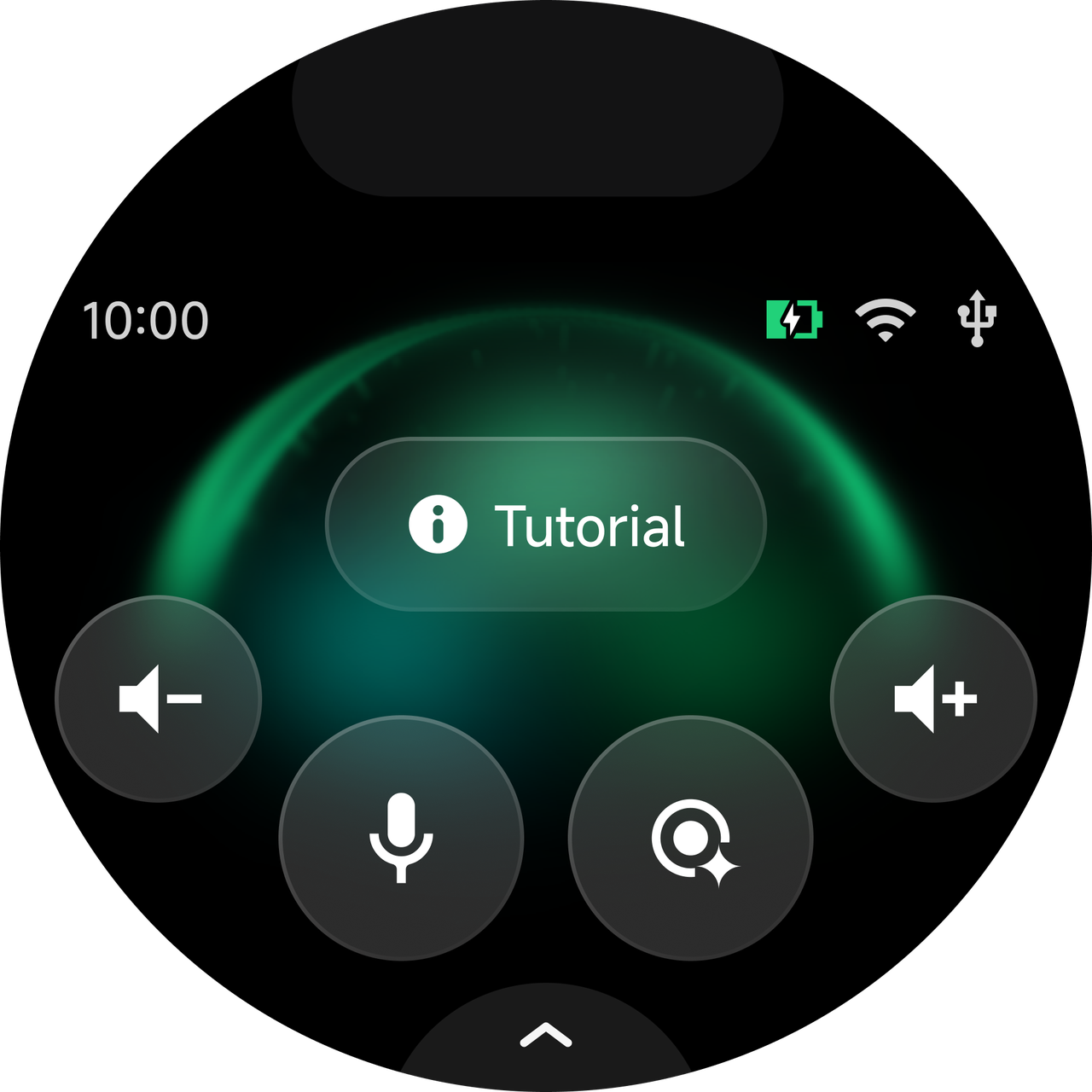
- Active la función "Transcripción con IA" en la "Configuración > Funciones AI" del dispositivo. Una vez activado, el icono de entrada de transcripción con IA aparecerá en la pantalla de inicio.
- Active el "Resumen automático" en "Configuración de transcripción" (situado debajo de "Transcripción con IA"). Una vez activado, se generará automáticamente un resumen de la reunión una vez finalizada la grabación con IA cuando esté conectado a Internet.
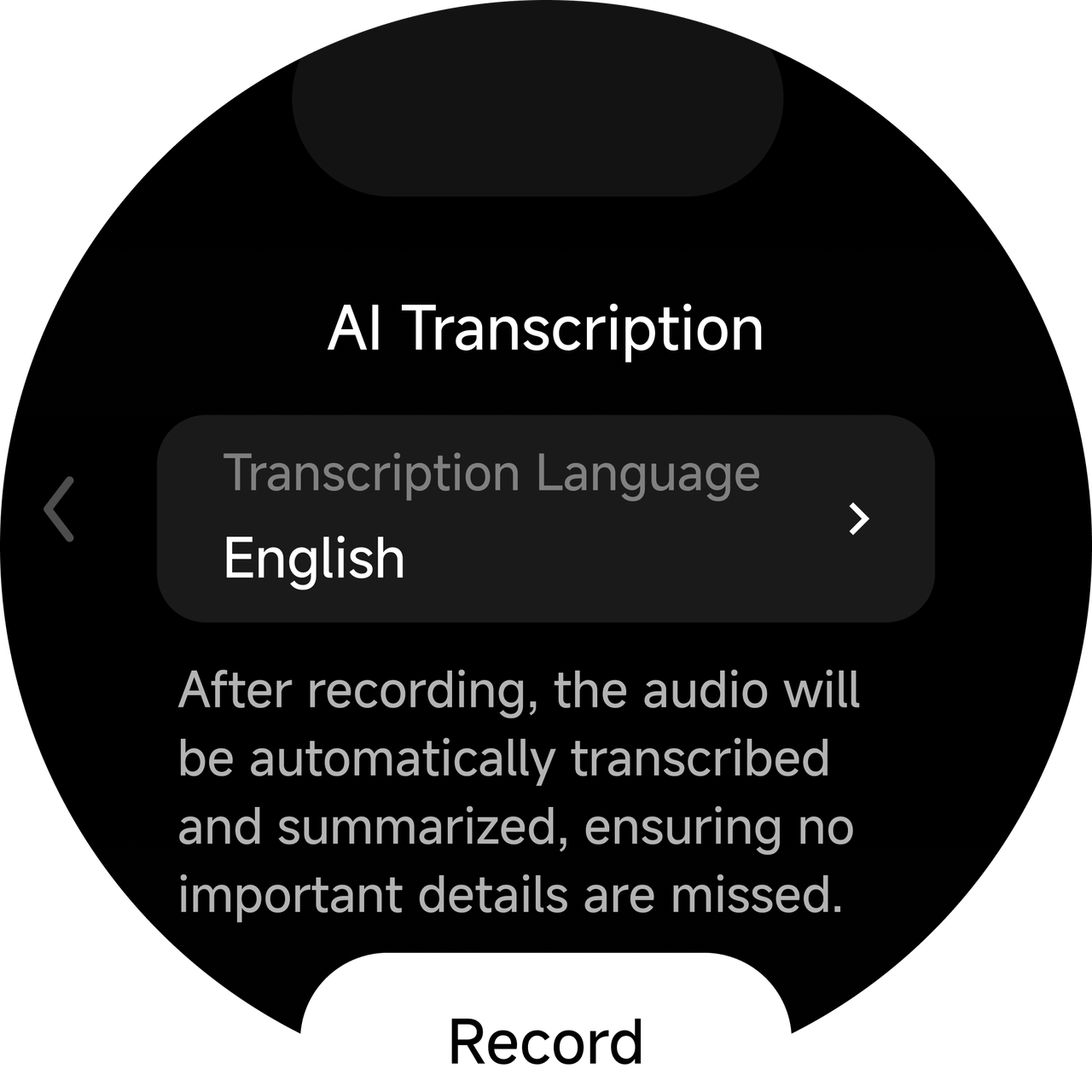
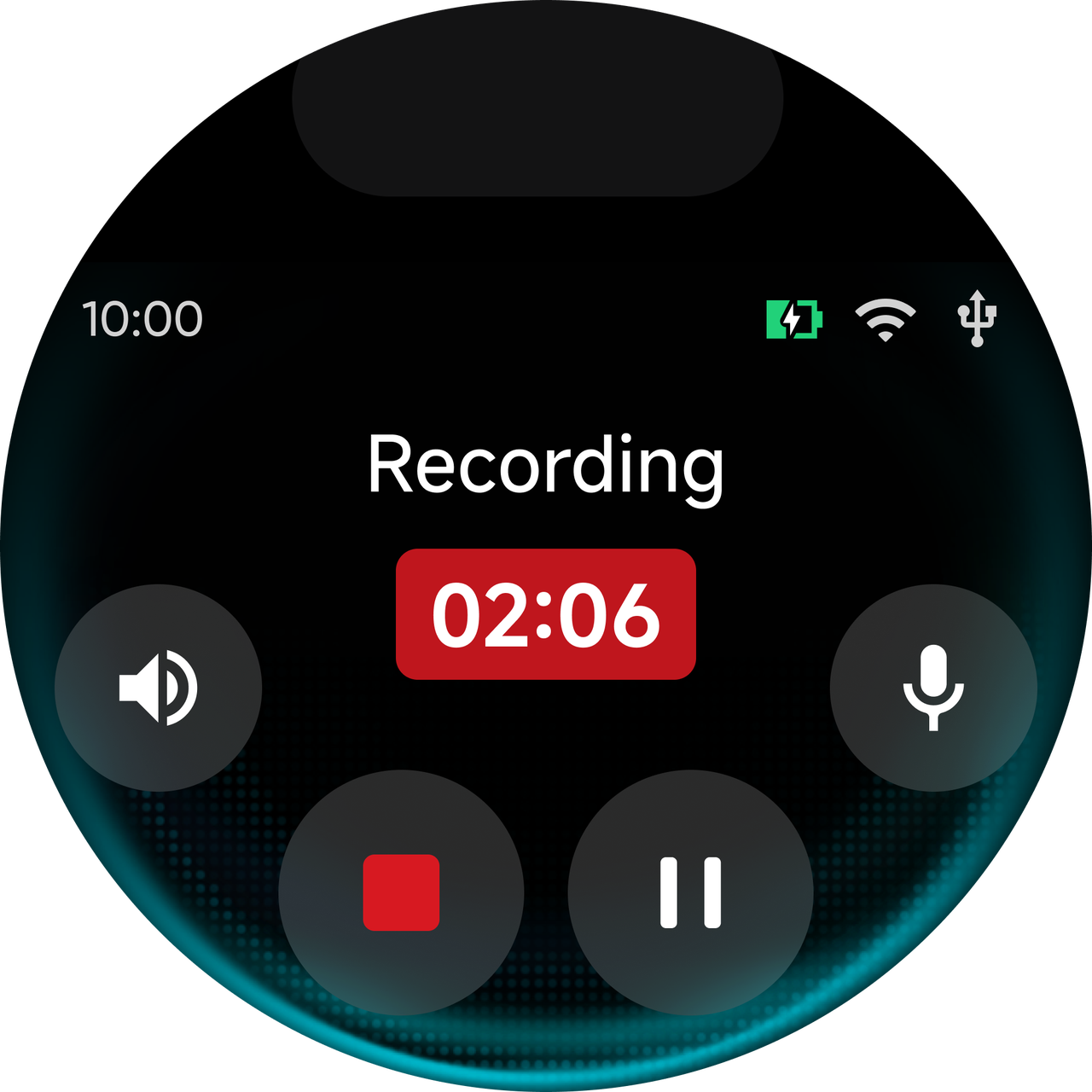
- En la pantalla de inicio, pulse el icono de entrada de transcripción con IA, seleccione el idioma de transcripción y, a continuación, pulse "Grabar" para entrar en la página de grabación.
- Cuando termine la grabación del dispositivo, vaya a la carpeta del dispositivo para seleccionar y ver el archivo. Pulse el botón "Resumen con IA" y escanee el código QR que aparece en la pantalla del dispositivo para ver la grabación, las actas inteligentes y las transcripciones de texto.
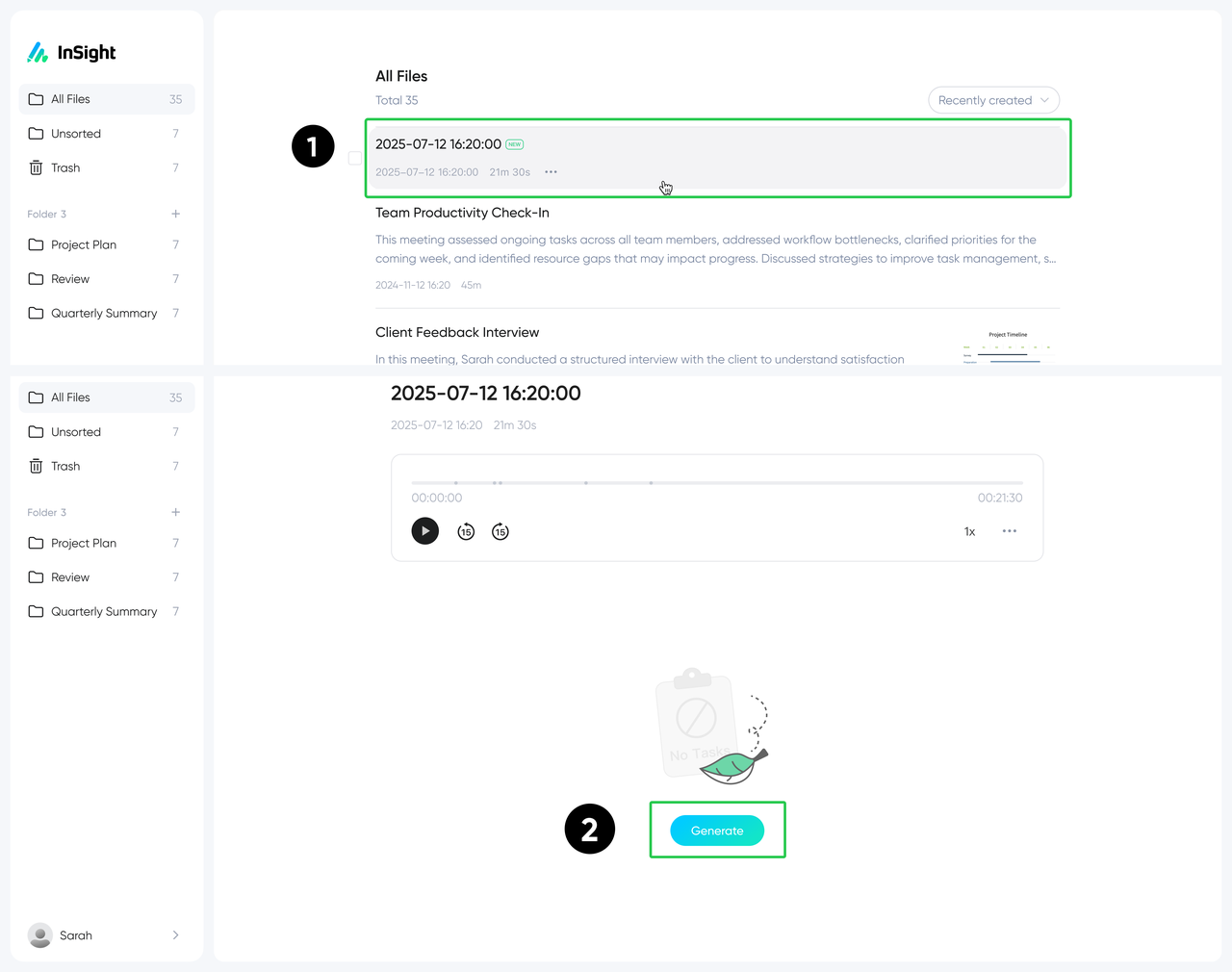
- Vaya a la página de Configuración "Funciones IA" - "Gestión de la nube" y active "Sincronización con la nube". Una vez activado, el audio se subirá automáticamente a la nube tras la grabación cuando esté conectado a internet. Puede ver el audio cargado automáticamente en la página web de InSight y, si es necesario, haga clic en "Generar" en la página web de InSight para generar un resumen.
Si no necesita transcripciones con IA, puede desactivarla mediante "Transcripción con IA" en la configuración.


.svg)