Verwendung der Insta360 InSight KI-Funktionen
Nachdem Sie Audio mit dem Insta360 Wave aufgenommen haben, können Sie Insta360 InSight verwenden, um Cloud-Aufnahmedateien anzuzeigen, sie mit einem Klick in Text umzuwandeln und Sitzungsprotokolle zu erstellen.
Aktivierung
- Verbinden Sie das Gerät über ein USB-C-Kabel mit einem Computer.
- Laden Sie die Desktop-Client-Software von der offiziellen Website herunter und installieren Sie sie.
- Verknüpfen Sie Ihr Konto, um die KI-Funktionen zu aktivieren.
Nach der Aktivierung gehen Sie zu „Einstellungen > KI-Funktionen“, um die automatische Zusammenfassung der „KI-Transkription“ zu aktivieren oder zu deaktivieren, Transkriptions- und Zusammenfassungseinstellungen anzupassen, Abonnementpläne zu prüfen oder zu aktualisieren und den Cloud-Speicher zu verwalten.
Tipp: Für Benutzer, die die Client-Software aufgrund von Unternehmensrichtlinien nicht installieren können, wird die Unterstützung für die direkte Aktivierung durch Scannen eines QR-Codes mit einem Smartphone über ein zukünftiges OTA-Update verfügbar sein. Bitte bleiben Sie für Updates auf dem Laufenden.
Zugriff auf InSight
Um Insta360 InSight auf einem Computer aufzurufen, können Sie auf das InSight-Symbol im Client klicken oder die Website https://insight.insta360.com direkt besuchen.
Arbeitsablauf
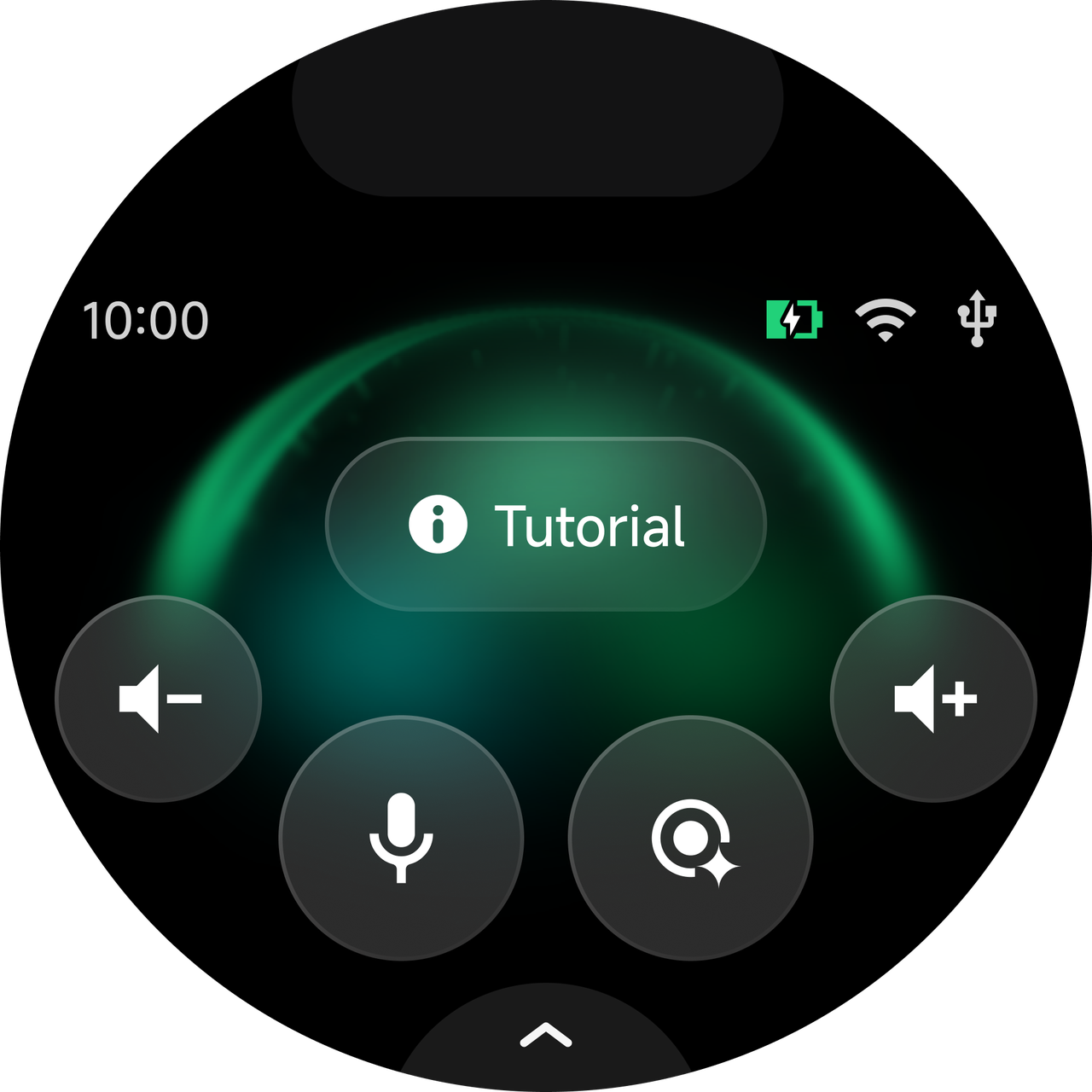
- Aktivieren Sie die Funktion „KI-Transkription“ unter „Einstellungen > KI-Funktionen“ auf dem Gerät. Nach der Aktivierung wird auf dem Hauptbildschirm das Symbol für den Zugriff auf die KI-Transkription angezeigt.
- Aktivieren Sie „Automatische Zusammenfassung“ unter „Transkriptionseinstellungen“ (unterhalb von „KI-Transkription“). Nach der Aktivierung wird nach dem Ende der KI-Aufnahme bei bestehender Internetverbindung automatisch eine Sitzungszusammenfassung erstellt.
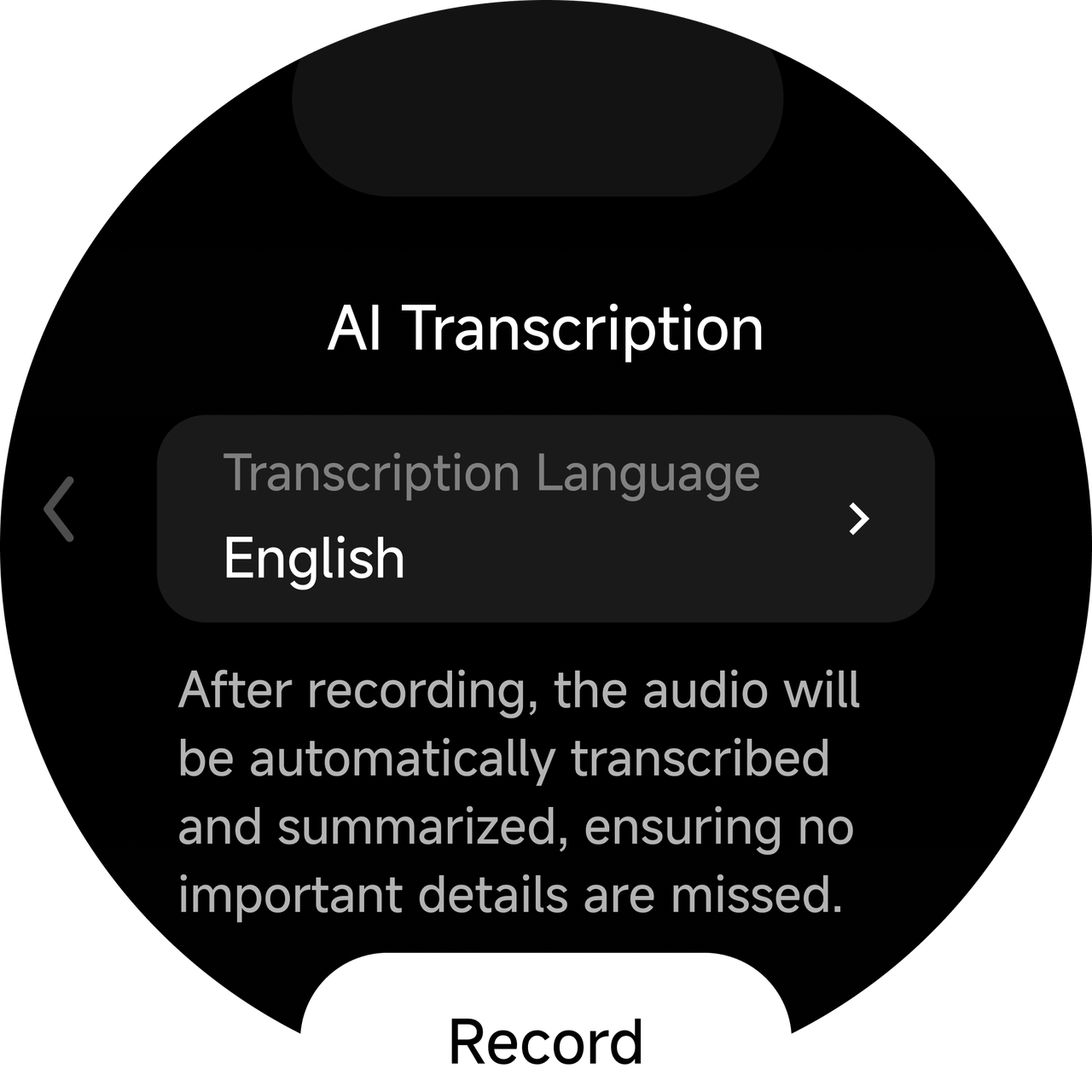
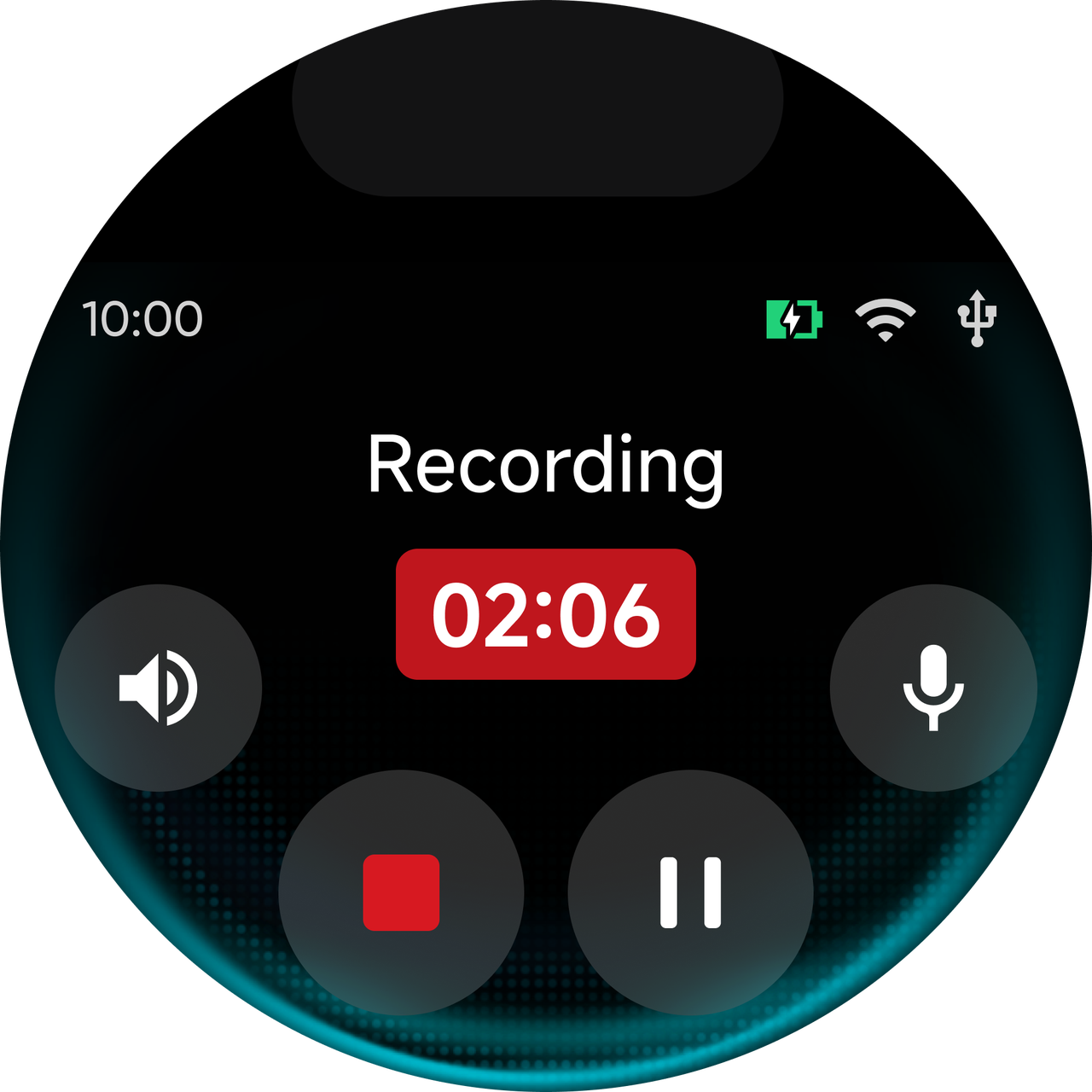
- Tippen Sie auf dem Hauptbildschirm auf das Symbol für den Zugriff auf die KI-Transkription, wählen Sie die Transkriptionssprache aus und tippen Sie anschließend auf „Aufnehmen“, um die Aufnahmeseite zu öffnen.
- Nachdem die Geräteaufnahme beendet ist, gehen Sie zum Geräteordner, um die Datei auszuwählen und anzuzeigen. Tippen Sie auf die Schaltfläche „KI-Zusammenfassung“ und scannen Sie den auf dem Gerätebildschirm angezeigten QR-Code, um die Aufnahme, intelligente Sitzungsprotokolle und Texttranskripte anzuzeigen.
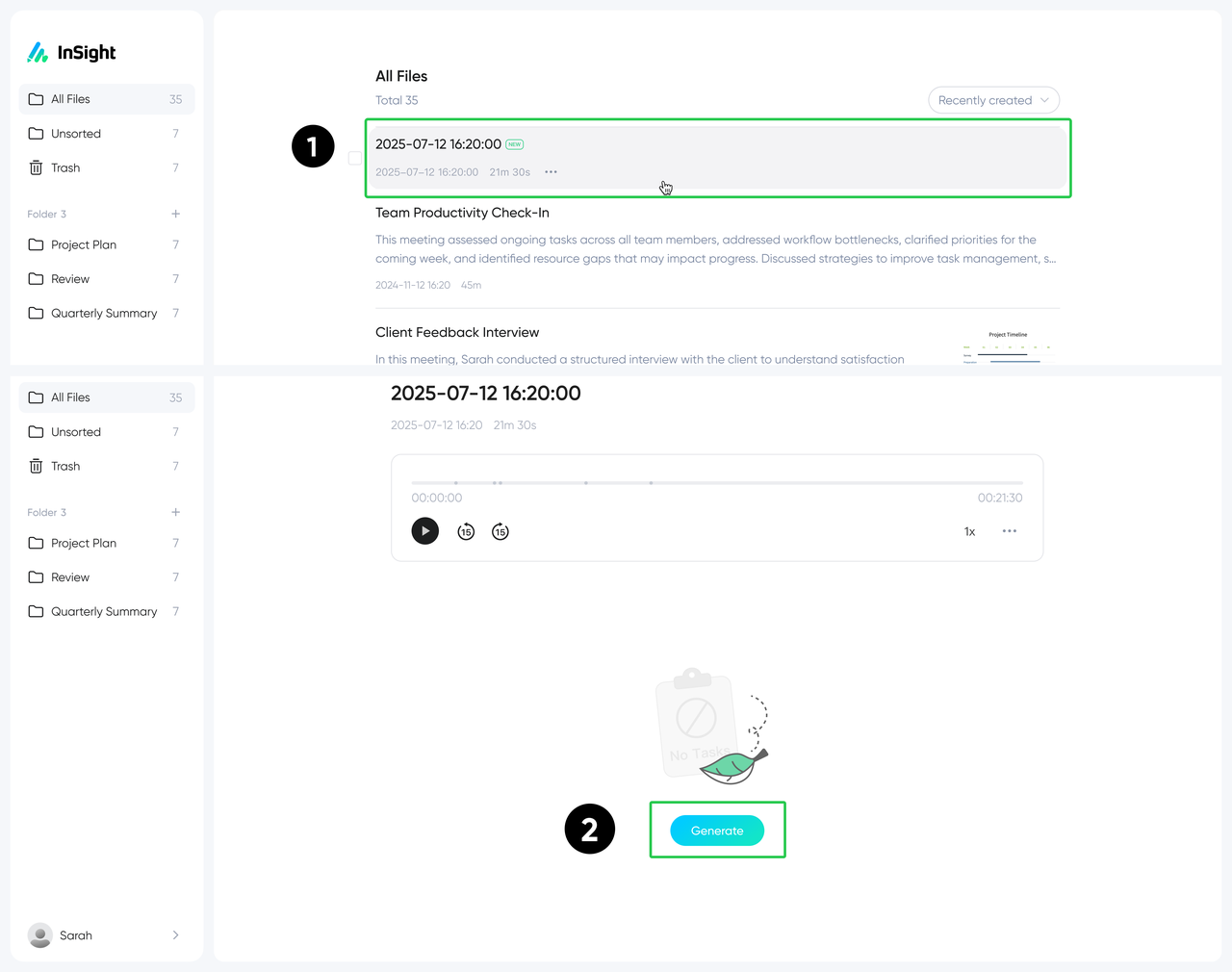
- Gehen Sie zur Einstellungsseite „KI-Funktionen“ – „Cloud-Verwaltung“ und aktivieren Sie „Cloud-Synchronisierung“. Nach der Aktivierung wird das Audio nach der Aufnahme bei bestehender Internetverbindung automatisch in die Cloud hochgeladen. Sie können das automatisch hochgeladene Audio auf der InSight-Webseite anzeigen und bei Bedarf auf der InSight-Webseite auf „Generieren“ klicken, um eine Zusammenfassung zu erstellen.
Wenn Sie keine KI-Transkriptionen benötigen, können Sie diese in den Einstellungen unter „KI-Transkription“ deaktivieren.


.svg)