傳輸媒體檔案
拍攝完成後,您可透過多種方式將檔案從相機傳輸到手機或電腦,便於編輯與分享。
傳輸至手機
透過 Insta360 App 傳輸:
- 開啟 Insta360 App,連接相機(確保 Wi-Fi 和藍牙功能已開啟)。
- 進入 App「相簿」頁面,選擇需要傳輸的檔案。
- 點擊匯出/下載,可儲存至手機系統相簿或 App 媒體相簿。
碰一碰快速傳圖
- 開啟手機 NFC 功能開關。不同裝置的 NFC 區域並不相同,使用前請確認。
- 將手機 NFC 感應區貼近穩定器 NFC 區域。
- 點擊彈出視窗即可快速打開 Insta360 App。
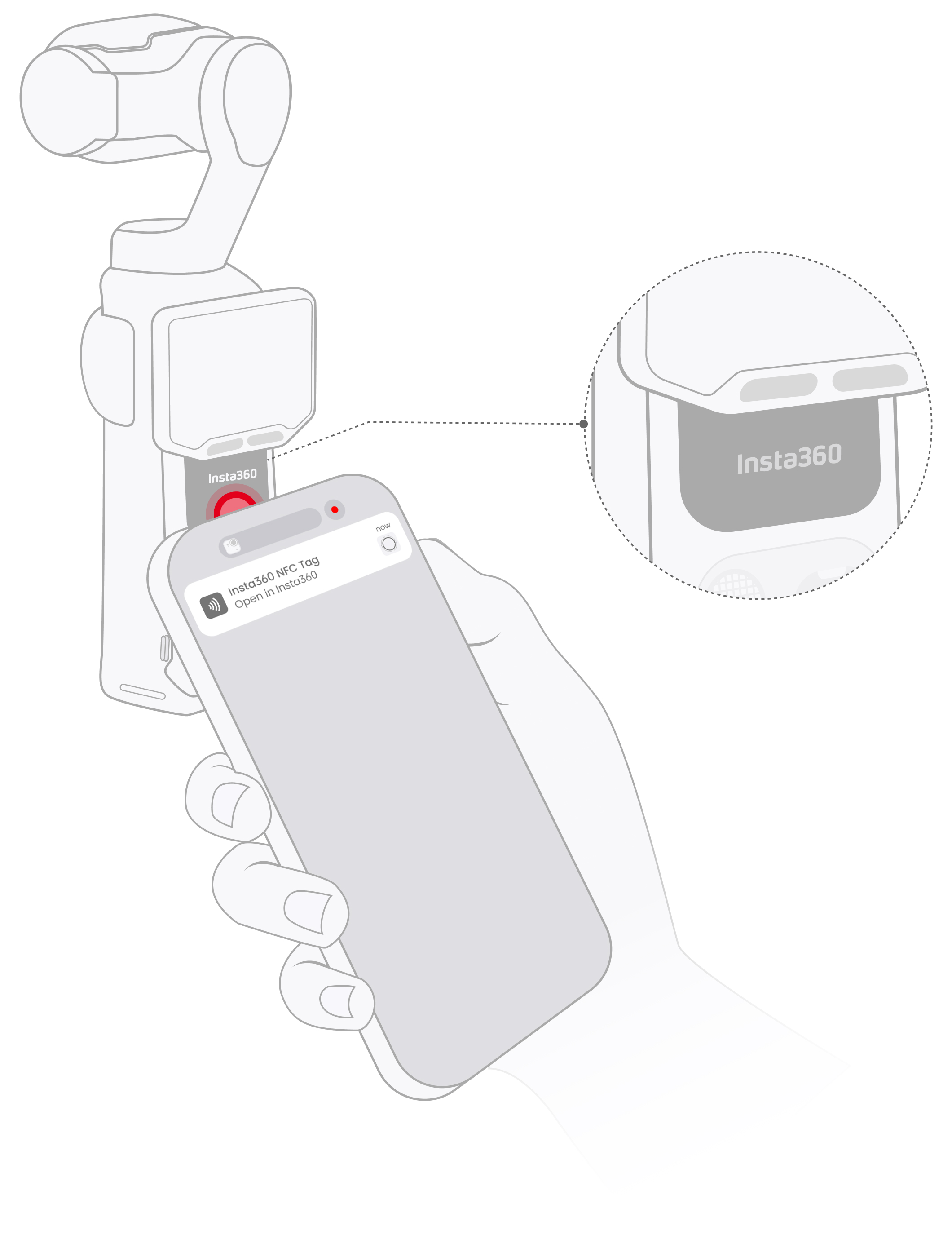
注意事項:該功能支援情況以及手機 NFC 區域位置視手機型號而定。
透過傳輸線傳輸
- 使用原廠 Type-C 傳輸線將相機連接至手機。
- 相機螢幕會彈出連接模式選擇,選擇「檔案傳輸」。
- 在手機的檔案管理員中找到相機儲存空間,複製所需檔案至手機。
注意事項:iPhone 僅支援 iPhone 15 及之後的機型(配備 USB Type-C 連接埠)。
傳輸至電腦
透過傳輸線傳輸
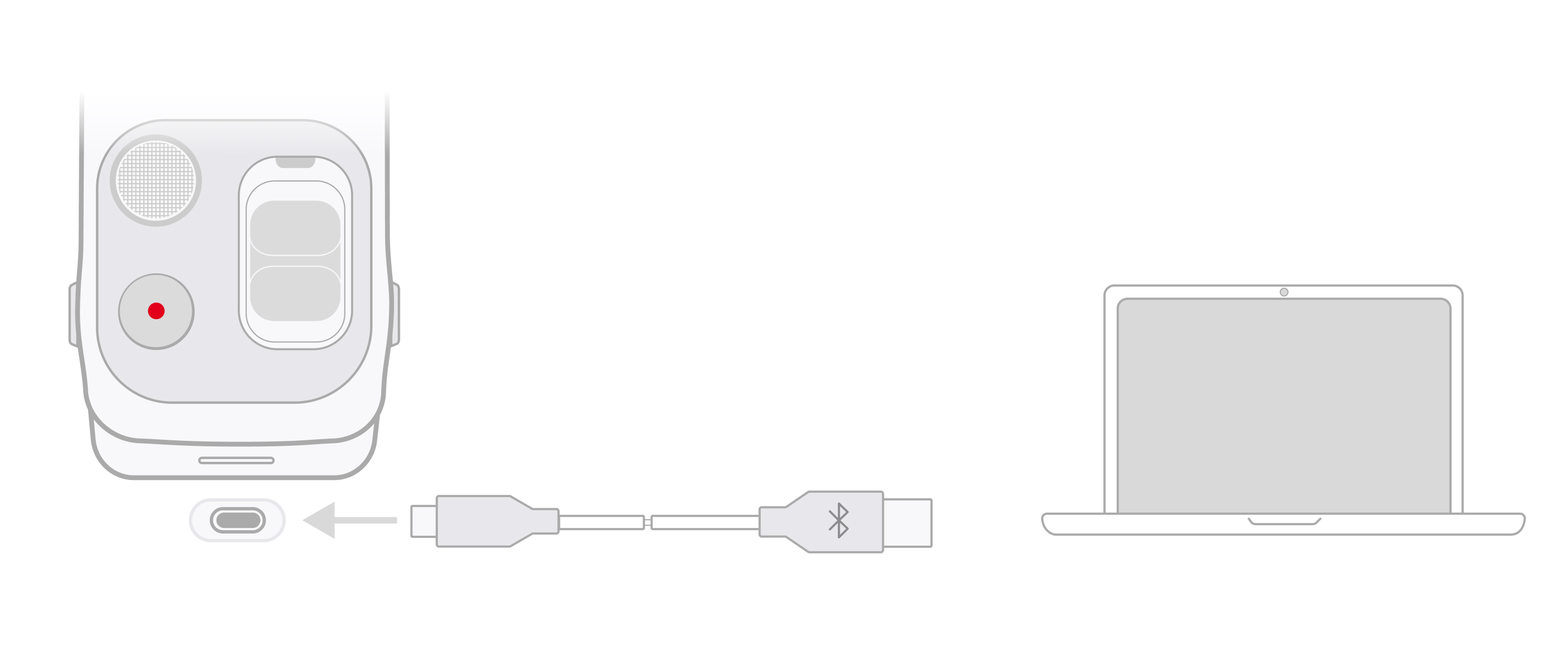
- 使用 Type-C 傳輸線將相機直接連接至電腦。
- 相機螢幕會自動彈出模式選擇選單,選擇「檔案傳輸模式」。
- 電腦會將相機辨識為抽取式儲存裝置。
- 打開相機資料夾,複製所需照片和影片檔案至電腦本機硬碟。
透過 microSD 卡傳輸
- 使用者使用 microSD 卡作為儲存點時,請先關閉相機電源,再取出 microSD 卡。
- 將 microSD 卡插入電腦(可能需要使用讀卡機,視電腦具體連接埠而定)。
- 直接複製檔案至電腦。
溫馨提示:
- 取出 microSD 卡前建議先將相機關機,以避免檔案損壞。
- 從電腦取出 microSD 卡前,請確保儲存卡已彈出。


