미디어 파일 전송하기
촬영 후 다양한 방법으로 파일을 카메라에서 휴대폰이나 컴퓨터로 전송하여 쉽게 편집하고 공유할 수 있습니다.
휴대폰으로 전송하기
Insta360 앱 사용
- Insta360 앱을 열고 카메라를 연결하십시오(Wi-Fi 및 블루투스가 켜져 있는지 확인하십시오).
- 앱의 앨범 페이지로 이동하여 전송 파일을 선택하십시오.
- 내보내기 또는 다운로드를 탭하여 휴대폰의 시스템 앨범이나 앱의 미디어 갤러리에 저장하십시오.
탭 & 전송
- 휴대폰에서 NFC를 켜십시오. (참고: NFC 감지 영역은 기기마다 다르므로 사용하기 전에 휴대폰을 확인하십시오.)
- 휴대폰의 NFC 감지 영역을 화면 하단에 있는 카메라의 NFC 영역에 가까이 대십시오.
- 팝업 알림을 탭하여 Insta360 앱을 엽니다.
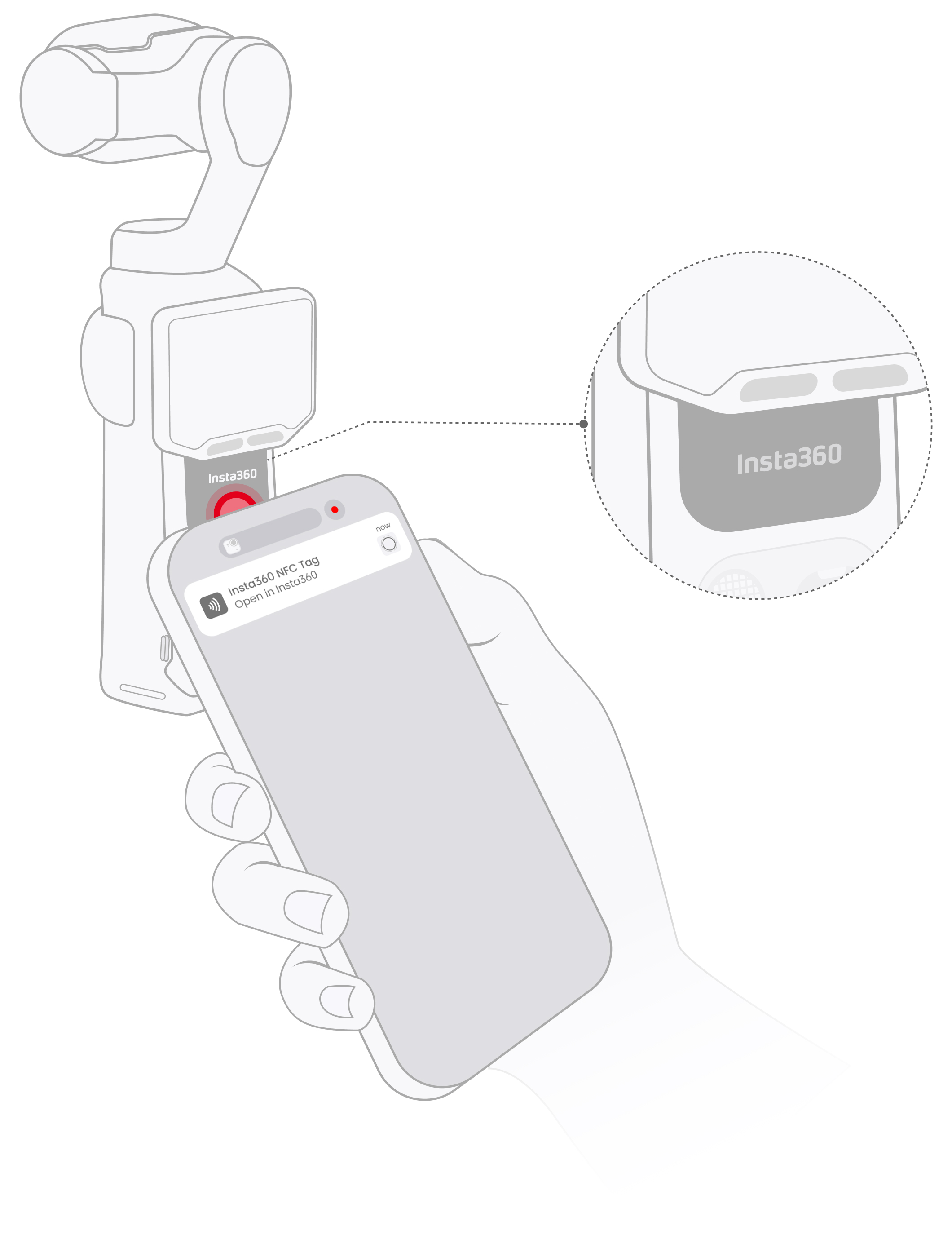
참고: 기능 호환성 및 휴대폰의 NFC 영역 위치는 휴대폰 모델에 따라 다릅니다.
USB-C 케이블을 통한 연결
- USB-C 케이블을 사용하여 카메라를 휴대폰에 연결하십시오.
- 카메라 화면에 연결 모드 메뉴가 나타나면 '파일 전송'을 선택하십시오.
- 휴대폰의 파일 관리자에서 카메라 저장소를 찾은 다음 원하는 파일을 휴대폰에 복사하십시오.
참고: iPhone의 경우, 이 기능은 USB-C 포트가 있는 iPhone 15 이상 모델만 지원합니다.
컴퓨터로 전송하기
USB-C 케이블을 통한 연결
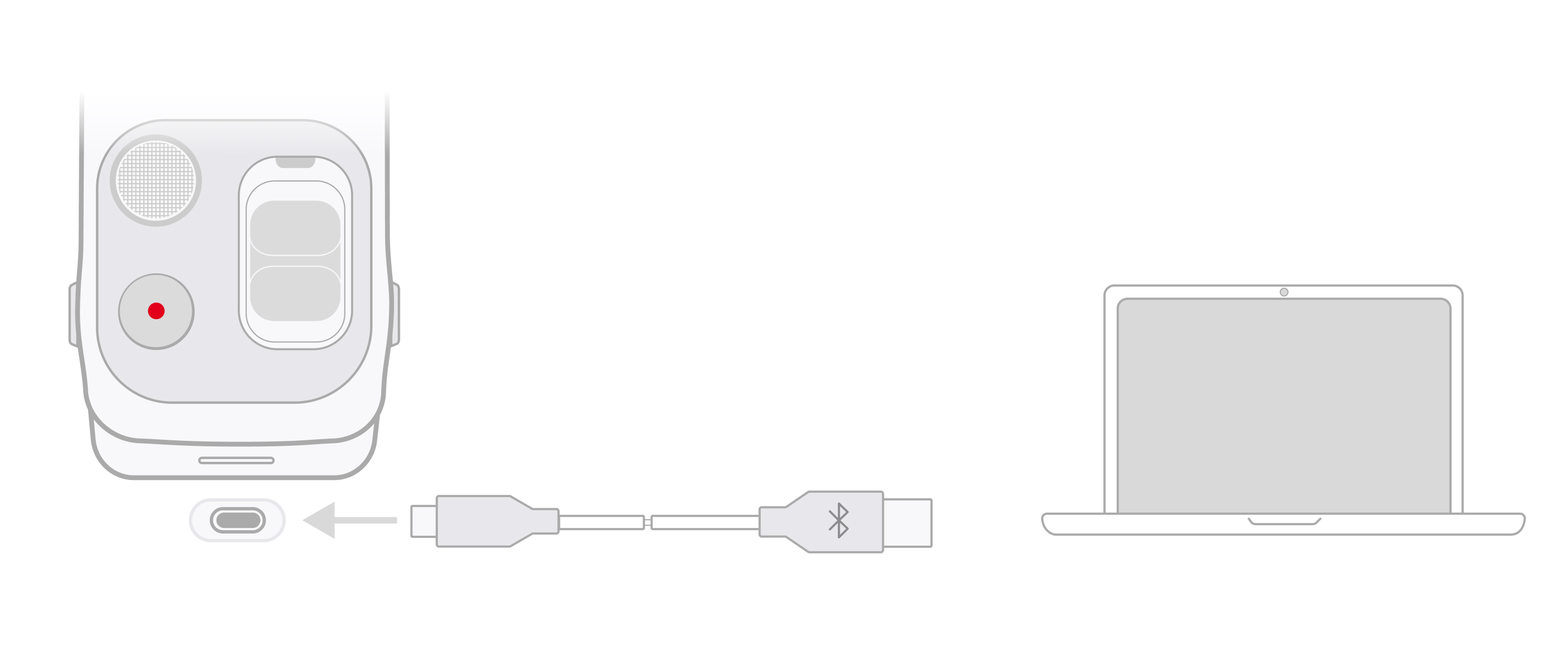
- USB-C 케이블을 사용하여 카메라를 컴퓨터에 직접 연결하십시오.
- 카메라 화면에 모드 선택 메뉴가 자동으로 나타나면 '파일 전송'을 선택하십시오.
- 컴퓨터가 카메라를 이동식 저장 장치로 인식합니다.
- 카메라 폴더를 열고 원하는 사진 및 동영상 파일을 컴퓨터의 로컬 하드 드라이브에 복사하십시오.
microSD 카드 사용
- microSD 카드를 저장소로 사용하는 경우 카메라의 전원을 끄고 microSD 카드를 제거하십시오.
- microSD 카드를 컴퓨터에 삽입하십시오(컴퓨터의 포트에 따라 카드 리더기가 필요할 수 있음).
- 파일을 컴퓨터에 직접 복사하십시오.
팁:
- 파일 손상을 방지하기 위해 microSD 카드를 제거하기 전에 카메라의 전원을 끄십시오.
- 메모리 카드를 물리적으로 제거하기 전에 컴퓨터에서 메모리 카드를 안전하게 꺼냈는지 확인하십시오.


