メディアファイルの転送
撮影後、以下の方法でカメラからスマートフォンやパソコンにファイルを転送し、手軽に編集やシェアができます。
スマートフォンへの転送
Insta360 アプリ経由
- Insta360 アプリを開き、カメラを接続します(Wi-Fi と Bluetooth がオンになっていることを確認してください)。
- アプリのアルバムページを開き、転送したいファイルを選択します。
- 「エクスポート」または「ダウンロード」をタップして、スマートフォンの写真アプリや Insta360 アプリ内のメディアギャラリーに保存します。
タップして転送
- スマートフォンの NFC をオンにします(注:NFC の読み取り位置は機種によって異なります。事前にスマートフォンの仕様をご確認ください)。
- スマートフォンの NFC 検出エリアを、画面下のカメラの NFC エリアに近づけてください。
- ポップアップ通知をタップして、Insta360 アプリを開きます。
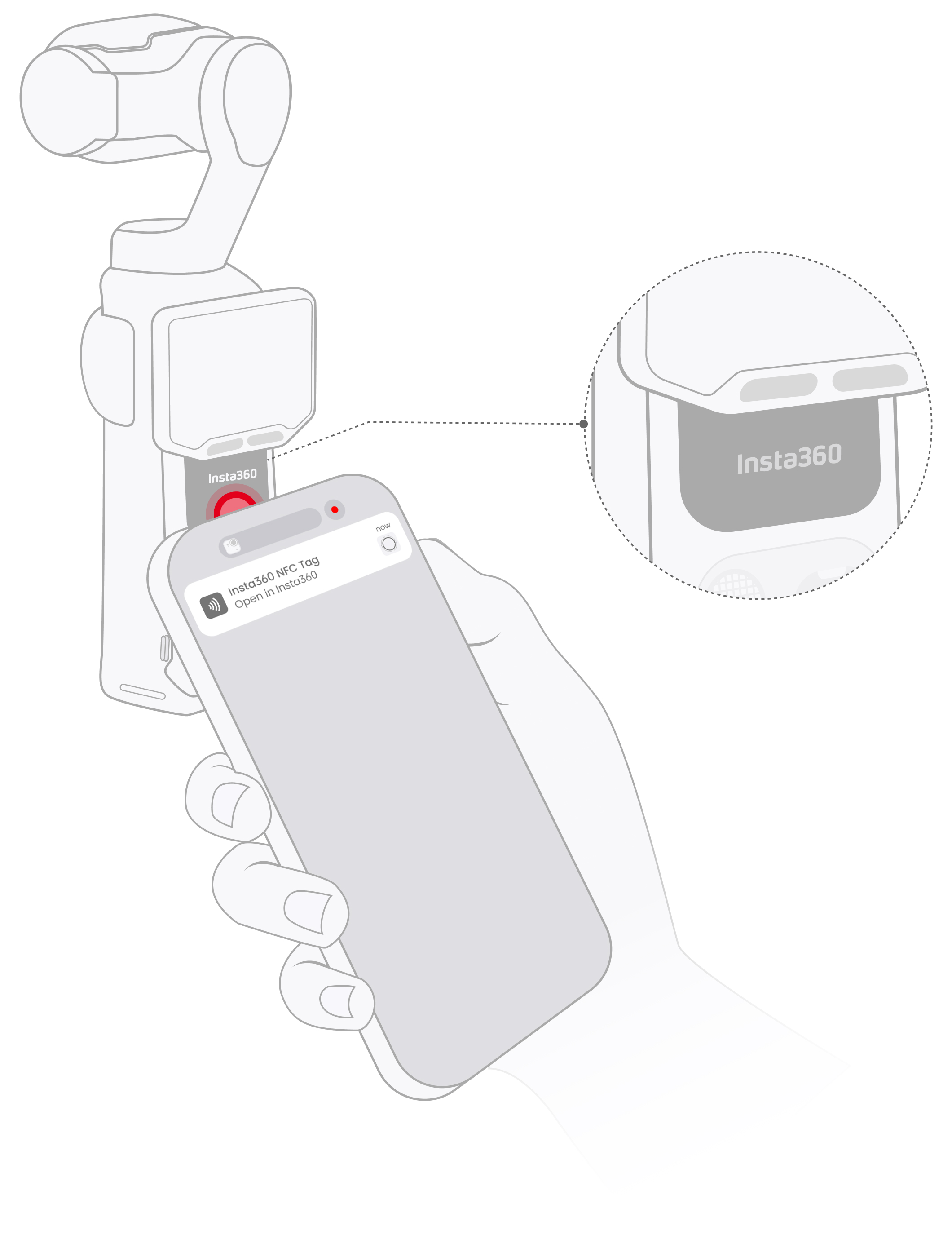
注:機能の対応状況や NFC エリアの位置は、スマートフォンの機種によって異なります。USB-C ケーブルで接続
- USB-C ケーブルを使ってカメラをスマートフォンに接続します。
- カメラ画面に接続モードのメニューがポップアップ表示されるので、「ファイル転送」を選択します。
- スマートフォンのファイル管理アプリからカメラのストレージを開き、目的のファイルをスマートフォンにコピーします。
注:iPhone の場合、この機能は USB-C ポートを搭載した iPhone15 以降のモデルのみ対応しています。
パソコンへの転送
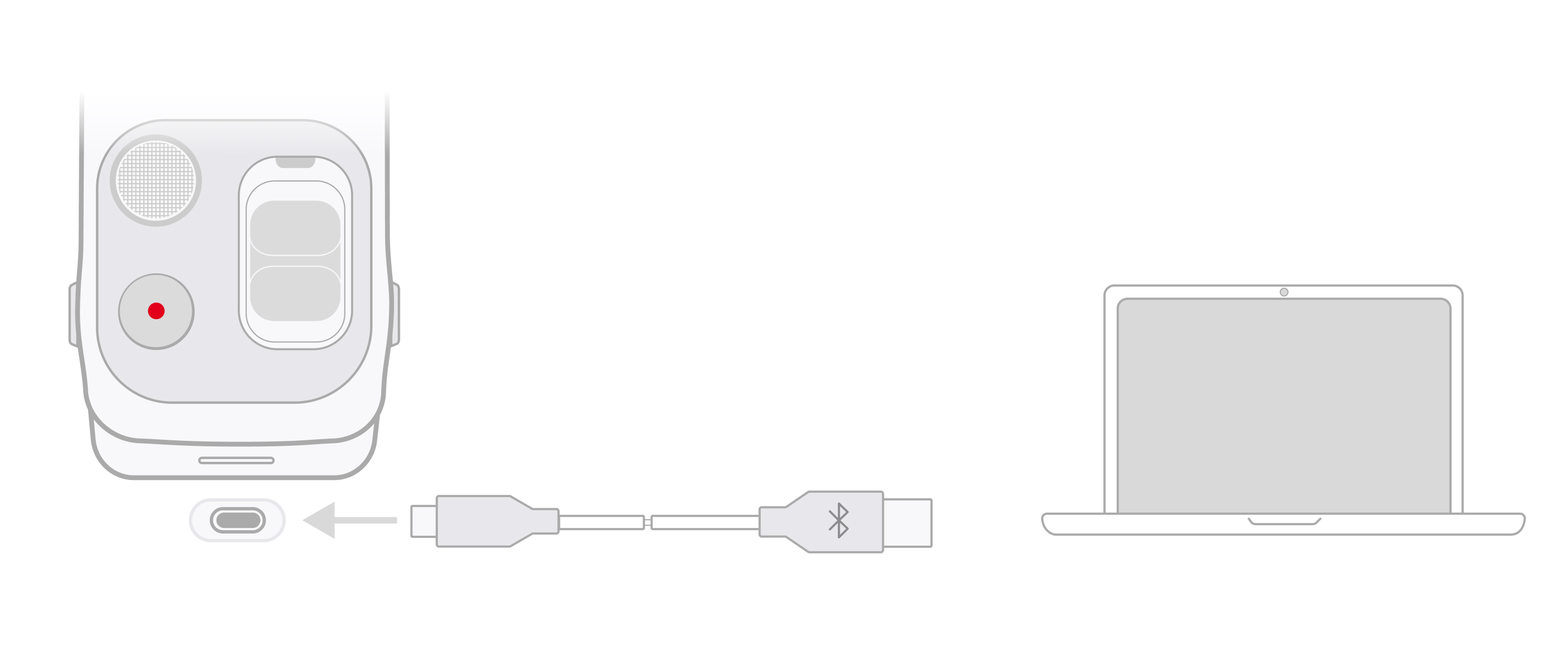
USB-C ケーブルで接続
- USB-C ケーブルを使ってカメラをパソコンに直接接続します。
- カメラ画面にモード選択メニューが自動でポップアップ表示されるので、「ファイル転送」を選択します。
- パソコンがカメラをリムーバブルメディアとして認識します。
- カメラのフォルダーを開き、目的の写真や動画ファイルをパソコンのローカルドライブにコピーします。
microSD カード経由
- 保存先に microSD カードを使用している場合は、カメラの電源をオフにしてから microSD カードを取り出します。
- microSD カードをパソコンに挿入します(パソコンの端子によってはカードリーダーが必要です)。
- ファイルを直接パソコンにコピーします。
ヒント:
- ファイルの破損を防ぐため、microSD カードを取り外す際は必ずカメラの電源をオフにしてください。
- 物理的にカードを抜く前に、パソコン上で安全な取り出し操作を行ってください。


