Line & Chat
営業時間: 月-金 10:00-13:30 14:30-19:00(祝日を除く)
チャットを開始する


デバイスには高感度タッチスクリーンが搭載されています。撮影ホーム画面では、タップやスワイプでさまざまな設定を行えます。
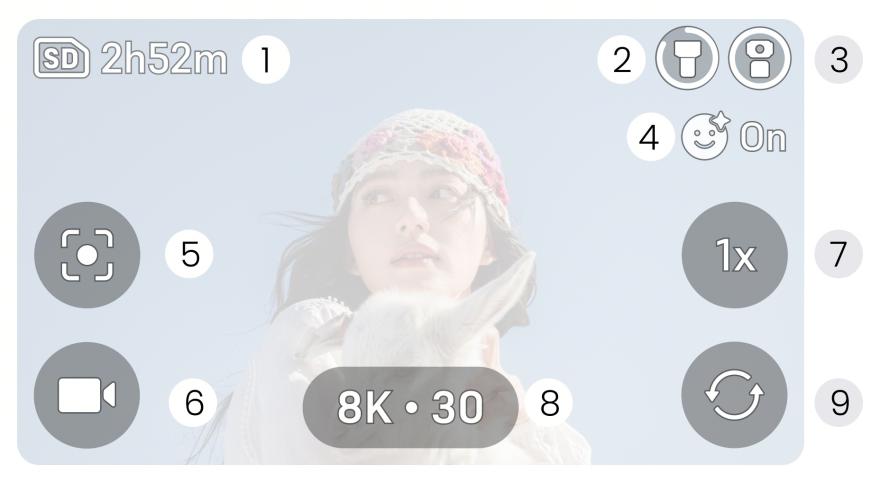
ストレージ:現在のストレージの録画可能時間および写真撮影可能枚数を表示します。
タッチスクリーンリモコンのバッテリー状態(リモコンを取り外している場合のみ表示されます)。
ジンバルカメラのバッテリー残量。
画像設定。
自動トラッキング。
撮影モード:タップして変更します。
焦点距離:タップして変更、または長押しで連続ズームを行います。
撮影パラメーター。
ジンバルを180°反転。
画面をタップ:フォーカスポイントを選択、または機能アイコンをタップします。
画面をダブルタップ:「自動トラッキング」を有効にします。選択した対象を自動的に捉えて追跡します。画面のどこかをタップするとキャンセルされます。
画面の中央部分をスワイプ:撮影モードを変更します。
画面を回転:横向き撮影と縦向き撮影を切り替えます(設定でアダプティブ縦向き/横向きを有効にする必要があります)。
画面の端からスワイプ:スワイプの方向に応じた画面を開きます。
ストレージ管理(左へスワイプ):保存先として内蔵ストレージまたは外部microSDカードを選択したり、ストレージをフォーマットしたりできます。
画面の明るさ:ディスプレイの明るさを手動で調整するか、自動調整を有効にします。
操作音:操作音の音量を手動で調整するか、ミュートを選択します。
撮影方向:横向き、縦向き、またはアダプティブ縦向き/横向きを選択します。
設定:シリアル番号を確認したり、ジェスチャー操作、Wi-Fi設定、アプリ接続、動画ビットレート、ジンバルキャリブレーション、ズーム速度などを設定したりできます。
ジンバルモード:シーンに合わせて適切なジンバルモードを選択し、カメラの安定した動きと固定された視野を確保します。詳細については、「ジンバルモード」のセクションを参照してください。
音声設定:録音デバイスの選択(内蔵マイクまたは外部オーディオ機器)、内蔵音声同期のオン/オフ、およびサウンドエフェクトの設定を行います。
クイックキャプチャ:カメラの電源がオフの時のクイックキャプチャの起動アクションを設定します。オプションには「画面を回転」と「ケースをスライド」(スライド式保護ケースが必要)があります。有効にすると、最後に使用したモードで素早く電源をオンにして撮影できます。
ワイヤレスマイク:Insta360 Mic Proなどの外部録音デバイスを追加し、音声設定を行います。最大2台のワイヤレスマイクをカメラに同時に接続できます。
カスタムボタン設定:カスタムボタンの機能を設定します。
アクセサリー:Bluetoothアクセサリーを接続・設定します。
スワイプして、現在の撮影のアスペクト比、解像度、フレームレートを調整します。
撮影方向:横向き、縦向き、またはアダプティブ縦向き/横向きを選択します。
アスペクト比:構図や再生デバイスに合わせて画面のアスペクト比を調整します。
横向き(画面が水平な場合):デフォルトは16:9で、2.35:1または1:1に切り替え可能です(この状態では縦向きの比率は選択できません)。
縦向き(画面が垂直な場合):デフォルトは9:16で、1:1に切り替え可能です。
解像度:画質を調整します。高解像度にするほどディテールが豊かになり、低解像度にするほど録画時間が延びてストレージ容量を節約できます。
フレームレート:1秒あたりのフレーム数を調整します。高フレームレートではより滑らかな映像を撮影でき、スローモーション(オーバークランク)動画の制作に最適です。一方、低フレームレートではストレージ容量を節約できます。
スワイプして、現在の撮影の撮影方向、アスペクト比、鮮明度、なめらかさを調整します。
録画した動画や写真を確認できます。削除、お気に入り追加、スマートフォンへの送信が可能です。
用途に合わせて、「ベーシック」と「プロ」の2つの調整モードが用意されています。
ベーシックモード:シンプルな操作で素早く撮影を開始するのに最適です。主にビューティーモードの効果、フィルター、露出などの頻繁に使用する調整機能を提供し、日常の素早い撮影に便利です。
プロモード:経験豊富なユーザーに最適で、より高度な調整オプションを提供します。カラーモード(標準カラー、Dolby Vision、10-bit I-Log)、ホワイトバランス、彩度、シャープネス、コントラストなどが含まれており、より詳細な画像制御と、より高い後編集の柔軟性を実現します。
| 機能 | 説明 |
| 美顔モード | タップするだけでビューティーモードを有効にして瞬時に肌を補正したり、明るさやスムージングの設定を好みに合わせてカスタマイズしたりできます。ビューティーモードは濃い色から明るい色までの肌の色調に対応し、スムージングの強度は最大5段階で調整できます。 |
| フィルター | 様々なカラープロファイルやフィルターを選択し、適用度を調整できます(Leicaカラープロファイルは適用度調整に対応していません)。 |
| カラーモード | 「標準カラー」「Dolby Vision」「10-bit I-Log」から選択します(10-bit I-Logは撮影した映像のカラーグレーディングの幅を広げますが、撮影後のカラーグレーディングが必要です)。 |
| 露出 | ベーシックモード:露出を調整します。 プロモードでは、露出、ISO、シャッタースピードを調整して、露出オーバーや露出アンダーのシーンに対応できます。さらに、一部のパラメータを自動、その他をマニュアルに設定することで、効率よく調整できます。 |
| ホワイトバランス | 色再現と色調処理の問題を解決します。固定色温度または自動ホワイトバランス(AWB)から選択します。 |
| 測光モード | 「顔優先」は顔の明るさを優先します。「マトリックス」は画像全体の正確な露出を確保します。 |
| フォーカスモード | さまざまなシナリオに合わせてカメラのフォーカス機構を選択します。オプションには、AF-C、AF-S、製品ショーケースがあります。 |
| ブリージング補正 | ピント位置が移動する際の画角変動を抑え、より滑らかで自然なピント送りを実現します。 |
調整可能なパラメーターは、撮影モードによって異なります。