Insta360 InSight 及 AI 錄音摘要
這是一項增值 AI 功能,能讓用戶端成為您的智慧會議助理。您登入帳號後,可直接在用戶端內錄製會議,並自動獲得完整的文字逐字稿、AI 摘要總結,協助您和團隊高效留存會議內容。
操作流程
1. 開始前的準備
登入帳號:確保已在 Link Controller 用戶端中登入您的 Insta360 官方網站帳號。若未登入帳號,將無法使用 AI 錄音摘要功能。
檢查音訊:點選底部的麥克風圖示,確認已正確選擇音訊輸入裝置。
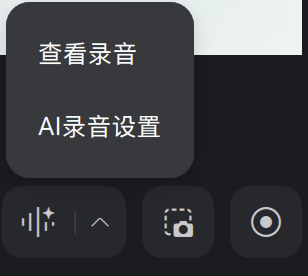
錄音設定:點選用戶端的「AI 錄音」按鈕旁的「^」符號,以進行更多 AI 錄音設定。
AI 自動摘要:此功能開啟後,在連網狀態下結束錄製,AI 將使用預設範本自動產生摘要。
錄音語言:設定錄製時使用的語言,AI 將根據此語言進行語音轉文字摘要,以提高準確度。
本機快取位置:用於暫存尚未上傳的錄音檔案,上傳後此檔案將自動刪除。
會議錄音提醒:當系統偵測到會議開始,且音訊輸入裝置已選擇為 Link 2 Pro 或 Link 2C Pro 時,將自動提醒您進行錄音。
2. 進行 AI 錄音
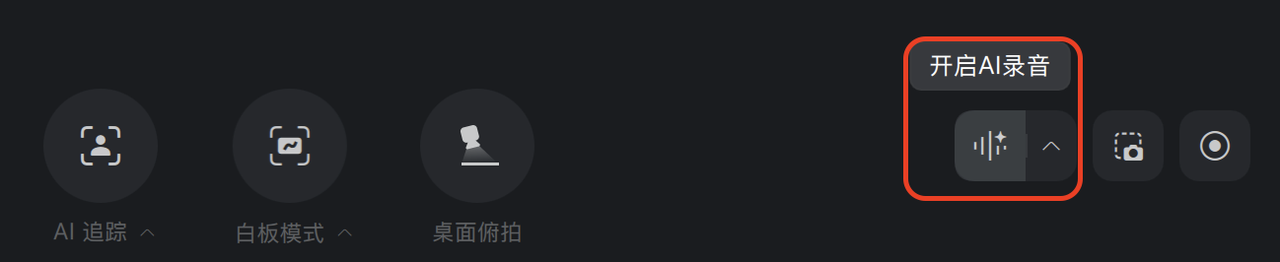
- 開始錄製:在用戶端主介面點選「開啟 AI 錄音」按鈕,即可開始擷取會議音訊。(首次使用前,需先查看並同意隱私權政策。)
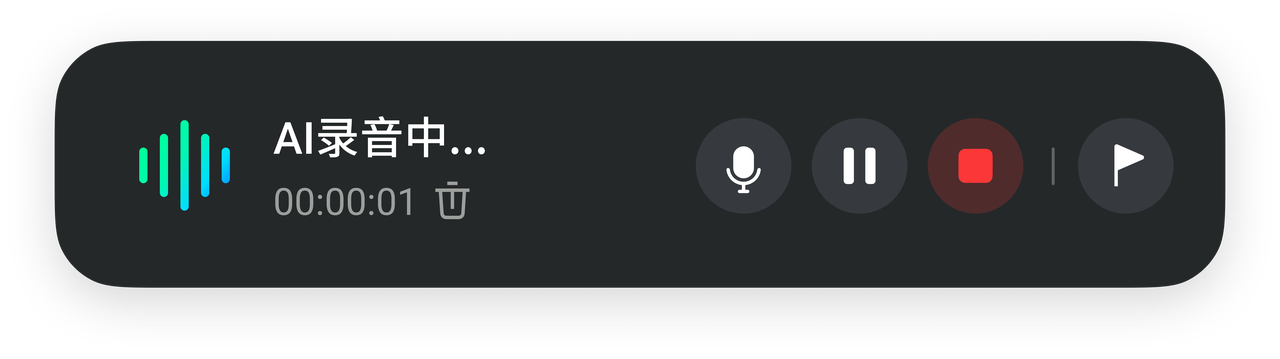
- 錄製控制:錄製過程中,您可以隨時暫停或繼續,也可點選麥克風圖示暫時靜音。您也可以對錄製內容中的重要時間點進行快速定位與標記。
- 結束錄製:會議結束後,點選紅色「停止」按鈕即可終止錄音。系統將自動上傳音訊(關閉視窗不會影響檔案上傳)。隨後您可以選擇手動產生 AI 文字摘要,或提前設定自動產生。
3. 查看與使用成果
- 在用戶端查看:錄製結束後,點選用戶端「AI 錄音」按鈕旁的「^」符號,選擇「查看錄音」即可進入 InSight 網頁查看錄音檔案。
- 在 InSight 網站深度分析:存取 InSight 網站,可查看完整的互動式逐字稿、AI 產生的會議摘要、提煉的待辦事項等深度分析,並支援關鍵內容定位與匯出。點選此處瞭解 InSight 網頁端的更多功能。
溫馨提示:
- 此為一項可選功能,不會影響裝置硬體本身的核心效能與日常使用。
- Link 2 Pro、Link 2C Pro 使用者可獲贈 300 分鐘的免費語音轉文字額度以體驗功能。如需更長的錄製時間、更多的語音轉文字額度或使用進階功能,可選擇付費訂閱。


.svg)

