在線客服
工作時間:週一至週日 09:00 - 21:00 (GMT+8)
聯絡在線客服


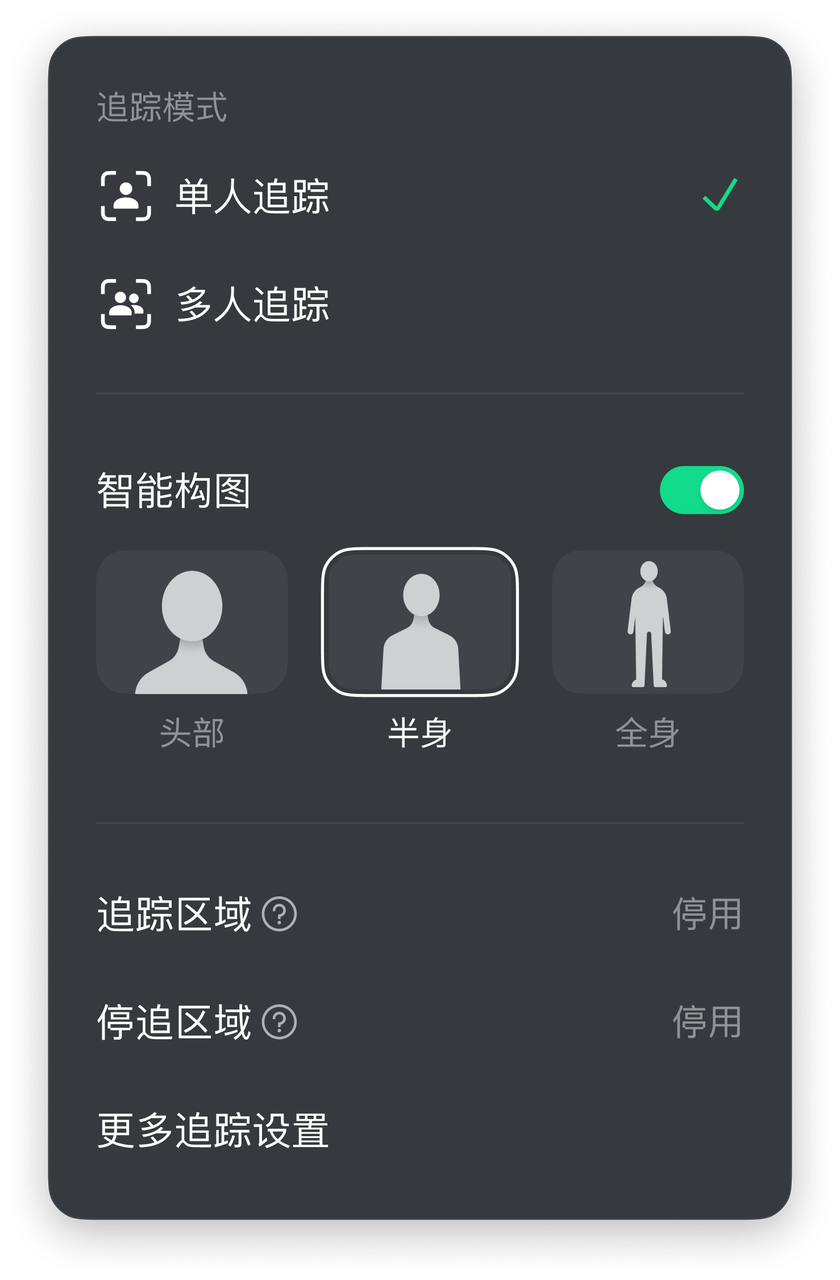
AI 追蹤與自動構圖可自動識別並鎖定畫面中的人物。當您移動時,攝影機會透過雲台轉動和智慧縮放持續跟拍,確保您始終處於畫面中,助您在視訊會議、線上課程、直播等場景中呈現更佳視角。您可在用戶端中自訂人物追蹤區域、停追區域、追蹤速度及構圖。
Link 2 Pro:在用戶端長按方向軸控制雲台移動,點選按鈕進行數位變焦。
Link 2C Pro:透過按鈕進行數位變焦,放大後可拖曳畫面進行構圖。
手勢辨識
按照「首次使用」章節所描述手勢快速啟動此功能。
輕觸機身(僅限 Link 2 Pro)
點選攝影機上的觸控按鍵,即可快速開啟或關閉 AI 追蹤功能。需確保已在「設定」-「攝影機」中開啟「點選按鍵啟用/關閉追蹤」功能。
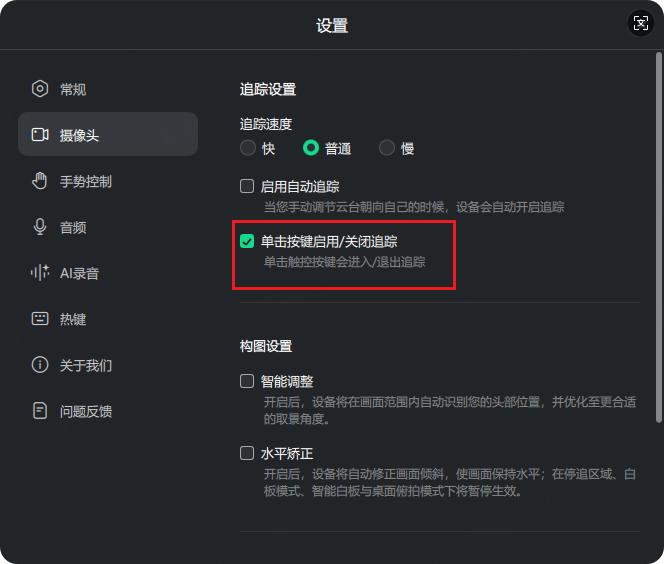
| Link 2 Pro | Link 2C Pro |
 |
 |
溫馨提示:
預設狀態下,AI 追蹤使用單人追蹤模式及手勢控制功能。
使用手勢時請勿遮擋面部,以免辨識失敗。
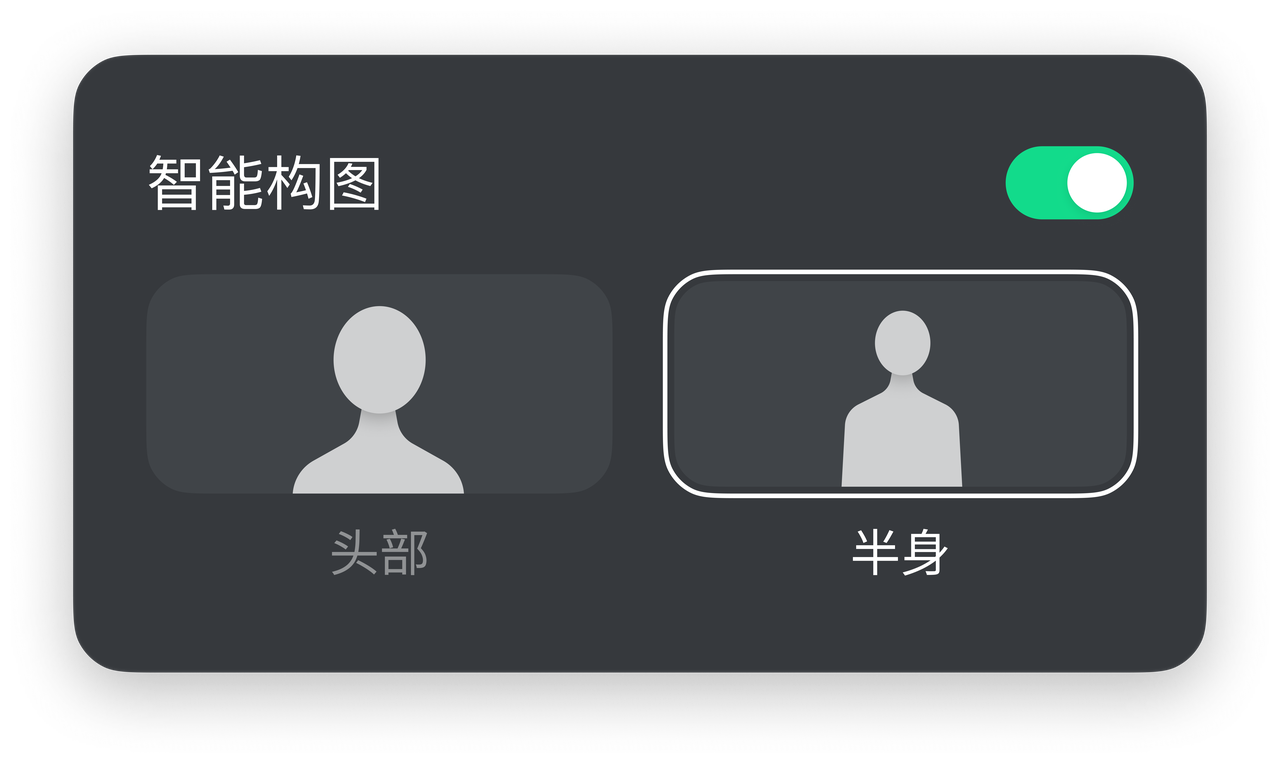
開啟後,可選擇頭部、半身或全身構圖。僅追蹤模式開啟時生效。
開啟後,相機僅會在所設定區域內追蹤,輕鬆保護隱私。
生效條件:僅適用於單人追蹤模式。
設定方法:
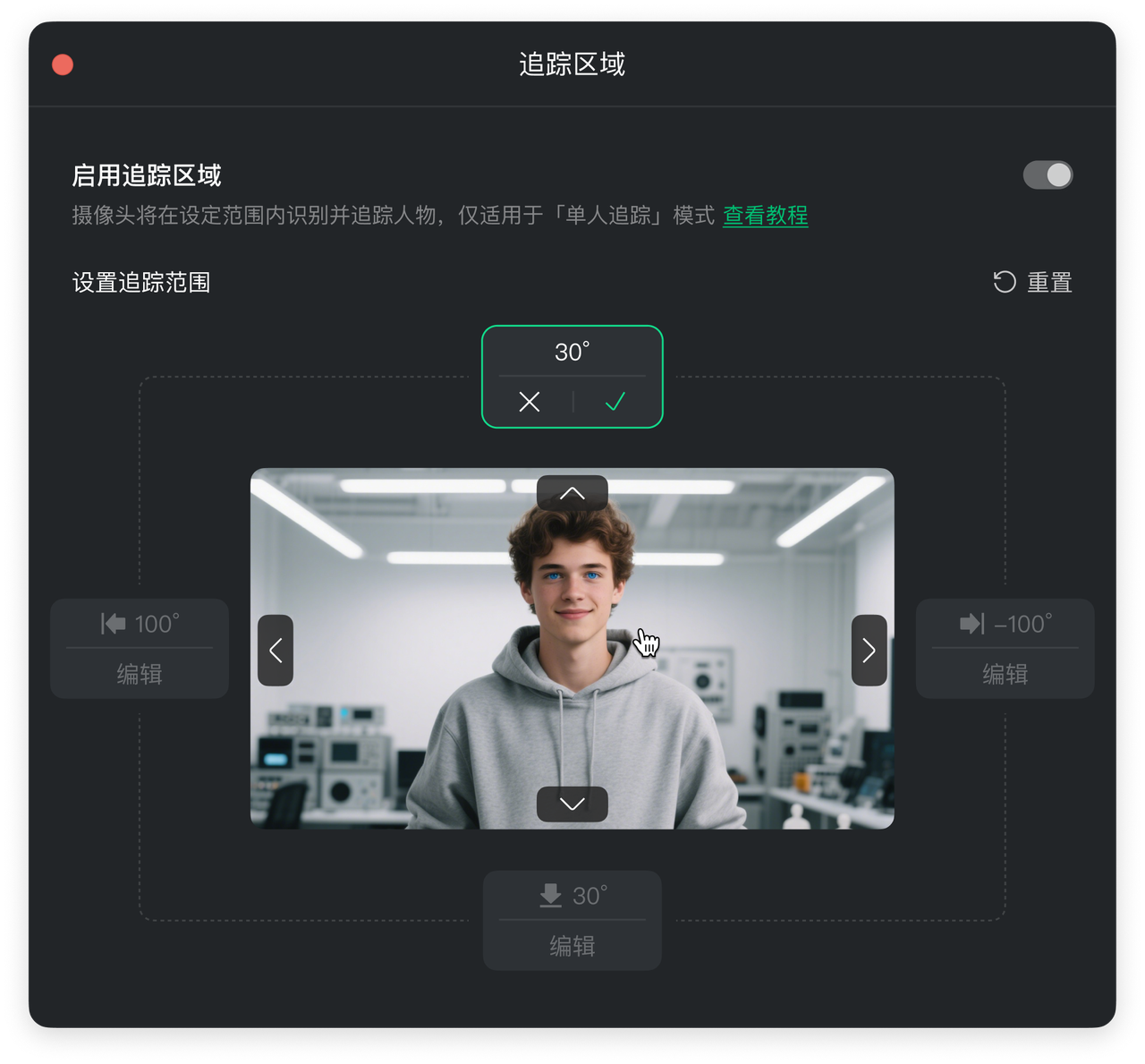
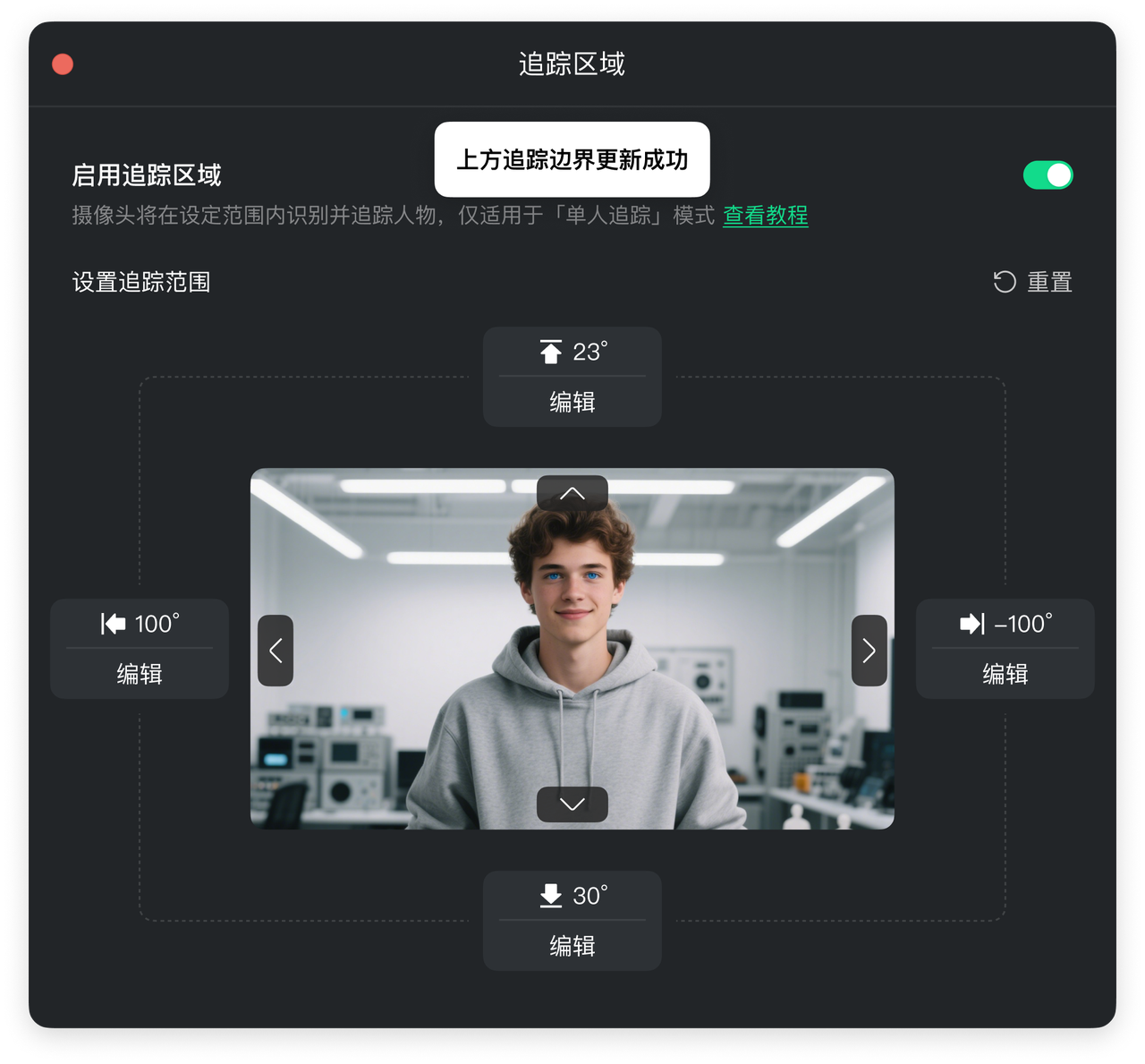
此功能允許您在畫面中設定特定區域。當被追蹤者進入此區域時,攝影機將停止追蹤,保持鏡頭穩定,適用於展示產品、在白板前講解等需要固定畫面的場景。
生效條件:僅適用於單人追蹤模式。
設定方法:
在 AI 追蹤設定中,找到 【停追區域】 選項。
您可以在畫面中直接拖曳滑鼠繪製矩形區域,最多可設定 6 個停追區域。
(可選)可繪製或匯入房間全景圖,直觀預覽各停追區域在實際空間中的對應位置。
可調整追蹤速度、是否開啟自動追蹤(當相機朝向自己時,裝置自動開啟追蹤)、構圖設定(智慧調整、水平矯正)、相容性設定(直式解析度、啟用低解析度)等。
AI 追蹤僅支援追蹤人臉,不支援追蹤人手、物品或動物。
若連續 60 秒未偵測到人像,AI 追蹤功能將自動關閉。
*當【追蹤區域】與【停追區域】同時啟用時,所有停追區域必須完全位於追蹤區域的範圍內,才能正常生效。
若停追區域部分或全部超出了追蹤區域的邊界,此停追區域將被保留但無法啟動,攝影機將忽略此區域的停追指令。
.svg)

