로그 업로드

사용 중 발생하는 문제를 신속하게 파악하고 해결할 수 있도록 편리한 로그 업로드 기능을 제공합니다. 아래 두 가지 방법 중 하나를 사용하여 기기, 가상 카메라 또는 Link Controller 클라이언트의 로그 파일을 업로드할 수 있습니다.

방법 1: 클라이언트를 통해 직접 업로드

이 방법을 사용하면 카메라가 클라이언트에 정상적으로 연결된 상태에서 모든 관련 로그를 한 번에 업로드할 수 있습니다.

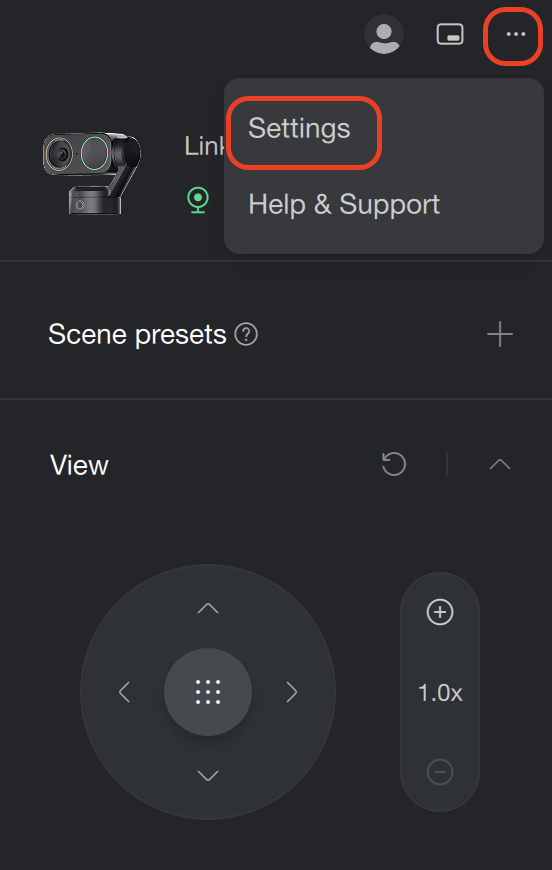
  1. Link Controller 클라이언트를 열고 우측 상단의 "추가 설정"(… 아이콘)을 클릭하십시오.
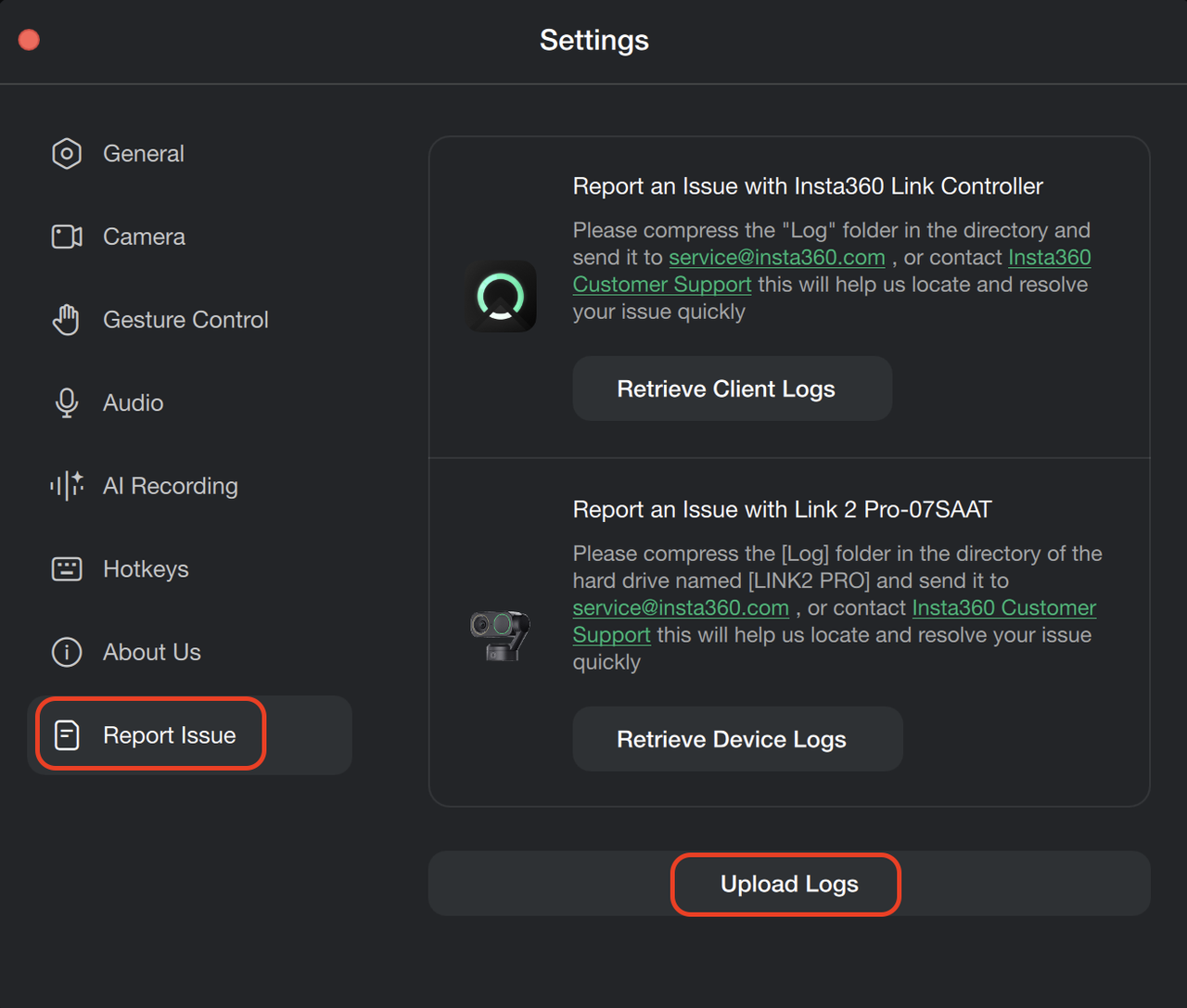
  2. "문제 신고"를 선택하십시오.
  3. "로그 업로드"를 클릭하십시오.
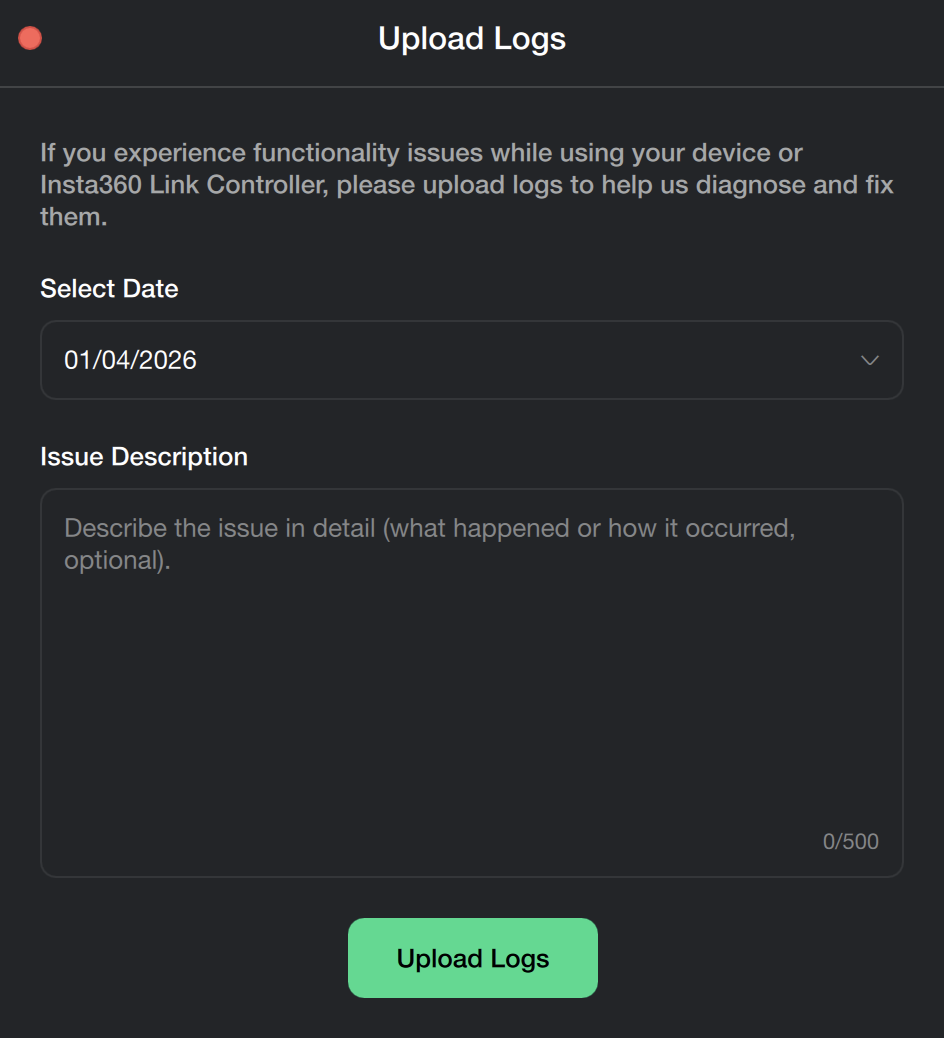
  4. 팝업 창에서 문제가 발생한 날짜를 선택하고 발생한 문제를 간단히 설명하십시오.
  5. "로그 업로드"를 클릭한 후 업로드가 완료될 때까지 기다리십시오.
  6. 업로드가 완료되면 "로그 ID 복사"를 클릭하여 해당 로그 ID를 Insta360 고객 지원팀에 전달하십시오.

팁: 카메라와 클라이언트가 정상적으로 연결된 경우 이 방법을 통해 기기 로그, 가상 카메라 로그, Link Controller 클라이언트 로그를 한 번에 업로드할 수 있습니다. 로그 업로드 과정 중 카메라는 USB 드라이브 모드로 전환됩니다. 업로드 진행이 완료되고 성공 메시지가 표시될 때까지 기다린 후 USB 케이블을 분리했다가 다시 연결하여 카메라를 재시작하십시오. 업로드가 완료되기 전에 연결을 해제하면 로그 손상 또는 업로드 실패가 발생할 수 있습니다.
insta360 insta360 insta360

방법 2: 로그 파일 수동 추출 및 내보내기

로그 파일을 직접 확인하거나 제출해야 할 경우 이 방법을 사용하십시오.

  1. Link Controller 클라이언트를 열고 우측 상단의 "추가 설정"을 클릭하십시오.
  2. "문제 신고"를 선택하십시오.
  3. "클라이언트 로그 가져오기"를 클릭하십시오. 시스템이 컴퓨터 로컬에 로그 파일 패키지를 자동으로 생성합니다.
  4. 해당 파일 패키지를 고객 지원팀에 직접 전달할 수 있습니다.
    • 이 단계에서 내보내는 로그에는 Link Controller 클라이언트 로그와 가상 카메라 로그가 포함됩니다.
    • 기기 자체 로그를 별도로 내보내려면 "문제 신고" 페이지에서 연결된 기기 이름을 찾은 후 하단의 "기기 로그 가져오기" 버튼을 클릭하십시오.
insta360
온라인 채팅
업무시간: 월요일-금요일 7:00-17:00 (PST)
채팅 시작하기