Insta360 InSight 및 AI 녹음 요약
InSight는 Insta360의 프리미엄 부가 AI 기능으로, 지능형 회의 어시스턴트입니다. 계정에 로그인하면 클라이언트에서 회의를 바로 녹화할 수 있으며, 전체 텍스트 전환과 AI 요약을 자동으로 생성해 회의 내용을 효율적으로 기록하고 공유할 수 있습니다.
작동 프로세스
1. 시작 전 준비 사항
- 계정 로그인: Link Controller 클라이언트에서 Insta360 공식 웹사이트 계정으로 로그인되어 있는지 확인하십시오. 로그인하지 않으면 AI 녹음 요약 기능을 사용할 수 없습니다.
- 오디오 확인: 하단의 마이크 아이콘을 클릭하여 올바른 오디오 입력 기기가 선택되어 있는지 확인하십시오.
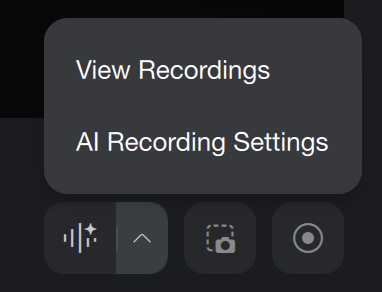
- 녹음 설정: 클라이언트에서 “AI 녹음” 버튼 옆의 “^”를 클릭하여 설정에 접근하십시오.
- 요약: 해당 기능을 활성화하면 인터넷에 연결된 상태에서 녹음을 종료한 후 AI가 기본 템플릿을 사용해 요약을 생성합니다.
- 녹음 언어: 녹음 중 사용되는 언어를 설정하십시오. AI는 해당 언어를 기준으로 텍스트 전환 및 요약을 수행하여 정확도를 높입니다.
- 로컬 캐시 위치: 아직 업로드되지 않은 녹음 파일을 임시로 저장하는 데 사용됩니다. 파일은 업로드 완료 후 자동으로 삭제됩니다.
- 회의 녹음 알림: 회의 시작이 감지되고 오디오 입력 기기가 Link 2 Pro 또는 Link 2C Pro로 설정된 경우, 시스템이 자동으로 녹음 시작을 안내합니다.
2. AI 녹음 시작
- 녹음: 클라이언트의 메인 화면에서 “AI 녹음 시작” 버튼을 클릭하여 회의 오디오 녹음을 시작하십시오. (최초 사용 시 개인정보 보호정책을 확인하고 동의해야 합니다.)
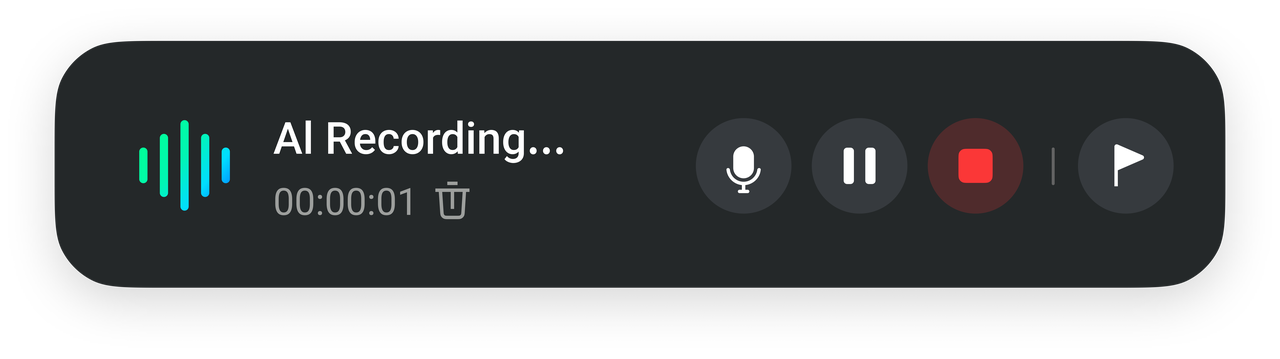
- 컨트롤: 녹음 중 언제든지 일시 정지 또는 재개할 수 있으며, 마이크 아이콘을 클릭해 일시적으로 음소거할 수 있습니다. 또한 녹음 중 중요한 순간을 빠르게 찾아 표시할 수 있습니다.
- 중지: 미팅이 종료된 후 빨간색 "녹음 중지" 버튼을 클릭하여 녹음을 종료하십시오. 시스템은 오디오를 자동으로 업로드하며, 창을 닫아도 파일 업로드에는 영향을 미치지 않습니다. 이후 AI 텍스트 요약을 수동으로 생성하거나 사전에 자동 생성되도록 설정할 수 있습니다.
3. 녹음 파일 보기 및 활용
- 클라이언트에서 보기: 녹음이 종료된 후 클라이언트에서 "AI 녹음" 버튼 옆의 "^"를 클릭하고 "녹화 보기"를 선택하면 InSight 웹 페이지로 이동하여 파일을 확인할 수 있습니다.
- InSight 웹사이트 심층 분석: InSight 웹사이트에서 전체 인터랙티브 텍스트 전환, AI 생성 회의 요약, 추출된 할 일 항목 및 기타 심층 인사이트를 확인할 수 있습니다. 주요 콘텐츠 검색 및 내보내기도 지원합니다.InSight 웹사이트 기능에 대해 더 알아보려면 여기를 클릭하십시오.
팁:
- 해당 기능은 선택 사항이며 기기의 핵심 하드웨어 성능이나 일상적인 사용에는 영향을 주지 않습니다.
- Link 2 Pro 또는 Link 2C Pro 사용자에게는 기능 체험을 위해 300분의 무료 텍스트 전환 시간이 제공됩니다. 더 긴 녹화 시간, 추가 텍스트 전환 분량 또는 고급 기능을 이용하려면 유료 요금제를 선택할 수 있습니다.
- InSight에 대해 자세히 알아보려면 여기를 클릭하십시오.



.svg)

