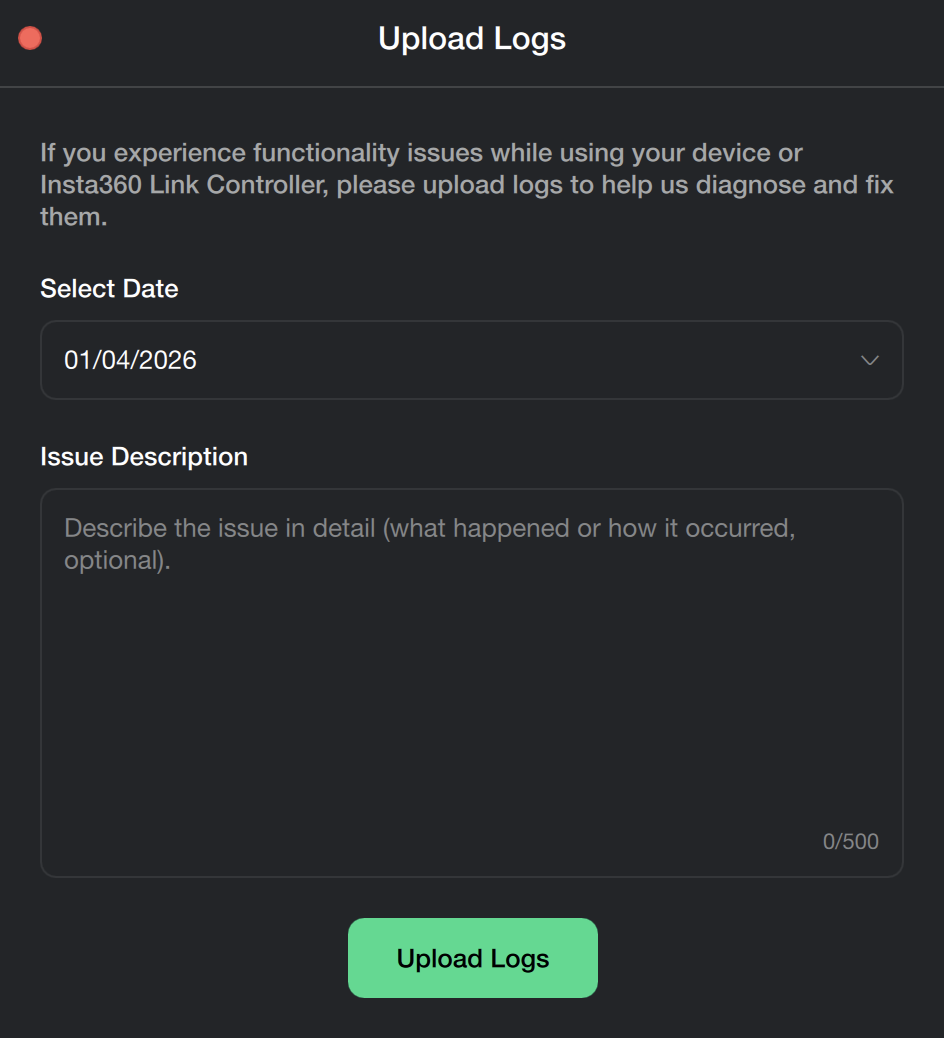
ログのアップロード

使用中に発生した問題を素早く特定し解決するために、便利なログアップロード機能を提供しています。 以下のいずれかの方法を使用して、デバイス、仮想カメラ、またはLink Controllerクライアントからログファイルをアップロードできます。

方法1:クライアントから直接アップロード

この方法では、カメラがクライアントに適切に接続されているときに、関連するすべてのログを一度にアップロードできます。

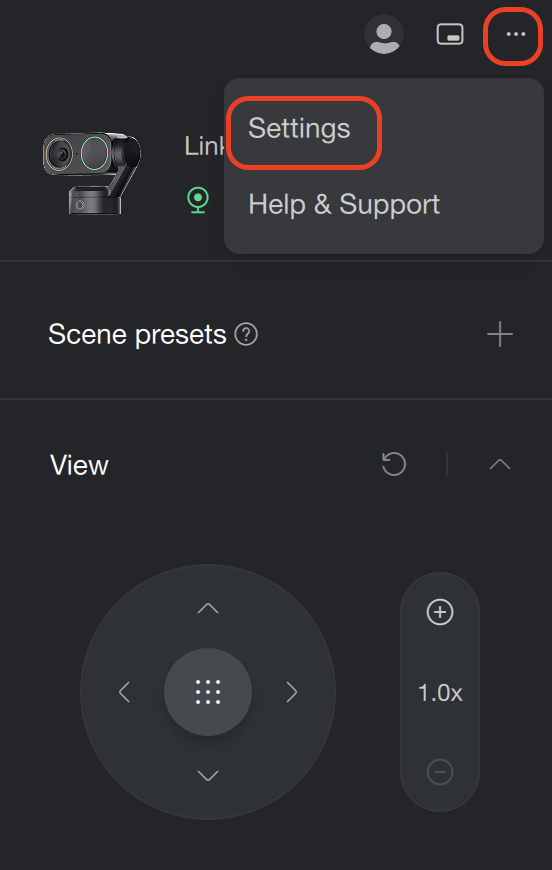
  1. Link Controllerクライアントを開き、右上の「詳細設定」(…アイコン)をクリックします。
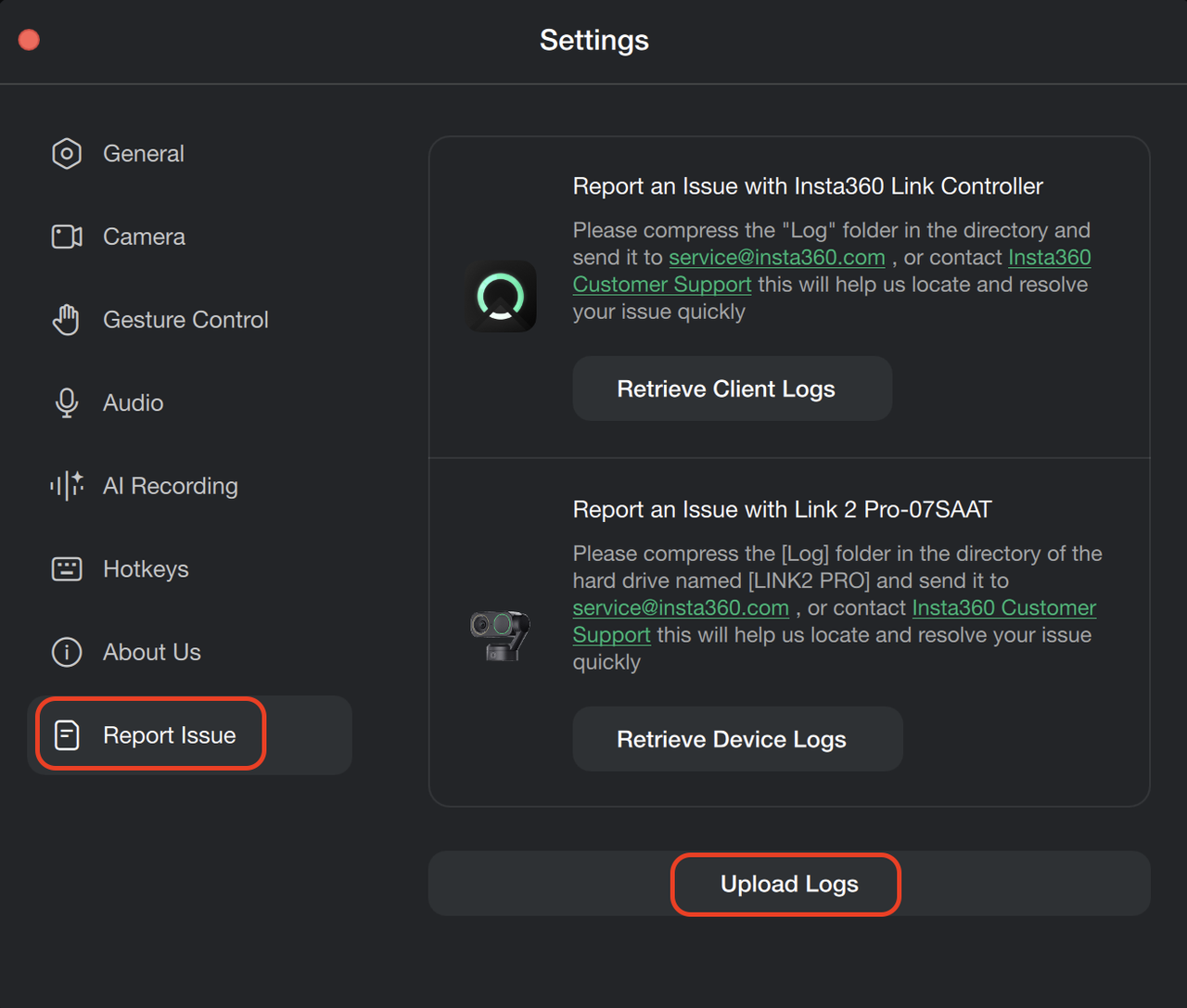
  2. 「問題を報告」を選択します。
  3. 「ログをアップロード」をクリックします。
  4. ポップアップウィンドウで、問題が発生した日付を選択し、発生した問題を簡単に説明してください。
  5. 「ログをアップロード」をクリックし、アップロードが完了するのを待ちます。
  6. アップロードが成功したら、「Log IDをコピー」をクリックし、このLog IDをInsta360サポートチームに提供してください。

ヒント:カメラとクライアントが適切に接続されている場合、この方法でデバイスログ、仮想カメラログ、およびLink Controllerクライアントログをすべて一度にアップロードできます。 ログアップロードプロセス中、カメラはUSBドライブモードに入ります。 アップロードの進行が完了し、成功メッセージが表示されるまで待ってから、USBケーブルを手動で抜き差ししてカメラを再起動してください。 ログ破損やアップロード失敗の原因となる可能性があるため、アップロードが完了する前に接続を切断しないでください。
insta360 insta360 insta360

方法2:手動でログファイルを取得してエクスポート

ログファイルを手動で確認または提出する必要がある場合は、この方法を使用してください。

  1. Link Controllerクライアントを開き、右上の「詳細設定」をクリックします。
  2. 「問題を報告」を選択します。
  3. 「クライアントログを取得」をクリックします。 システムは自動的にコンピューター上にログファイルパッケージを生成します。
  4. このファイルパッケージを直接サポートチームに提供できます。
    • このステップでエクスポートされるログには、Link Controllerクライアントログと仮想カメラログが含まれます。
    • デバイス自体のログを個別にエクスポートするには、「問題を報告」ページで接続されているデバイス名を見つけ、その下にある「デバイスログを取得」ボタンをクリックします。
insta360
Line & Chat
営業時間: 月-金 10:00-13:30 14:30-19:00(祝日を除く)
チャットを開始する