高度な活用 — クロマキー合成ライブ配信
1. クライアントでのクロマキー合成設定:
- クライアントを開き、「エフェクト」タブに移動します。
- 「背景」設定で、バーチャル背景を選択するか、画像/動画をアップロードします。
- 「グリーンスクリーン利用可能」にチェックを入れると、システムは環境内の背景色を自動認識し、クロマキー合成パラメータを最適化して、素早く初期クロマキー効果を実現します。
結果に満足できない場合や環境が変化した場合は、以下を選択できます。
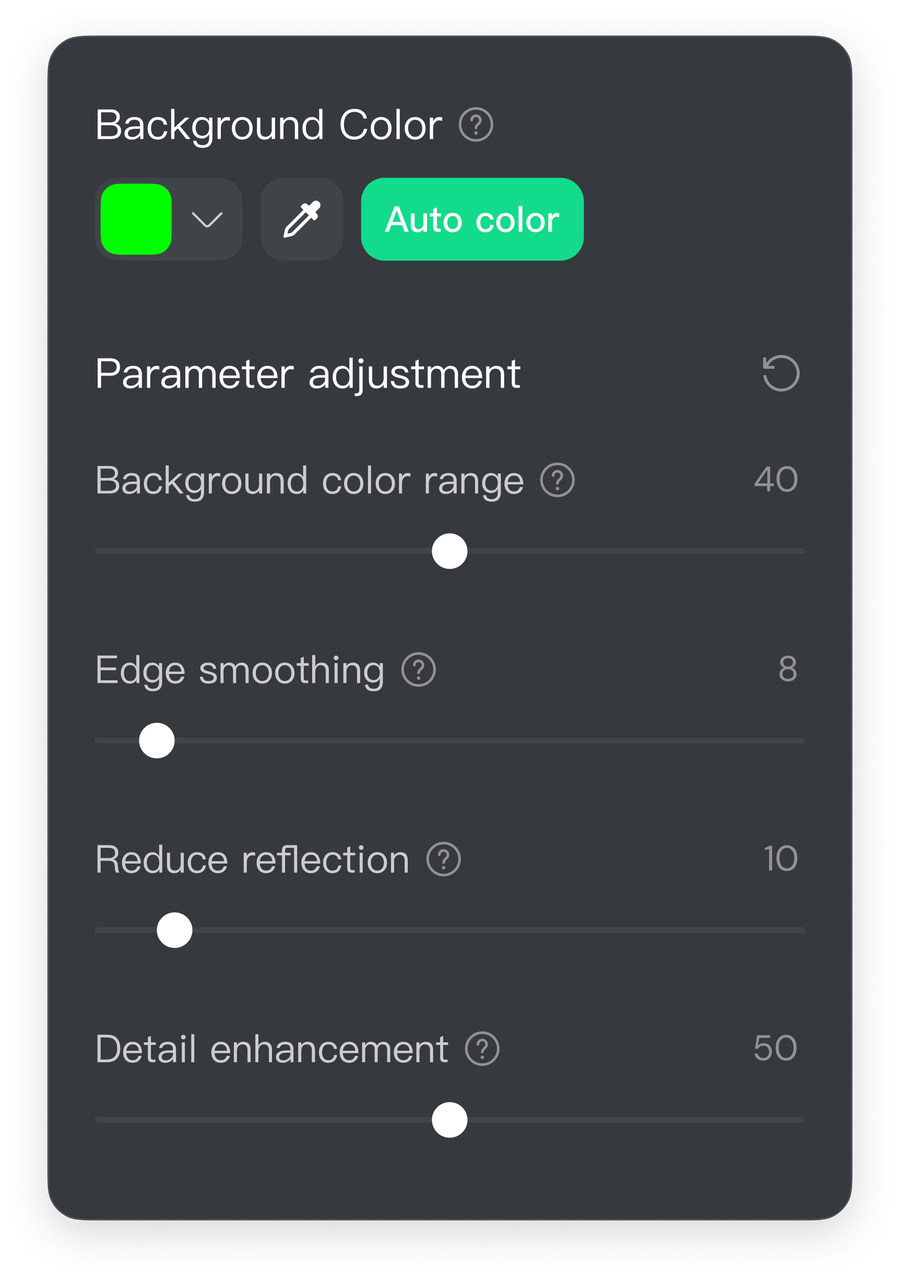
- 「自動カラー」をクリックしてワンクリックでクロマキー合成を行うか、スポイトツールを使用して映像フレーム内の色を手動でサンプリングしてクロマキー合成を行います。
- クロマキー合成されたエッジがきれいに抜け、被写体が自然に見えるまで、スライダーを使用して詳細を微調整します。
- 背景色: クロマキー合成時の背景除去範囲を調整し、被写体をより完全に表示します。
- エッジスムージング:被写体と背景の境界を最適化し、エッジをより自然に見せます。
- 反射低減:被写体への背景光の影響を最小限に抑え、被写体の色をより鮮明にします。
- ディテール強調:髪の毛や衣服などの詳細を強調し、被写体をよりリアルで自然に見せます。
2. 配信ソフトでの信号ソース選択:
- 配信ソフトにカメラを追加する際、「Insta360 Virtual Camera」を選択します。
3. リアルタイム同期:
- AIトラッキングの切り替え、ビューティー&メイクアップの強度変更、画質パラメータ(明るさ、コントラストなど)の調整、バーチャル背景やフィルターの切り替えなど、クライアントで行った調整はすべて、リアルタイムで配信ソフトのプレビューに同期されます。
ヒント:
- 「自動カラー」機能を使用すると、手動調整を減らして理想的なクロマキー合成結果を素早く得られます。
- 最良のクロマキー合成結果を得るには、緑または青のスクリーンを使用することをお勧めします。
- スクリーンが平らでシワがないこと、および照明ができるだけ均一であることを確認してください。
- 人物とグリーンスクリーンの間に距離(1メートル以上推奨)を保つことで、色被りを効果的に減らすことができます。
よくある質問
PCを再起動し、クライアントを開かずに配信ソフトを使用した場合、カメラは前回設定したオーディオ制御モードをデフォルトで維持しますか?
非縦向きの4K高解像度モードでは、PCを再起動してクライアントが開いていなくても、カメラはデフォルトで最後に設定されたオーディオモードを維持します。
カメラを使用せずにマイクだけを個別に使用できますか?
はい、マイクは独立して使用できます。 例えば、Teams会議でカメラをオフにし、Linkシリーズのマイクのみを使用することができます。


.svg)

