Insta360 InSightとAI録画・要約
InSightは、当社のプレミア付加価値AI、インテリジェント会議アシスタントです。 アカウントにログイン後、クライアントで会議を直接録画すると、完全なテキスト文字起こしとAI生成の要約を自動的に取得でき、あなたとチームが会議内容を効率的に記録・保持するのに役立ちます。
操作プロセス
1. 開始前の準備
- アカウントログイン:Link ControllerクライアントでInsta360公式サイトのアカウントにログインしていることを確認してください。 ログインしないと、AI録画・要約機能は利用できません。
- オーディオ確認:下部のマイクアイコンをクリックし、正しい音声入力デバイスが選択されているか確認してください。
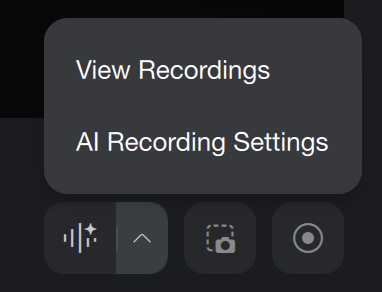
- 録画設定:クライアントの「AI録画」ボタンの横にある「^」をクリックして設定にアクセスします。
- 要約:有効にすると、インターネット接続時に録画を終了した後、AIがデフォルトのテンプレートを使用して要約を生成します。
- 録画言語:録画中に使用する言語を設定します。 AIはこの言語に基づいて文字起こしと要約を行い、精度を向上させます。
- ローカルキャッシュ場所: 未アップロードの録画を一時的に保存するために使用されます。 ファイルはアップロード後に自動的に削除されます。
- 会議録画リマインダー:会議の開始が検出され、音声入力デバイスとしてLink 2 ProまたはLink 2C Proが選択されている場合、システムは自動的に録画開始を促します。
2. AI録画の開始
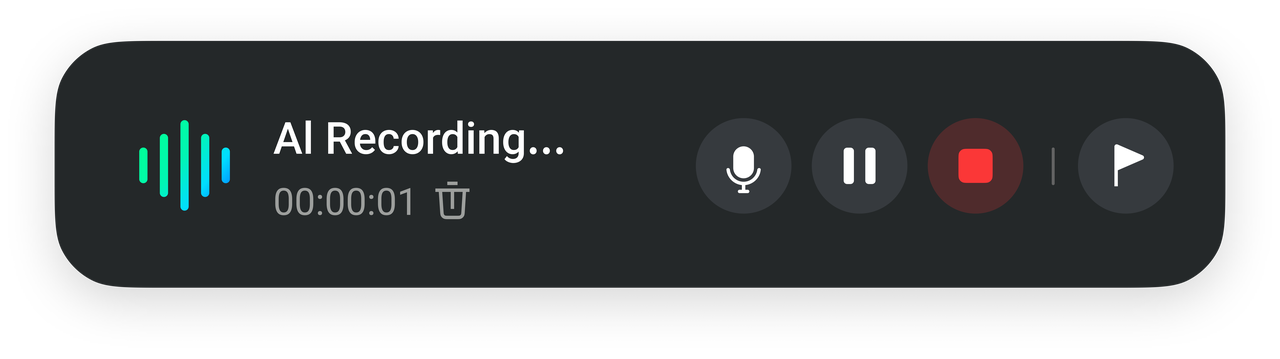
- 録画:クライアントのメインインターフェースにある「AI録画を開始」ボタンをクリックして、会議音声のキャプチャを開始します。 (初回使用前にプライバシーポリシーを確認し、同意する必要があります)。
- コントロール:録画中はいつでも一時停止や再開が可能で、マイクアイコンをクリックして一時的にミュートすることもできます。 また、録画中の重要な瞬間を素早く特定してマークすることもできます。
- 停止:会議終了後、赤色の「録画停止」ボタンをクリックして録画を終了します。 システムは自動的に音声をアップロードします(ウィンドウを閉じてもファイルのアップロードには影響しません)。 その後、AIテキスト要約を手動で生成するか、事前に自動生成されるように設定するかを選択できます。
3. 録画の表示と使用
- クライアントでの表示:録画終了後、クライアントの「AI録画」ボタンの横にある「^」をクリックし、「録画を表示」を選択してInSightウェブページに入り、ファイルを確認します。
- InSightウェブサイトでの詳細分析:InSightウェブサイトにアクセスして、完全な対話型文字起こし、AI生成の会議要約、抽出されたTo-Doアイテム、その他の詳細なインサイトを確認します。 重要なコンテンツの特定やエクスポートもサポートしています。InSightウェブサイトの機能詳細についてはこちらをご覧ください。
ヒント:
- これはオプション機能であり、デバイスの主要なハードウェア性能や日常的な使用には影響しません。
- Link 2 ProまたはLink 2C Proユーザーとして、機能を試すための300分間の無料文字起こし時間が提供されます。 より長い録画時間、より多くの文字起こし時間、または高度な機能へのアクセスが必要な場合は、有料サブスクリプションを選択できます。
- InSightの詳細についてはこちらをご覧ください。



.svg)

