AIトラッキングとオートフレーミング

AIトラッキングとオートフレーミングは、フレーム内の被写体を自動的に識別してロックします。 被写体の移動に合わせて、ジンバルの回転とスマートズームを使用して追跡し続け、常に画面中央に捉えます。ビデオ会議、オンライン授業、ライブ配信に最適な視点を提供します。 クライアント内でトラッキングエリア、トラッキング停止エリア、トラッキング速度、構図をカスタマイズできます。

  • Link 2 Pro:クライアント内の方向軸を長押ししてジンバルの動きを制御し、ボタンをクリックしてデジタルズームを行います。

  • Link 2C Pro:ボタンを使用してデジタルズームを行います。ズームイン後、フレームをドラッグして構図を調整できます。

操作ガイド

  • ジェスチャー認識:「初めての使用」の章で説明したジェスチャーを使用して、この機能を素早く起動できます。

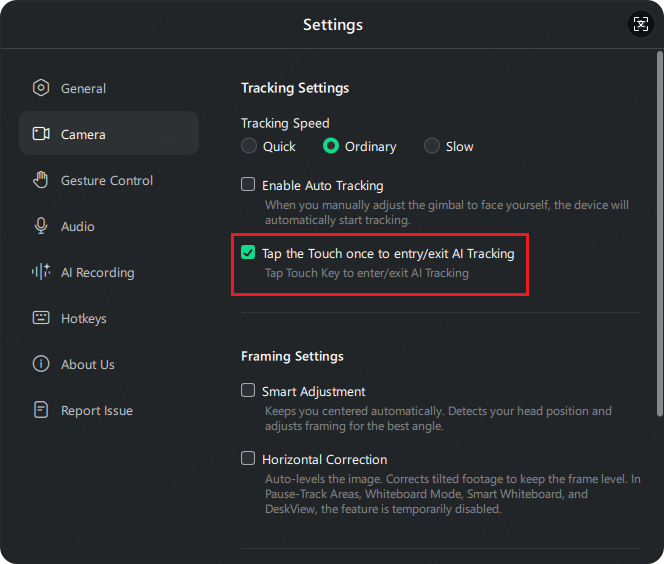
  • タッチキー(Link 2 Proのみ):カメラのタッチボタンを1回タップして、AIトラッキングを素早く有効/無効にします。 「設定」>「カメラ」で「1回タップしてAIトラッキングを起動」機能がオンになっていることを確認してください。
insta360

  • クライアントコントロール
  1. クライアントを開き、下部のコントロールバーにある「AIトラッキング」または「オートフレーミング」アイコンをクリックして、機能のオン/オフを切り替えます。
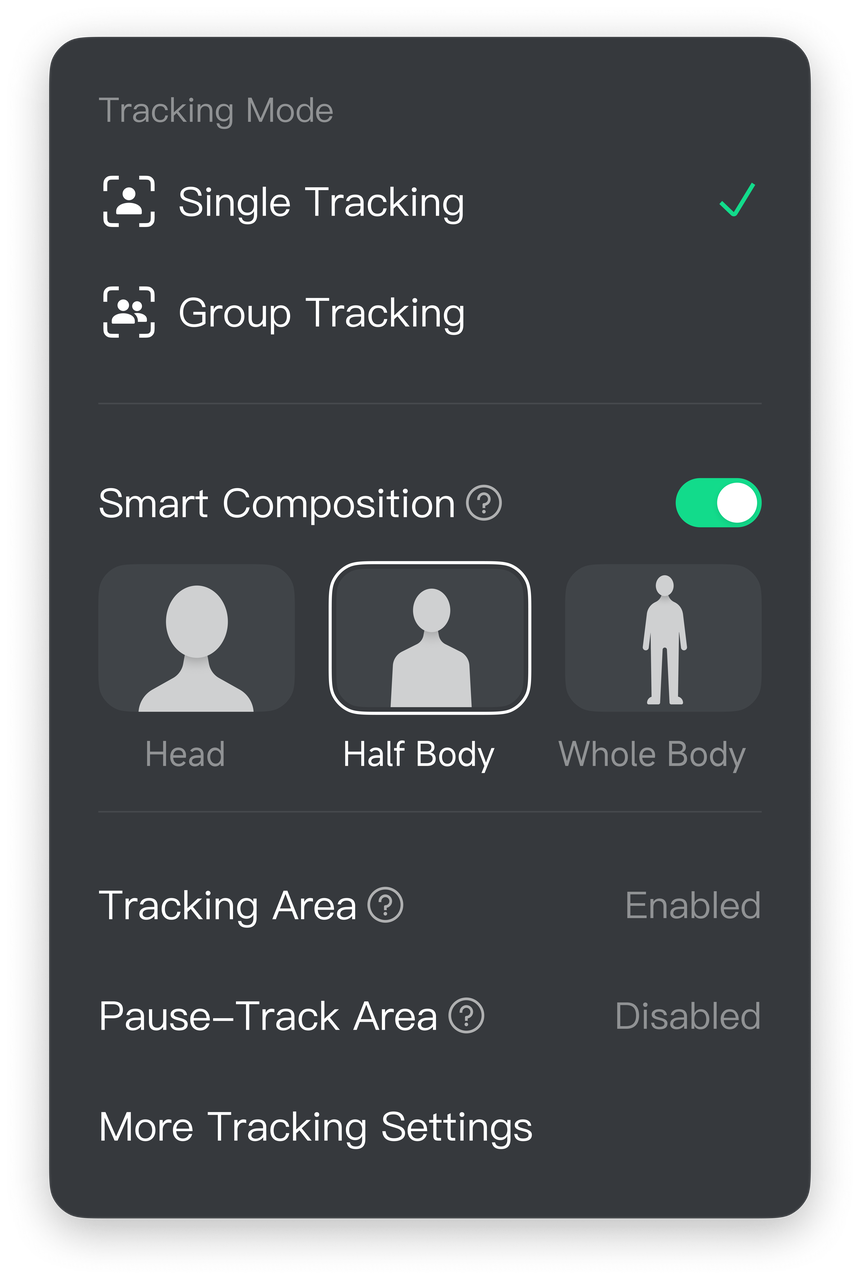
  2. ボタンの右側にある「^」アイコンをクリックして、詳細設定にアクセスします。 Link 2C Proでは頭部または上半身のフレーミング調整が可能で、Link 2 Proでは1人または複数人のトラッキング、スマート構図、トラッキングエリア、トラッキング停止エリアなどのオプションを提供します。
    Link 2 Pro     Link 2C Pro
insta360 insta360

ヒント:

  • デフォルトでは、AIトラッキングは1人トラッキングとジェスチャー操作を使用します。
  • 認識失敗を防ぐため、ジェスチャーを使用する際は顔を隠さないでください。
  1. クライアントを開きます。
  2. クリックして 「AIトラッキング」 機能を有効にします。 カメラが人物を認識すると、インジケーターランプがシアン色に変わり、トラッキングが開始されます。
  3. 有効にすると、カメラはメインの被写体(1人)を自動的に識別してトラッキングし、フレームの中央に保ちます。

複数人トラッキング

  • フレーム内の全員が収まるように、構図をインテリジェントに調整します。
  • フレーム内に2人以上いる場合、特定の人物をトラッキングしたいときは、1人トラッキングモードを選択し、プレビューエリアで対象の顔に表示される検出ボックスを手動でクリックします。 カメラは選択された人物のトラッキングに切り替わります。

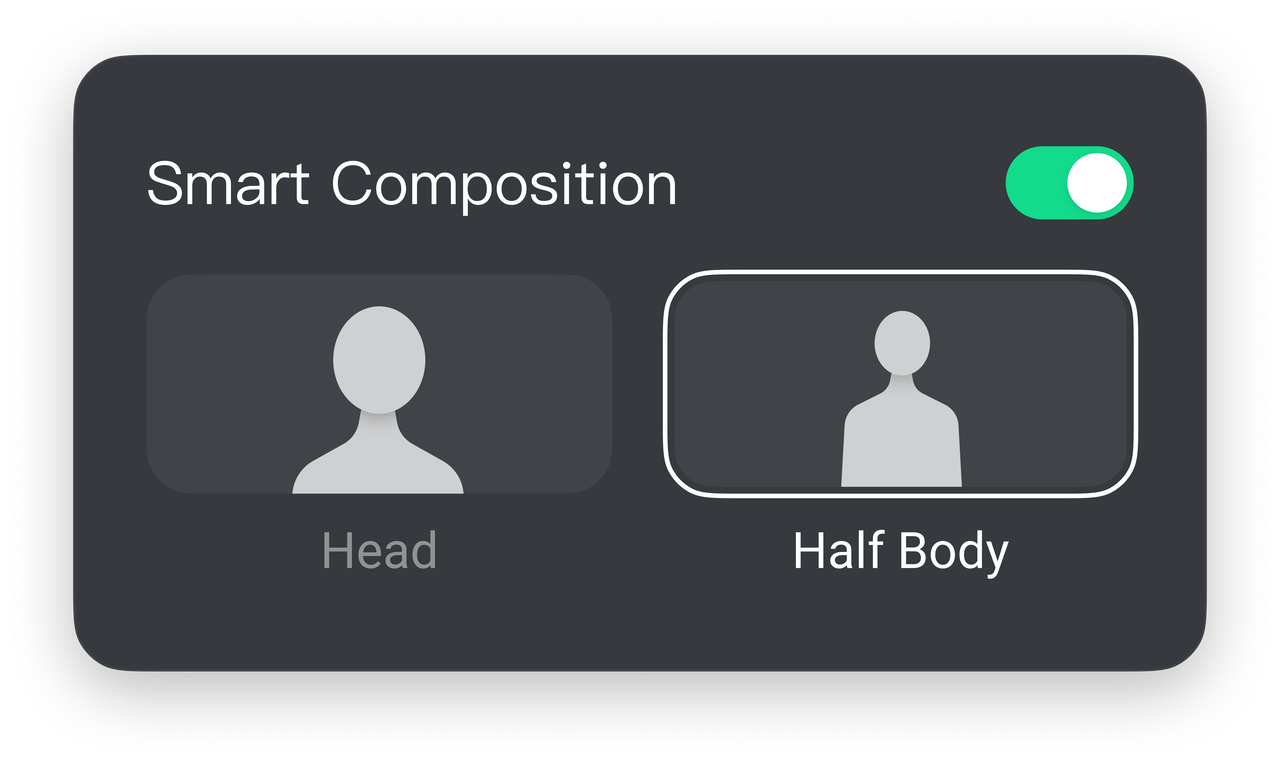
スマート構図

有効にすると、頭部、上半身、全身から選択できます。 この機能はトラッキングが有効な場合のみ適用されます。

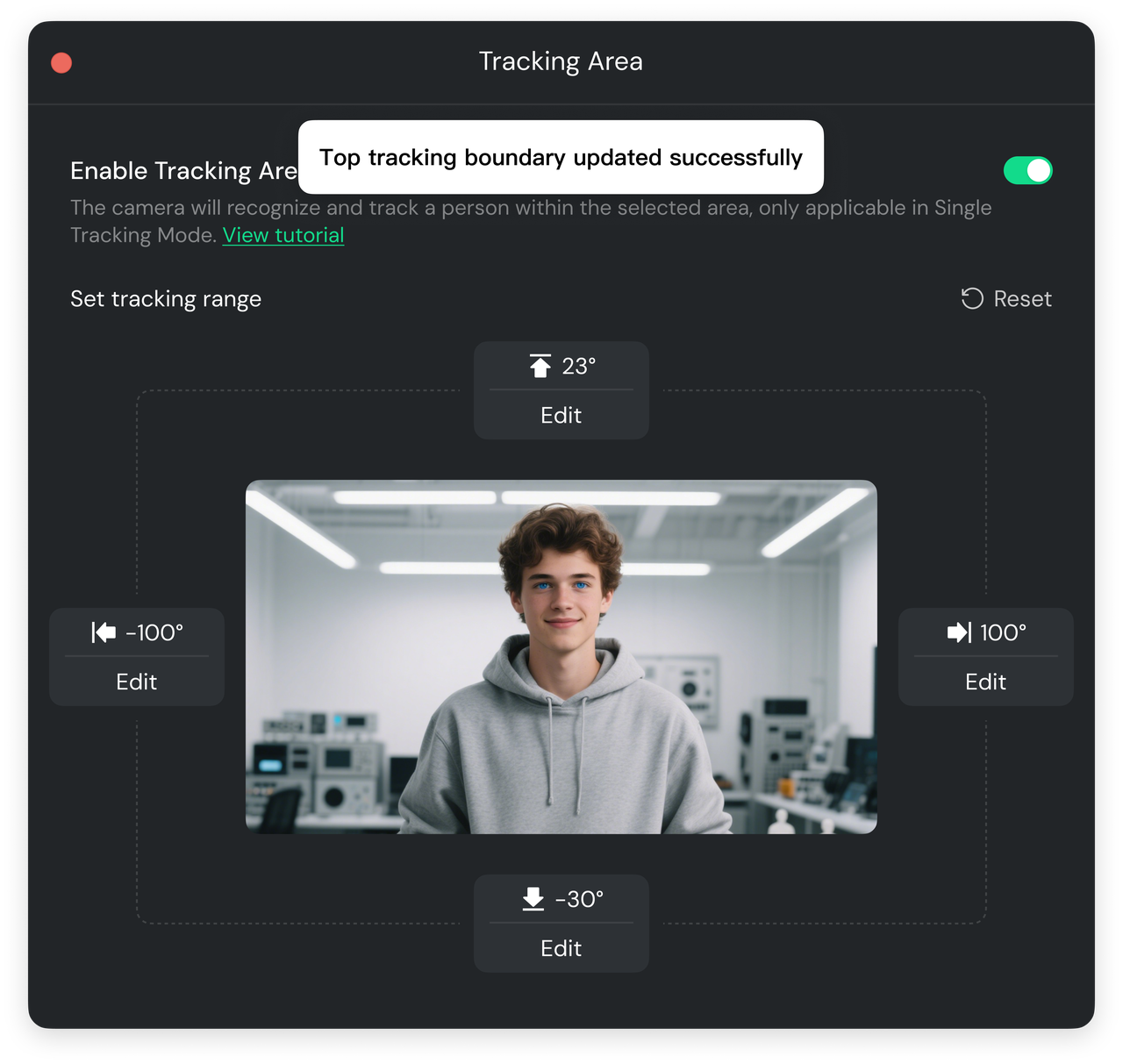
トラッキングエリア

有効にすると、カメラは指定されたエリア内でのみトラッキングを行い、プライバシー保護に役立ちます。
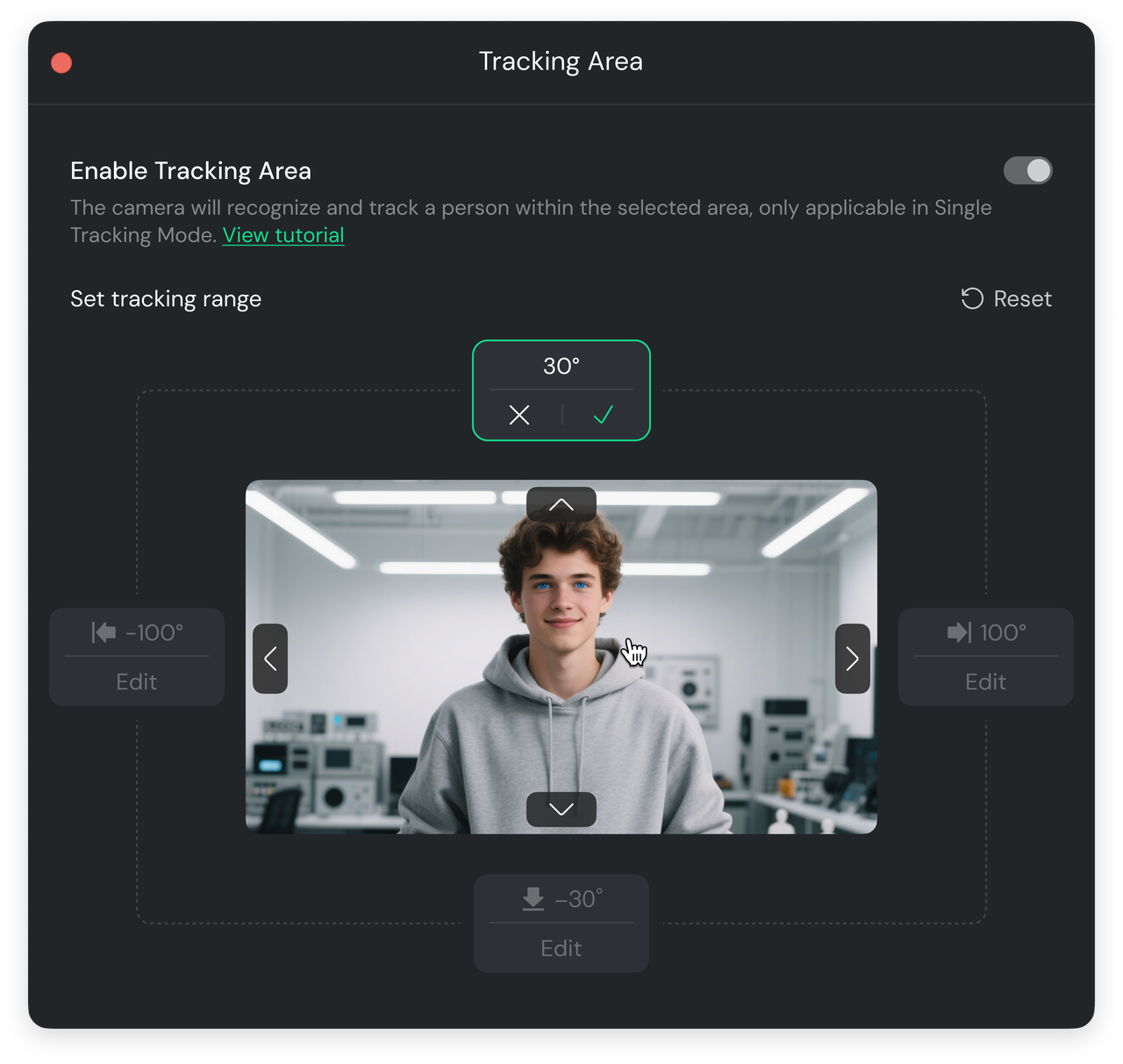
  • 条件:1人トラッキングモードでのみ適用されます。
  • 設定方法:
    • AIトラッキング設定で、クリックして「トラッキングエリア」を有効にします。
    • 角度調整ページに入ります。 方向矢印をクリックするか、フレームをドラッグして角度を調整し、境界を設定できます。

insta360

一度に編集できる境界角度は1つのみです。 「✓」をクリックして保存した後、次の境界角度の値を調整できます。 必要に応じて「上、下、左、右」方向の境界角度を調整できます。 境界角度の調整が完了すると、トラッキング範囲はこのエリアに制限されます。
insta360

ポーズトラックエリア

この機能では、フレーム内に特定のエリアを設定できます。 トラッキング対象がこれらのエリアに入ると、カメラはトラッキングを停止し、レンズを固定します。 製品デモやホワイトボード前でのプレゼンテーションなど、固定フレームが必要なシナリオに適しています。

  • 条件:1人トラッキングモードでのみ適用されます。
  • 設定方法:
    • AIトラッキング設定で「トラッキング停止エリア」オプションを見つけます。
    • プレビュー画面上でマウスを直接ドラッグして、長方形エリアを描画できます。 最大6つのトラッキング停止エリアを設定できます。
    • (オプション) 部屋のパノラマビューを描画またはインポートして、物理空間における各トラッキング停止エリアの位置を視覚的にプレビューできます。

その他の設定

トラッキング速度の調整、自動トラッキング(カメラがあなたを向いた時に自動的にトラッキングを開始)の有効/無効、フレーミング設定(スマート調整、水平補正)、互換性設定(縦向き解像度、低解像度を有効化)などが可能です。

ヒント:

  • AIトラッキングは人物の顔のみトラッキング可能です。手、物体、動物のトラッキングには対応していません。
  • 60秒間連続して人の顔が検出されない場合、AIトラッキングは自動的にオフになります。
  • 「トラッキングエリア」と「トラッキング停止エリア」の両方が有効な場合、すべてのトラッキング停止エリアは、正常に機能するために、完全にトラッキングエリアの境界内に収まっている必要があります。
  • トラッキング停止エリアの一部または全部がトラッキングエリアの境界外にある場合、そのエリアは保持されますが有効化できず、カメラはそのエリアに対するトラッキング停止コマンドを無視します。
insta360
Line & Chat
営業時間: 月-金 10:00-13:30 14:30-19:00(祝日を除く)
チャットを開始する