Applicazione Avanzata — Streaming Live con Chroma Key (Schermo Verde)
1. Configurare il Chroma Key nel Client:
- Apri il client e vai alla scheda "Effetti".
- Nelle impostazioni "Sfondo", seleziona uno sfondo virtuale o carica un'immagine/video.
- Spunta "Schermo verde disponibile", il sistema riconoscerà automaticamente il colore dello sfondo nell'ambiente e ottimizzerà i parametri del chroma key per ottenere rapidamente un effetto chroma key iniziale.
Se non sei soddisfatto del risultato o se l'ambiente cambia, puoi scegliere di:
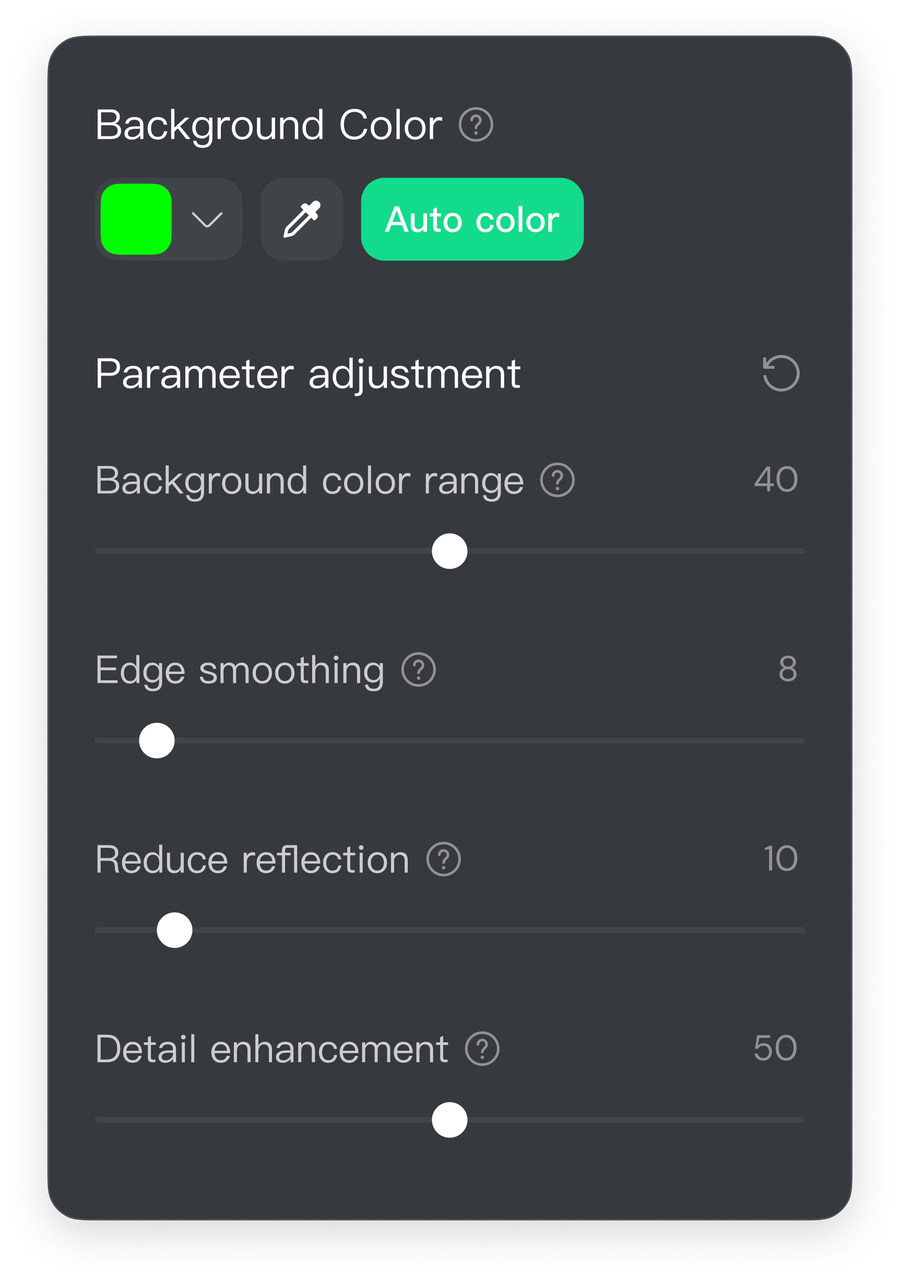
- Cliccare "Colore Automatico" per un chroma key con un clic, oppure usare lo strumento contagocce per campionare manualmente un colore all'interno dell'inquadratura video per il chroma key;
- Usare i cursori per affinare i dettagli fino a quando i bordi del chroma key sono puliti e il soggetto appare naturale.
- Colore Sfondo: Regola l'area di rimozione dello sfondo durante il chroma key per visualizzare il soggetto in modo più completo.
- Smussatura Bordi: Ottimizza la transizione tra il soggetto e lo sfondo, rendendo i bordi più naturali.
- Riduzione Riflessi: Riduce l'impatto dell'illuminazione dello sfondo sul soggetto, rendendo i colori del soggetto più puri.
- Miglioramento Dettagli: Migliora dettagli come capelli e abbigliamento per rendere il soggetto più realistico e naturale.
2. Selezione della Sorgente del Segnale nel Software di Streaming:
- Quando aggiungi una fotocamera al tuo software di streaming, seleziona "Insta360 Virtual Camera".
3. Sincronizzazione in Tempo Reale:
- Qualsiasi regolazione effettuata nel client, come attivare/disattivare il Tracciamento AI, cambiare l'intensità del Trucco & Beautify, regolare i parametri immagine (luminosità, contrasto, ecc.) o cambiare sfondi virtuali e filtri, verrà sincronizzata in tempo reale nell'anteprima del software di streaming.
Suggerimenti:
- Usa la funzione "Colore Automatico" per ottenere rapidamente risultati di chroma key ideali e ridurre le regolazioni manuali.
- Si consiglia di utilizzare schermi verdi o blu per ottenere i migliori risultati di chiave cromatica.
- Assicurati che lo schermo sia piatto e senza pieghe e che l'illuminazione sia il più uniforme possibile.
- Mantenere una distanza (consigliata ≥1 metro) tra la persona e lo schermo verde può ridurre efficacemente la riflessione del colore.
Domande frequenti
Se riavvio il computer e utilizzo un software di streaming senza aprire il client, la fotocamera manterrà la modalità di controllo audio precedentemente impostata come predefinita?
Nelle modalità ad alta risoluzione non verticali 4K, la fotocamera manterrà come predefinita l'ultima modalità audio impostata anche se il computer viene riavviato e il client non viene aperto.
Posso utilizzare il microfono separatamente senza utilizzare la fotocamera?
Sì, il microfono può essere utilizzato in modo indipendente. Ad esempio, in una riunione Teams, puoi spegnere la fotocamera e utilizzare solo il microfono della serie Link.


.svg)

