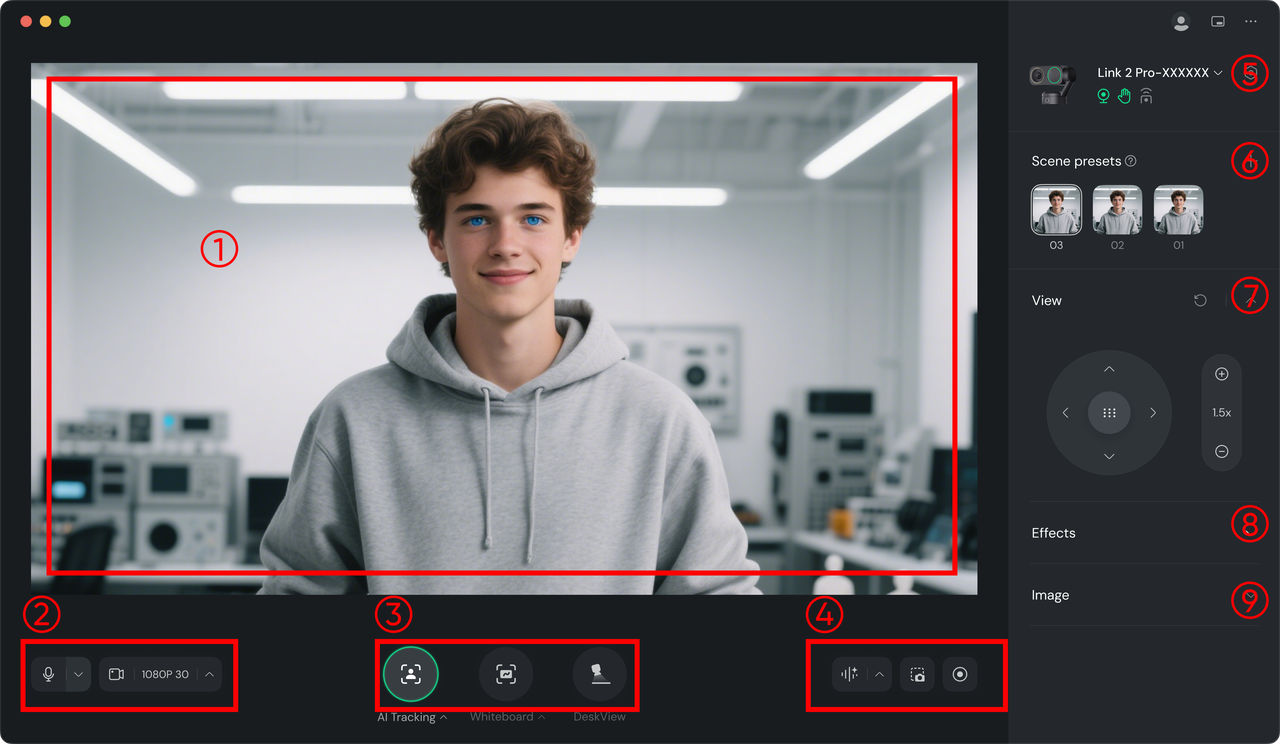
Zone de prévisualisation : Aperçu en temps réel des séquences capturées.
Zone des paramètres vidéo et audio : Connectez ou déconnectez les signaux vidéo/audio et réglez les paramètres (sélectionnez la source du microphone, le mode de captation, le format d'image, la résolution, la fréquence d'images, la mise en miroir verticale et horizontale, etc.).
Entrée de fonctionnalités intelligentes : Activez ou désactivez « Suivi IA » / « Cadrage automatique », « Tableau blanc » et « Vue bureau » et accédez aux paramètres spécifiques pour les ajustements. Voir ci-dessous pour des méthodes d'opération détaillées.
Zone d'enregistrement : Démarrez ou arrêtez l'enregistrement vidéo standard, utilisez l'enregistrement IA (transcrit l'audio en résumés de texte ; nécessite une connexion au compte), ou prenez des captures d'écran.
Barre d'état : Afficher et ajuster les paramètres des gestes, l'état de la caméra virtuelle et accéder à plus de paramètres.
Préréglages de scène : Enregistrer les paramètres actuels sous forme de préréglage (mode IA, vue, effets, réglages d'image) pour un changement rapide.
Vue : Ajuster la direction de la caméra (Link 2 Pro seulement) et zoomer.
Effets : Sélectionnez des filtres en temps réel, utilisez ou téléchargez des arrière-plans virtuels (choisissez « Bokeh » pour vous concentrer sur le sujet ou « Flou/Remplacement d'arrière-plan » pour protéger la vie privée), effectuez une incrustation sur écran vert (voir « Applications avancées — Incrustation sur écran vert en direct » pour des étapes détaillées) et appliquez des effets d’embellissement et de maquillage en temps réel.
Image : Ajustez manuellement l'exposition, la température de couleur, la saturation, etc., et enregistrez ces paramètres comme modèle de couleur pour une application en un clic lors de futures sessions.


.svg)