Suivi IA et cadrage automatique

Le suivi IA et le cadrage automatique identifient et verrouillent automatiquement les sujets dans le cadre. Au fur et à mesure que vous bougez, la caméra utilise une rotation de la nacelle et un zoom intelligent pour vous suivre en permanence, vous assurant de rester centré et de fournir une perspective optimale pour les vidéoconférences, les cours en ligne et la diffusion en direct. Vous pouvez personnaliser les zones de suivi, les zones sans suivi, la vitesse de suivi et la composition au sein du client.

  • Link 2 Pro : Appuyez longuement sur l'axe de direction du client pour contrôler le mouvement de la nacelle ; cliquez sur les boutons pour le zoom numérique.

  • Lien 2C Pro : Utilisez les boutons pour le zoom numérique ; après le zoom, vous pouvez faire glisser le cadre pour ajuster la composition.

Guide d'utilisation

  • Reconnaissance des gestes : Activez rapidement cette fonctionnalité en utilisant les gestes décrits dans le chapitre « Première utilisation ».

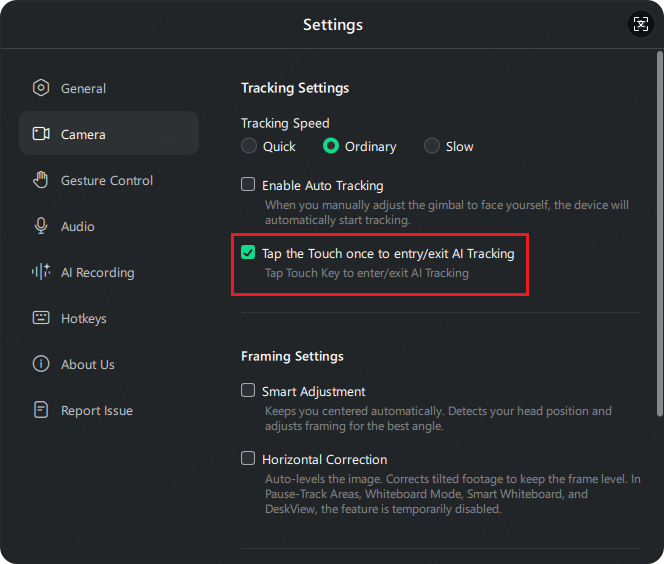
  • Touche tactile (Link 2 Pro uniquement) : Une simple pression sur la touche tactile de la caméra permet d'activer ou de désactiver rapidement le suivi IA. Assurez-vous que la fonction « Appuyer/Toucher une fois pour activer le suivi IA » est activée dans « Paramètres » > « Caméra ».
insta360

  • Contrôle du client
  1. Ouvrez le client et cliquez sur l'icône « Suivi IA » ou « Cadrage automatique » dans la barre de contrôle inférieure pour activer/désactiver la fonctionnalité.
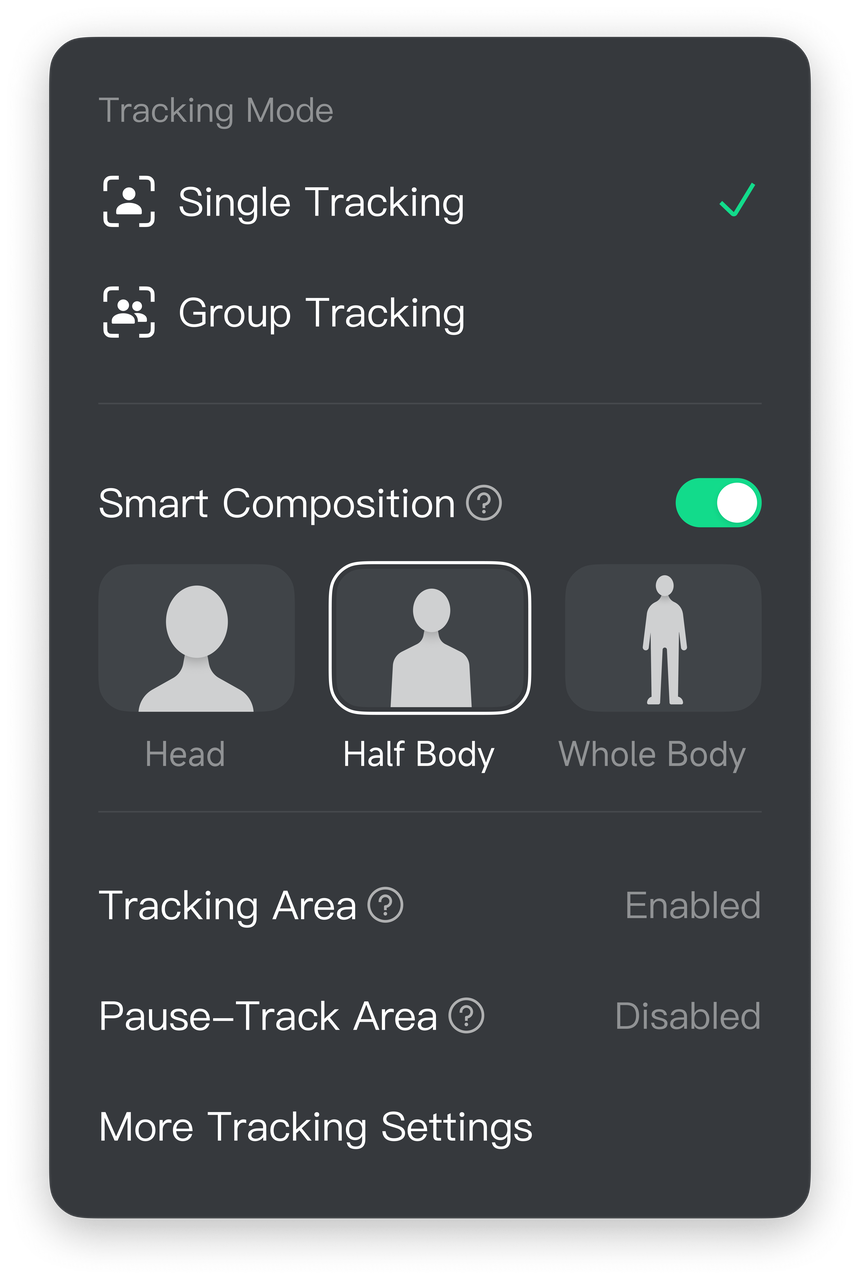
  2. Cliquez sur l'icône « ^ » à droite du bouton pour accéder à d'autres paramètres. Link 2C Pro permet de régler le cadrage tête ou buste ; Link 2 Pro offre des options pour le suivi d'une ou plusieurs personnes, la composition intelligente, les zones de suivi, les zones de pause et bien plus encore.
    Link 2 Pro     Link 2C Pro
insta360 insta360

Conseils :

  • Par défaut, le suivi IA utilise le suivi d'une seule personne et le contrôle gestuel.
  • Ne bloquez pas votre visage lorsque vous utilisez des gestes pour éviter l'échec de la reconnaissance.
  1. Ouvrez le client.
  2. Cliquez pour activer la fonction [Suivi IA]. Une fois que la caméra aura identifié une personne, le voyant deviendra cyan et le suivi commencera.
  3. Une fois activée, la caméra identifiera automatiquement et suivra le sujet principal (personne unique), en le gardant centré dans le cadre.

Suivi de plusieurs personnes

  • Ajuste intelligemment la composition pour que toutes les personnes présentes dans le cadre soient incluses.
  • Quand il y a deux personnes ou plus dans le cadre, si vous souhaitez suivre une personne spécifique, sélectionnez Mode de suivi d'une seule personne, puis cliquez manuellement sur la zone de détection sur le visage de la personne ciblée dans la zone de prévisualisation. La caméra passe au suivi de la personne sélectionnée.

Composition intelligente

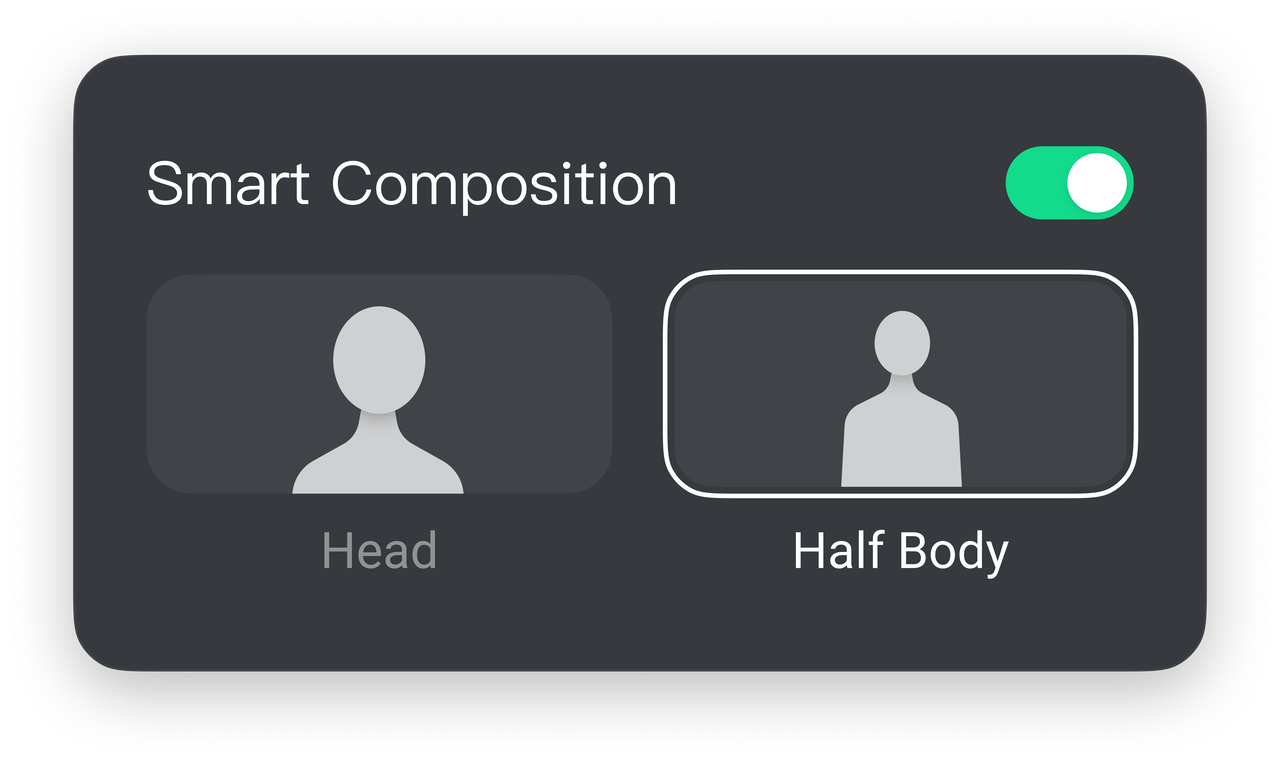
Une fois activée, vous pouvez choisir entre la tête, le buste ou le corps entier. Cette fonctionnalité ne prend effet que lorsque le suivi est actif.

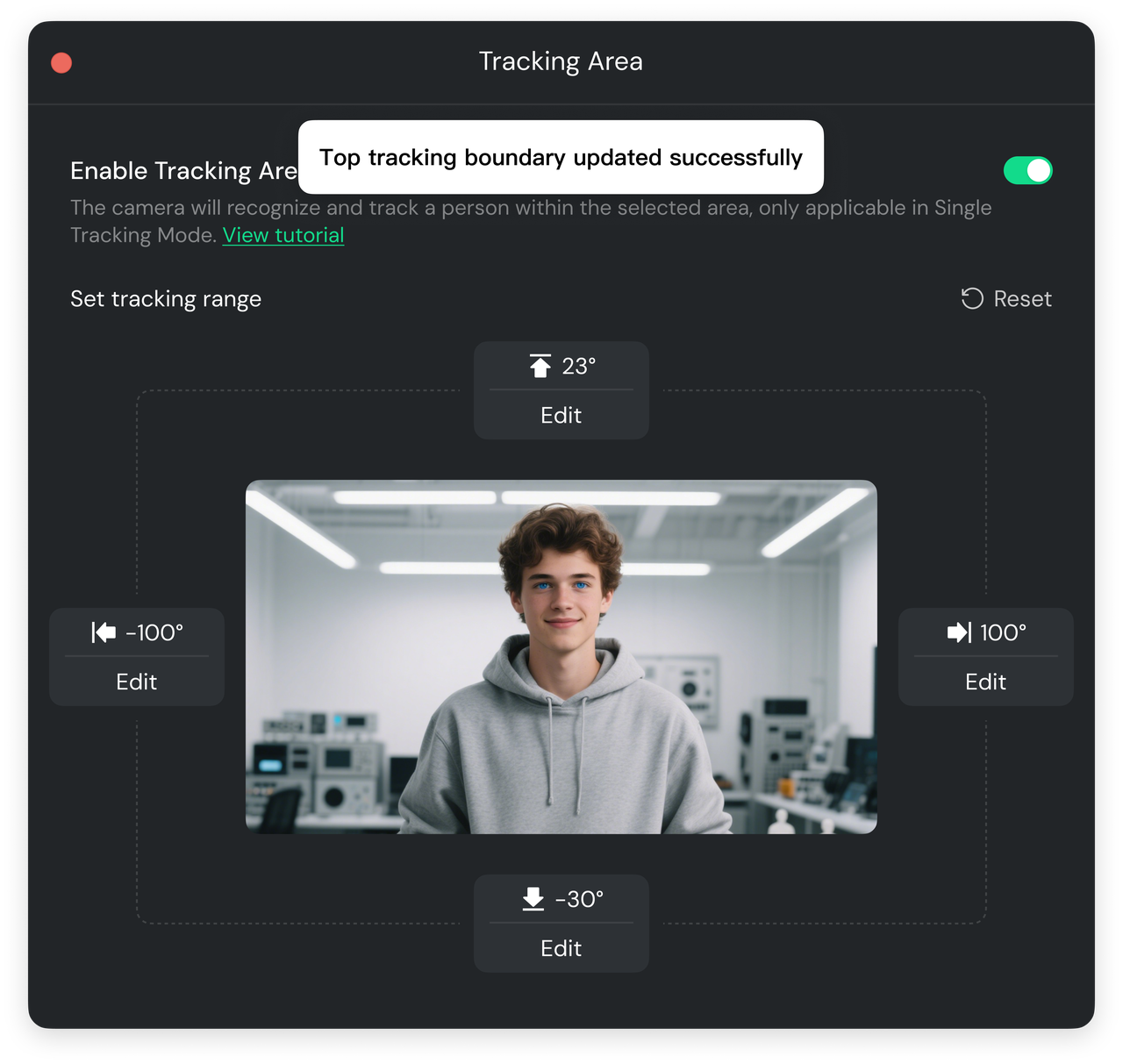
Zone de suivi

Une fois activée, la caméra ne suivra que la zone spécifiée, ce qui permet de protéger facilement votre vie privée.
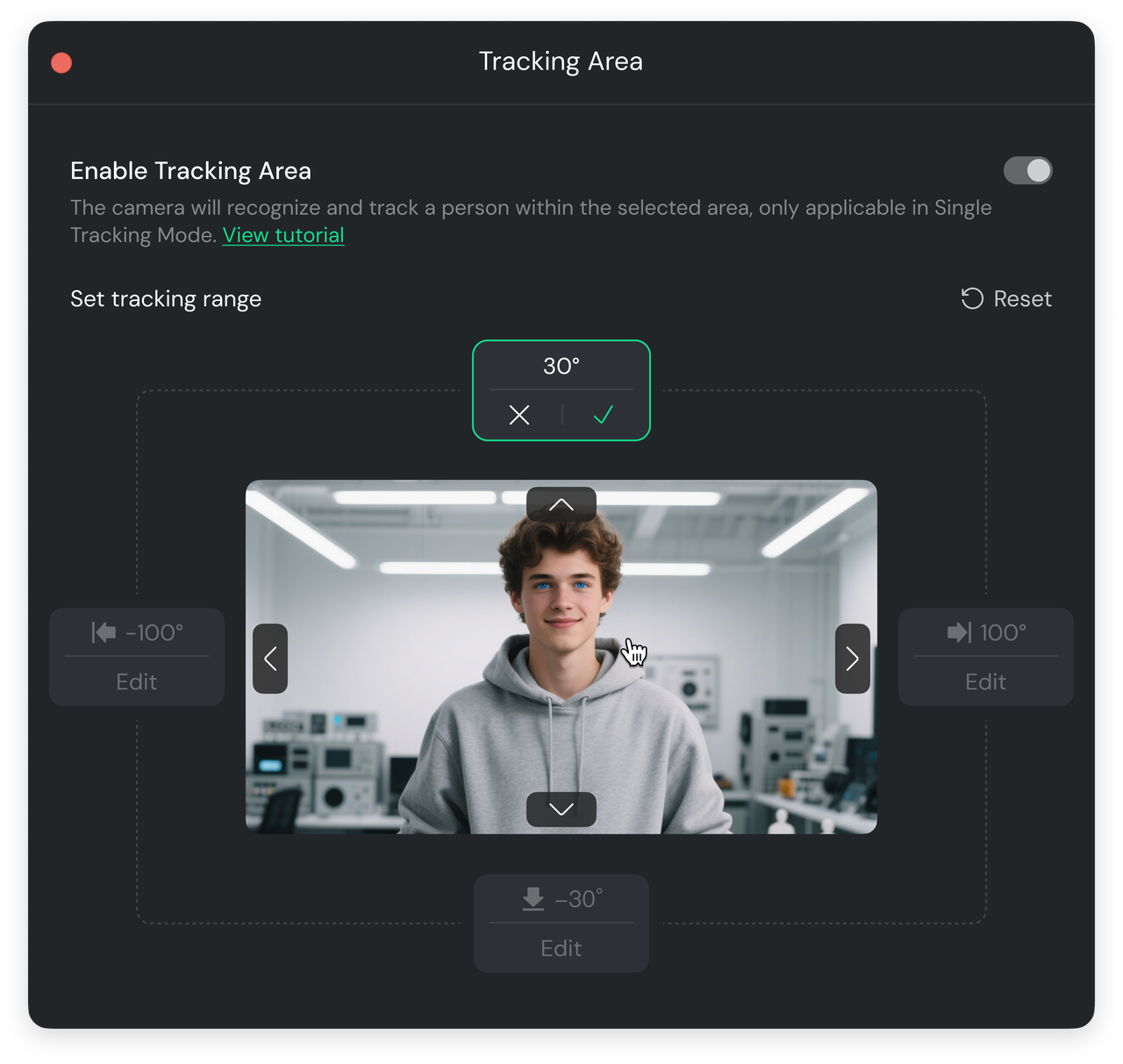
  • Exigence : Applicable uniquement au mode de suivi d'une seule personne.
  • Méthode d'installation :
    • Dans les paramètres de suivi IA, cliquez pour activer [Zone de suivi].
    • Entrez la page d'ajustement d'angle. Vous pouvez cliquer sur les flèches directionnelles ou faire glisser le cadre pour ajuster l'angle et définir les limites.

insta360

Un seul angle de délimitation peut être modifié à la fois. Après avoir cliqué sur « ✓ » pour enregistrer, vous pouvez régler la prochaine valeur de l'angle de délimitation. Vous pouvez ajuster les angles de délimitation pour les directions « Haut, Bas, Gauche et Droite » selon vos besoins. Une fois les ajustements de l'angle de délimitation terminés, la portée du suivi sera limitée à cette zone.
insta360

Zone de pause du suivi

Cette fonctionnalité vous permet de définir des zones spécifiques dans le cadre. Lorsque le sujet suivi entre dans ces zones, la caméra arrête le suivi et maintient l'objectif stable. Cela convient aux scénarios nécessitant un cadre fixe, comme les démonstrations de produits ou les présentations devant un tableau blanc.

  • Exigence : Applicable uniquement au mode de suivi d'une seule personne.

  • Méthode d'installation :

    • Trouvez l'option « Zone de pause » dans les paramètres de suivi IA.
    • Vous pouvez directement faire glisser la souris sur l'écran de prévisualisation pour dessiner des zones rectangulaires. Il est possible de définir jusqu'à 6 zones de non-suivi.
    • (Facultatif) Vous pouvez dessiner ou importer une vue panoramique de la salle pour visualiser visuellement les positions correspondantes de chaque zone de non-suivi dans l'espace physique.

Plus de réglages

Vous pouvez régler la vitesse de suivi, activer/désactiver le suivi automatique (l'appareil commence à suivre automatiquement lorsque la caméra est face à vous), les paramètres de cadrage (ajustement intelligent, correction horizontale), les paramètres de compatibilité (résolution portrait, activer la basse résolution), etc.

Conseils :

  • Le suivi IA ne prend en charge que le suivi des visages humains ; il ne prend pas en charge le suivi des mains, des objets ou des animaux.
  • Si aucun visage humain n'est détecté pendant 60 secondes consécutives, le suivi IA s'éteint automatiquement.
  • Lorsque les options « Zone de suivi » et « Zone de pause de suivi » sont activées, toutes les zones non-suivi doivent être entièrement comprises dans les limites de la zone de suivi pour fonctionner correctement.
  • Si une zone d'interdiction de suivi se trouve partiellement ou totalement à l'extérieur des limites de la zone de suivi, elle sera conservée mais ne pourra pas être activée, et la caméra ignorera la commande d'interdiction de suivi pour cette zone.
insta360
Chat en ligne
Office Hours: 24/7
DÉMARRER UNE CONVERSATION