Insta360 InSight y resumen de grabación con IA
InSight es nuestra principal IA de valor añadido: Un asistente inteligente para reuniones. Tras acceder a su cuenta, puede grabar reuniones directamente en el cliente y obtener automáticamente transcripciones de texto completas y resúmenes generados por IA, ayudando a usted y a su equipo a capturar y retener eficazmente el contenido de las reuniones.
Proceso operativo
1. Preparación antes de empezar
- Iniciar sesión en su cuenta: Asegúrese de que ha iniciado sesión en su cuenta del sitio web oficial de Insta360 en el cliente Link Controller. La función de resumen de grabación de IA no está disponible sin iniciar sesión.
- Comprobar el audio: Haga clic en el icono del micrófono en la parte inferior para confirmar que se ha seleccionado el dispositivo de entrada de audio correcto.
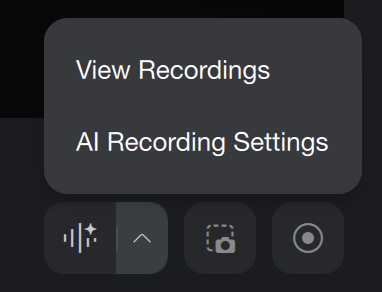
- Configuración de grabación: Haga clic en el "^" situado junto al botón "Grabación IA" en el cliente para acceder a la configuración.
- Resumen: Si está activado, tras finalizar la grabación mientras está conectado a Internet, la IA generará un resumen utilizando la plantilla predeterminada.
- Idioma de grabación: Establecer el idioma utilizado durante la grabación. La IA transcribirá y resumirá basándose en este lenguaje para mejorar la precisión.
- Ubicación de la caché local: Se utiliza para almacenar temporalmente grabaciones que aún no se han subido. El archivo se borrará automáticamente después de subirlo.
- Recordatorio de grabación de reunión: Cuando se detecte que va a empezar una reunión y el dispositivo de entrada de audio esté seleccionado como Link 2 Pro o Link 2C Pro, el sistema le indicará automáticamente que empiece a grabar.
2. Iniciar Grabación IA
- Grabación: En la interfaz principal del cliente, haga clic en el botón "Iniciar Grabación AI" para empezar a capturar el audio de la reunión. (Debe revisar y aceptar la política de privacidad antes de utilizarla por primera vez).
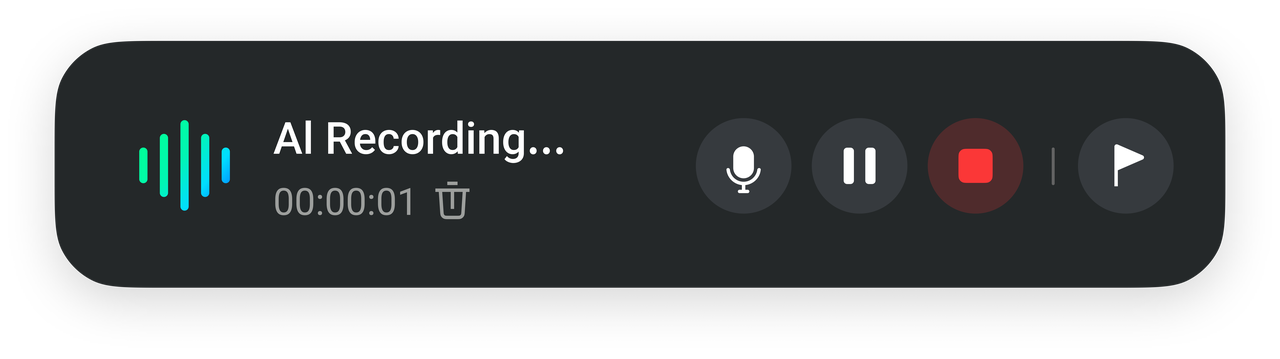
- Controles: Durante la grabación, puede pausarla o reanudarla en cualquier momento, o hacer clic en el icono del micrófono para silenciarlo temporalmente. También puede localizar y marcar rápidamente los momentos importantes de la grabación.
- Detener: Cuando termine la reunión, haga clic en el botón rojo "Detener grabación" para finalizar la grabación. El sistema subirá automáticamente el audio (cerrar la ventana no afectará a la subida del archivo). A continuación, puede optar por generar manualmente un resumen de texto con IA o configurarlo para que se genere automáticamente por adelantado.
3. Ver y utilizar las grabaciones
- Ver en el cliente: Una vez finalizada la grabación, haga clic en el "^" situado junto al botón "Grabación IA" en el cliente y seleccione "Ver grabaciones" para entrar en la página web de InSight y ver los archivos.
- Análisis en profundidad en el sitio web de InSight: Visite el sitio web de InSight para ver la transcripción interactiva completa, los resúmenes de las reuniones generados por IA, los elementos de tareas pendientes extraídos y otras perspectivas en profundidad. También permite localizar y exportar contenidos clave.Haga clic aquí para obtener más información sobre las funciones del sitio web de InSight.
Consejos:
- Se trata de una función opcional y no afecta al rendimiento del hardware principal ni al uso diario del dispositivo.
- Como usuario de Link 2 Pro o Link 2C Pro, recibirá 300 minutos de tiempo de transcripción gratis para probar la función. Para obtener más tiempo de grabación, más minutos de transcripción o acceso a funciones avanzadas, puede elegir una suscripción de pago.
- Haga clic aquí para saber más sobre InSight.



.svg)

