Seguimiento IA y Encuadre automático
El Seguimiento IA y el Encuadre automático identifican y se fijan automáticamente en los objetivos del encuadre. Mientras se mueve, la cámara utiliza la rotación de cardán y el zoom inteligente para seguirse continuamente, asegurándose de que permanezca centrado y proporcionando una perspectiva óptima para videoconferencias, clases en línea y transmisiones en directo. Puede personalizar las zonas de seguimiento, las de no seguimiento, la velocidad de seguimiento y la composición dentro del cliente.
Link 2 Pro: Mantenga pulsado el eje direccional en el cliente para controlar el movimiento del cardán; pulse los botones para el zoom digital.
Link 2C Pro: Utilice los botones para el zoom digital; después de acercarse, puede arrastrar el encuadre para ajustar la composición.
Guía de uso
Reconocimiento de gestos: Active rápidamente esta función utilizando los gestos descritos en el capítulo "Primer uso".
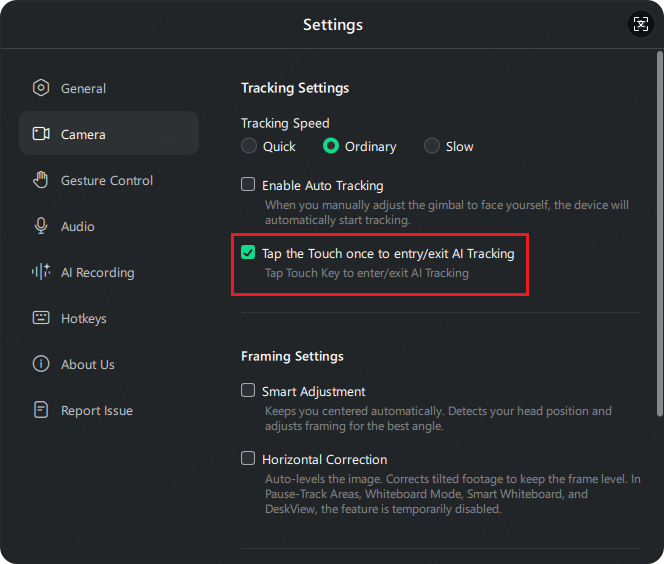
Tecla táctil (sólo Link 2 Pro): Toque una sola vez el Botón táctil de la cámara para activar o desactivar rápidamente el Seguimiento IA. Asegúrese de que la función "Pulsar/Tocar una vez para activar el Seguimiento IA" está activada en "Configuración" > "Cámara".
- Abra el cliente y haga clic en el icono"Seguimiento IA" o "Encuadre automático" de la barra de control inferior para cambiar la función.
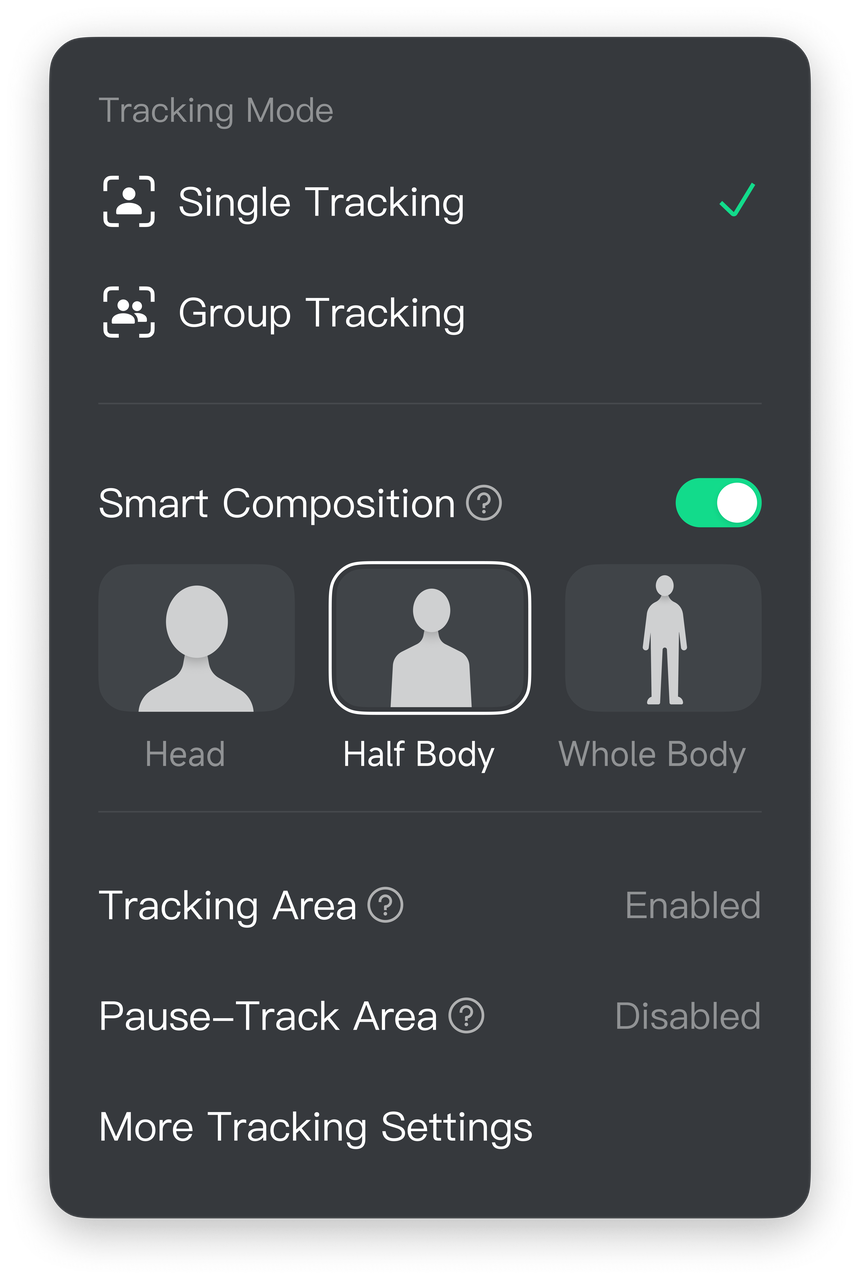
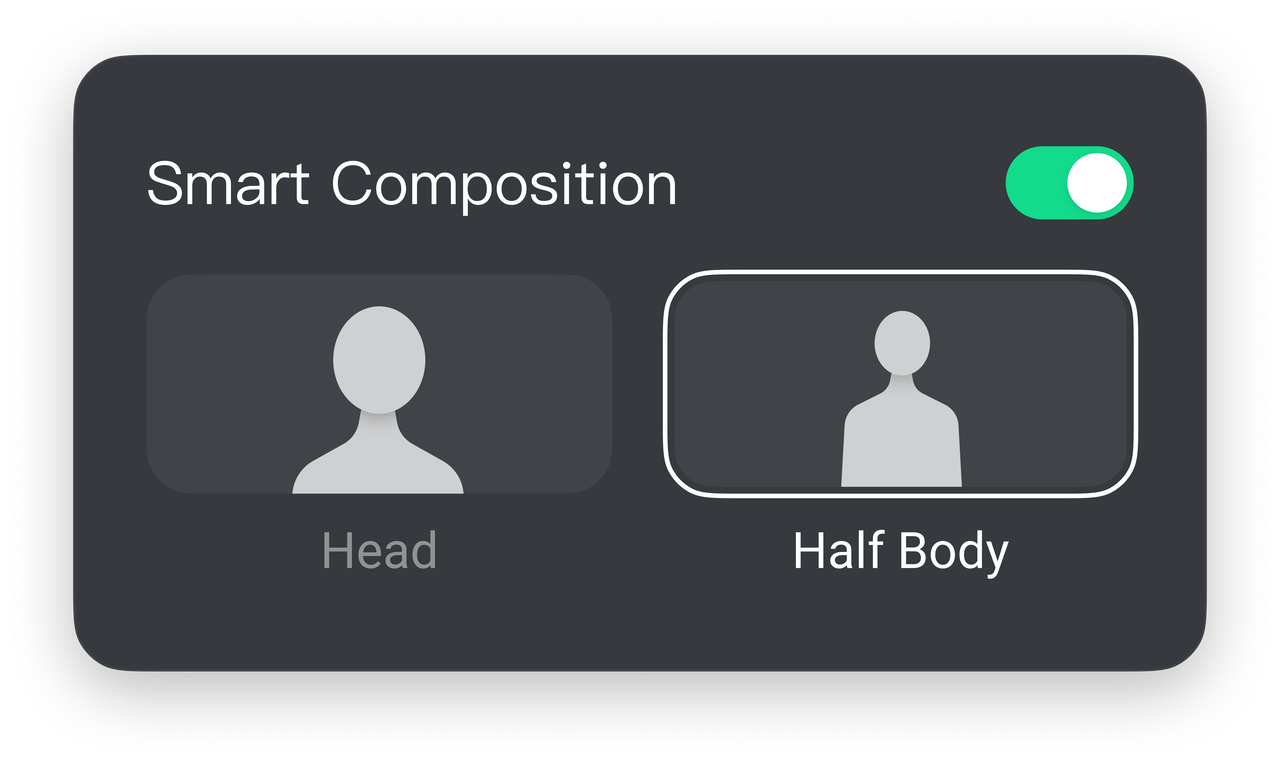
- Haga clic en el icono "^" a la derecha del botón para acceder a más configuraciones. Link 2C Pro permite configuraciones de encuadre de cabeza o medio cuerpo; Link 2 Pro ofrece opciones para el seguimiento de una o varias personas, composición inteligente, áreas de seguimiento, áreas de pausa de seguimiento y mucho más.
| Link 2 Pro |
Link 2C Pro |
 |
 |
Consejos:
- Por defecto, el Seguimiento IA utiliza el Seguimiento unipersonal y el Control de gestos.
- No se tape la cara al utilizar gestos para evitar fallos de reconocimiento.
- Abra el cliente.
- Haga clic para activar la función [Seguimiento IA]. Una vez que la cámara identifique a una persona, el indicador luminoso se volverá cian y comenzará el seguimiento.
- Una vez activada, la cámara identificará y seguirá automáticamente al objetivo principal (una sola persona), manteniéndolo centrado en el encuadre.
Seguimiento multi-persona
- Ajuste la composición de forma inteligente para asegurar que se incluye a todas las personas del encuadre.
- Cuando haya dos o más personas en el encuadre, y si desea realizar el seguimiento de un individuo concreto, seleccione el modo de Seguimiento individual y, a continuación, haga clic manualmente en el cuadro de detección situado sobre el rostro de la persona objetivo en el área de previsualización. La cámara pasará a seguir a la persona seleccionada.
Composición inteligente
Una vez activado, puede elegir entre Cabeza, Medio cuerpo o Cuerpo entero. Esta función sólo tiene efecto cuando el seguimiento está activo.
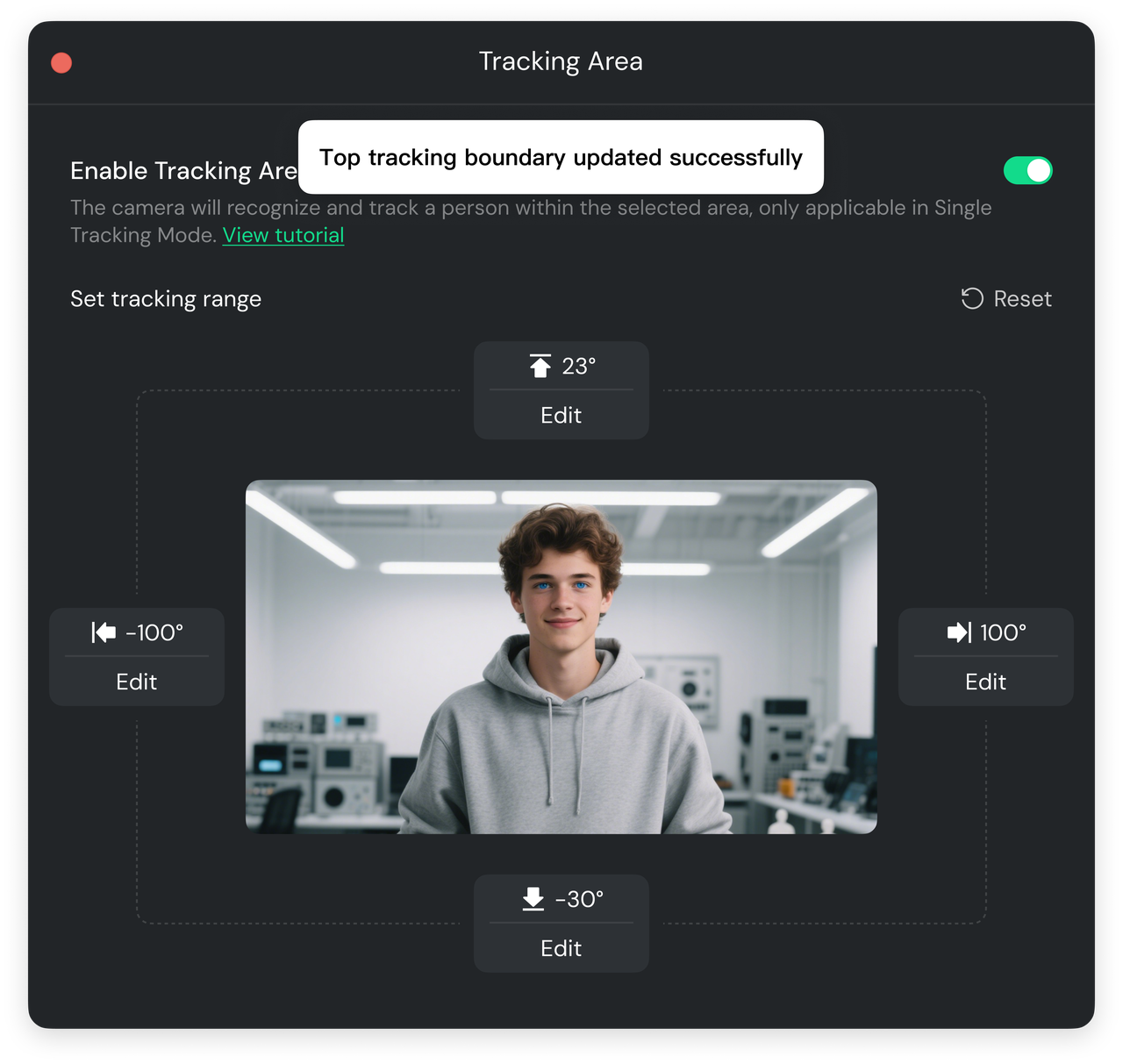
Zona de seguimiento
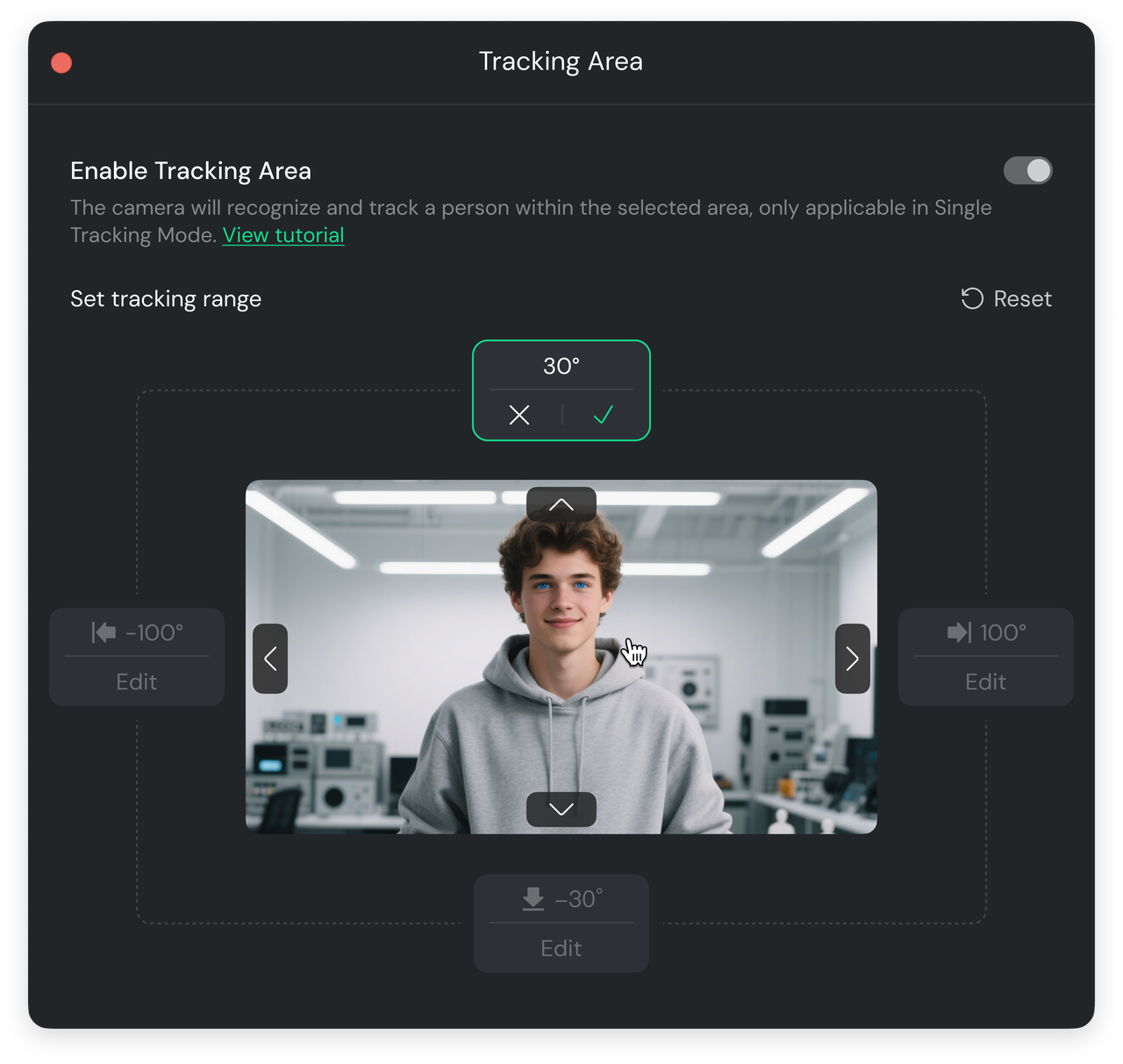
Una vez activada, la cámara sólo rastreará dentro del área especificada, lo que facilita la protección de su privacidad.
- Requisito: Sólo aplicable al modo Seguimiento unipersonal.
- Método de configuración:
- En la configuración del Seguimiento IA, haga clic para activar [Área de seguimiento].
- Entre en la página de ajuste del ángulo. Puede hacer clic en las flechas de dirección o arrastrar el marco para ajustar el ángulo y fijar los límites.
Sólo se puede editar un ángulo límite a la vez. Después de pulsar "✓" para guardar, puede ajustar el siguiente valor de ángulo límite. Puede ajustar los ángulos límite para las direcciones "Arriba, Abajo, Izquierda y Derecha" según necesite. Una vez completados los ajustes del ángulo límite, el alcance de seguimiento quedará restringido a esta zona.
Área de pausa-seguimiento
Esta función le permite fijar zonas específicas dentro del marco. Cuando el objetivo rastreado entre en estas zonas, la cámara detendrá el seguimiento y mantendrá el objetivo fijo. Es adecuado para situaciones que requieren un marco fijo, como demostraciones de productos o presentaciones delante de una pizarra.
- Requisito: Sólo aplicable al modo Seguimiento unipersonal.
- Método de configuración:
- Busque la opción "Zona de pausa de seguimiento" en la configuración de Seguimiento IA.
- Puede arrastrar directamente el ratón sobre la pantalla de previsualización para dibujar áreas rectangulares. Se pueden establecer hasta 6 zonas sin seguimiento.
- (Opcional) Puede dibujar o importar una vista panorámica de la sala para previsualizar las posiciones correspondientes de cada zona de no seguimiento en el espacio físico.
Más configuración
Puede ajustar la velocidad de seguimiento, activar/desactivar el Seguimiento automático (el dispositivo inicia el seguimiento automáticamente cuando la cámara está orientada hacia usted), la configuración de encuadre (Ajuste inteligente, Corrección horizontal), la configuración de compatibilidad (Resolución retrato, Activar baja resolución), etc.
Consejos:
- El Seguimiento IA sólo admite el seguimiento de rostros humanos; no admite el seguimiento de manos, objetos o animales.
- Si no se detecta ningún rostro humano durante 60 segundos consecutivos, el Seguimiento IA se desactivará automáticamente.
- Cuando tanto "Zona de seguimiento" como "Zona de pausa de seguimiento" están activadas, todas las zonas de no seguimiento deben estar completamente dentro de los límites de la zona de seguimiento para que funcionen correctamente.
- Si una zona de no seguimiento está parcial o totalmente fuera del límite de la zona de seguimiento, se conservará pero no se podrá activar, y la cámara ignorará el comando de no seguimiento para esa zona.


.svg)

