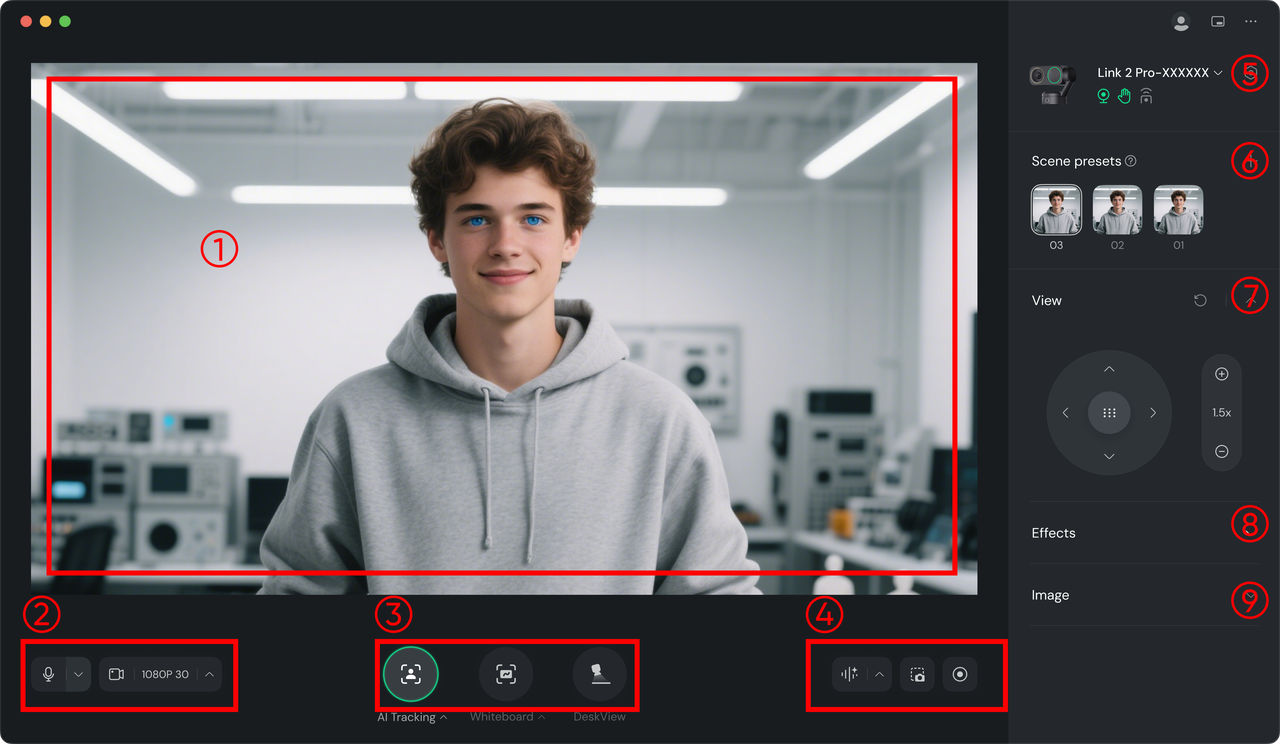
Vorschau-Bereich: Echtzeitvorschau der aufgenommenen Inhalte.
Bereich für Video- und Audioeinstellungen: Verbinden oder trennen Sie Video-/Audiosignale und passen Sie Einstellungen an (Auswahl der Mikrofonquelle, Aufnahmemodus, Seitenverhältnis, Auflösung, Bildrate, vertikale und horizontale Spiegelung usw.).
Zugang zu Smart-Funktionen: Aktivieren oder deaktivieren Sie „KI-Tracking“/„Auto-Framing“, „Whiteboard“ und „DeskView“ und greifen Sie auf die jeweiligen Einstellungen zur Anpassung zu. Nachfolgend finden Sie detaillierte Bedienungsanleitungen.
Aufnahmebereich: Starten oder stoppen Sie die Standard-Videoaufnahme, nutzen Sie die KI-Aufnahme (wandelt Audio in Textzusammenfassungen um; erfordert eine Kontoanmeldung) oder erstellen Sie Screenshots.
Statusleiste: Anzeigen und Anpassen der Gesteneinstellungen, des Status der virtuellen Kamera sowie Zugriff auf weitere Einstellungen.
Szenenvoreinstellungen: Speichern Sie die aktuellen Parameter als Voreinstellung (KI-Modus, Ansicht, Effekte, Bildeinstellungen) für schnelles Umschalten.
Ansicht: Passen Sie die Kamerarichtung (nur Link 2 Pro) und den Zoom an.
Effekte: Wählen Sie Echtzeitfilter aus, verwenden oder laden Sie virtuelle Hintergründe (wählen Sie „Bokeh“, um den Fokus auf die Person zu legen, oder „Hintergrundunschärfe/-ersetzung“, um die Privatsphäre zu schützen), führen Sie Green-Screen-Keying durch (detaillierte Schritte siehe „Erweiterte Anwendungen — Green-Screen-Keying für Live-Streaming“) und wenden Sie Echtzeit-Verschönerungs- und Make-up-Effekte an.
Bild: Passen Sie Belichtung, Farbtemperatur, Sättigung usw. manuell an und speichern Sie diese Parameter als Farbvorlage für die Ein-Klick-Anwendung in zukünftigen Sitzungen.


.svg)