Insta360 InSight und KI-Aufnahme-Zusammenfassung
InSight ist unsere erstklassige, wertsteigernde KI: ein intelligenter Meeting-Assistent. Nach der Anmeldung in Ihrem Konto können Sie Meetings direkt im Client aufzeichnen und automatisch vollständige Texttranskripte sowie KI-generierte Zusammenfassungen erhalten, damit Sie und Ihr Team die Inhalte von Besprechungen effizient erfassen und festhalten können.
Ablauf
1. Vorbereitung vor dem Start
- Anmeldung im Konto: Stellen Sie sicher, dass Sie im Link-Controller-Client mit Ihrem Insta360-Konto der offiziellen Website angemeldet sind. Die Funktion zur KI-Aufnahmezusammenfassung ist ohne Anmeldung nicht verfügbar.
- Audio prüfen: Klicken Sie unten auf das Mikrofon-Symbol, um sicherzustellen, dass das richtige Audioeingabegerät ausgewählt ist.
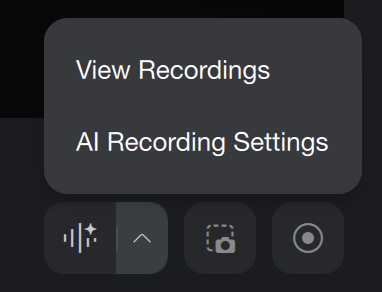
- Aufnahmeeinstellungen: Klicken Sie im Client auf das „^“ neben der Schaltfläche „KI-Aufnahme“, um die Einstellungen zu öffnen.
- Zusammenfassung: Wenn aktiviert, erstellt die KI nach Beenden der Aufnahme bei bestehender Internetverbindung automatisch eine Zusammenfassung anhand der Standardvorlage.
- Aufnahmesprache: Legen Sie die während der Aufnahme verwendete Sprache fest. Die KI transkribiert und erstellt die Zusammenfassung auf Basis dieser Sprache, um die Genauigkeit zu verbessern.
- Lokaler Cache-Speicherort: Dient zur temporären Speicherung von Aufnahmen, die noch nicht hochgeladen wurden. Die Datei wird nach dem Upload automatisch gelöscht.
- Meeting-Aufnahmeerinnerung: Wird der Start eines Meetings erkannt und ist das Audioeingabegerät auf Link 2 Pro oder Link 2C Pro eingestellt, fordert das System Sie automatisch zum Start der Aufnahme auf.
2. KI-Aufnahme starten
- Aufnahme: Klicken Sie in der Hauptoberfläche des Clients auf die Schaltfläche „KI-Aufnahme starten“, um die Meeting-Audioaufnahme zu beginnen. (Vor der ersten Nutzung müssen Sie die Datenschutzrichtlinie prüfen und akzeptieren.)
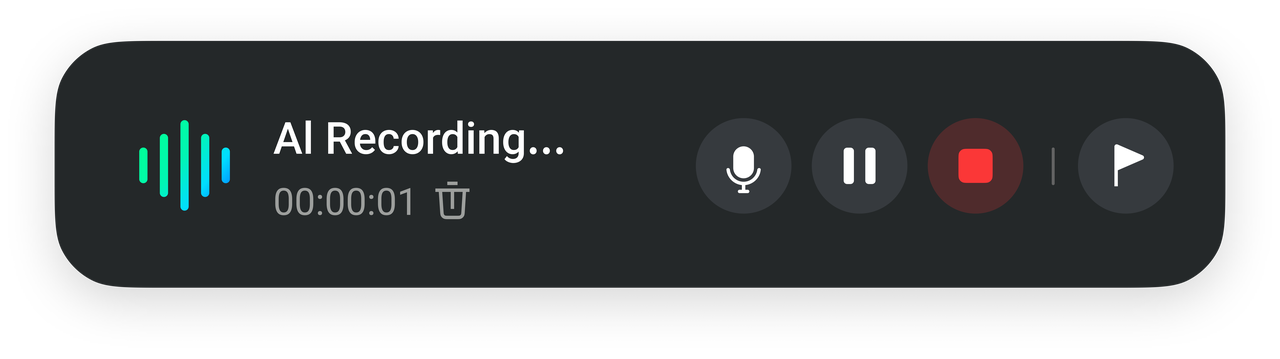
- Steuerung: Während der Aufnahme können Sie jederzeit pausieren oder fortsetzen oder auf das Mikrofon-Symbol klicken, um die Aufnahme vorübergehend stummzuschalten. Sie können außerdem wichtige Momente in der Aufnahme schnell finden und markieren.
- Stopp: Klicken Sie nach Ende des Meetings auf die rote Schaltfläche „Aufnahme stoppen“, um die Aufnahme zu beenden. Das System lädt die Audiodatei automatisch hoch (das Schließen des Fensters beeinträchtigt den Upload nicht). Anschließend können Sie wählen, ob Sie eine KI-Textzusammenfassung manuell erstellen oder diese vorab automatisch generieren lassen möchten.
3. Aufzeichnungen anzeigen und verwenden
- Im Client anzeigen: Klicken Sie nach Ende der Aufnahme im Client auf das „^“ neben der Schaltfläche „KI-Aufnahme“ und wählen Sie „Aufzeichnungen anzeigen“, um die InSight-Webseite zum Anzeigen der Dateien zu öffnen.
- Detaillierte Analyse auf der InSight-Website: Besuchen Sie die InSight-Website, um das vollständige interaktive Transkript, KI-generierte Meeting-Zusammenfassungen, extrahierte To-do-Elemente und weitere detaillierte Einblicke einzusehen. Es unterstützt außerdem das Auffinden und Exportieren wichtiger Inhalte.Klicken Sie hier, um mehr über die Funktionen der InSight-Website zu erfahren.
Tipps:
- Dies ist eine optionale Funktion und hat keinen Einfluss auf die Kern-Hardwareleistung oder die tägliche Nutzung des Geräts.
- Als Nutzer eines Link 2 Pro oder Link 2C Pro erhalten Sie 300 Minuten kostenlose Transkriptionszeit, um die Funktion auszuprobieren. Für längere Aufnahmezeiten, mehr Transkriptionsminuten oder den Zugriff auf erweiterte Funktionen können Sie ein kostenpflichtiges Abonnement wählen.
- Klicken Sie hier, um mehr über InSight zu erfahren.



.svg)

