進階功能應用範例 — 綠幕去背直播
1. 在用戶端中設定去背:
- 開啟用戶端,進入【效果】索引標籤。
- 在「虛擬背景」設定中,選擇虛擬背景或上傳圖片/影片。
- 開啟「我有綠幕」,系統將自動辨識環境中的幕布顏色並最佳化去背參數,以快速獲得初步去背效果。
若您對效果不滿意或環境發生變化,您可以選擇:
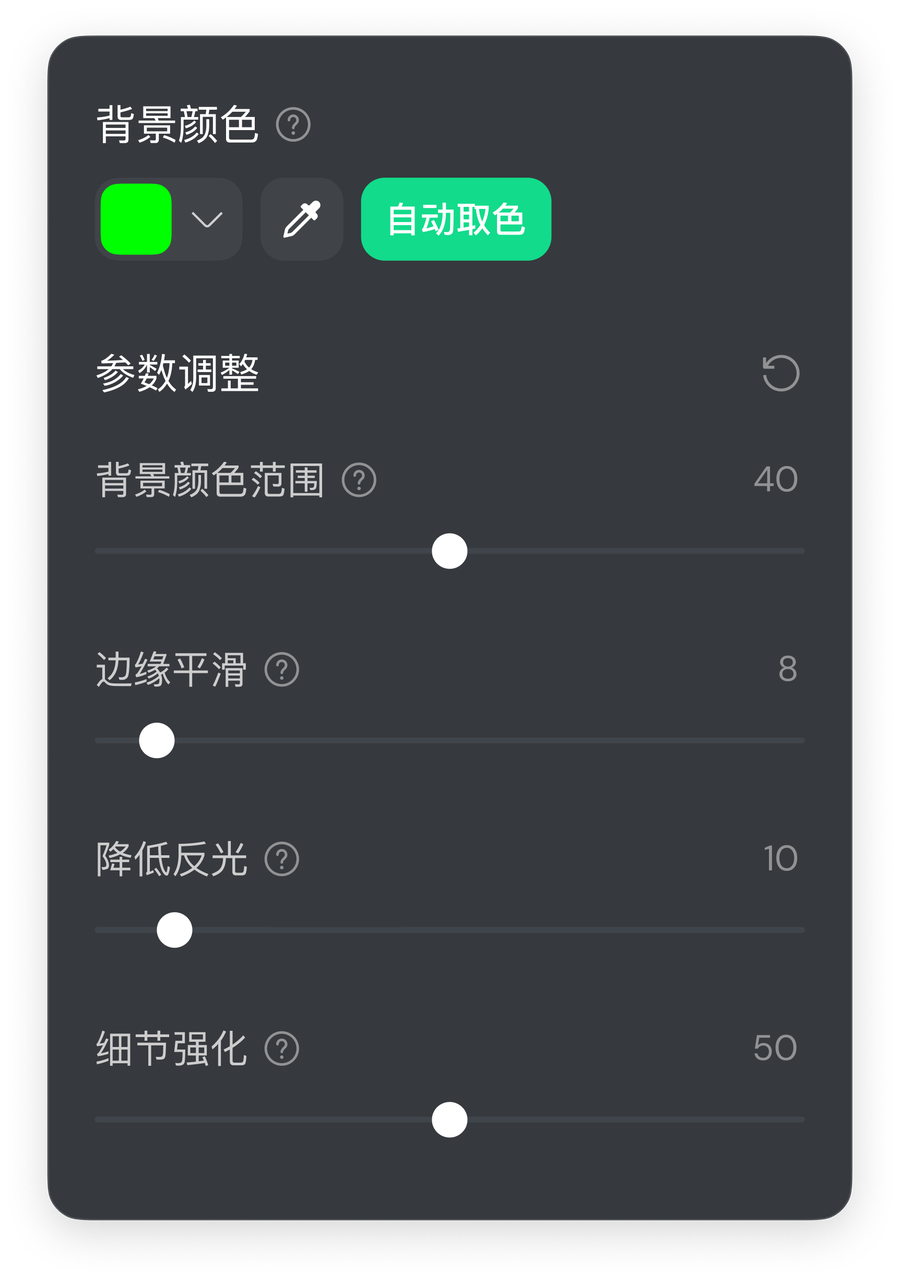
- 點選「自動取色」進行一鍵去背,或者使用滴管工具在視訊畫面內手動吸取顏色進行去背;
- 使用滑桿微調細節,直至去背邊緣乾淨,人物顯示自然:
- 背景顏色範圍:調整去背時的背景去除範圍,使人物顯示更完整。
- 邊緣平滑:最佳化人物輪廓與背景的過渡,使人物邊緣更自然。
- 降低反光:降低背景光線對人物的影響,讓人物色彩更純淨。
- 細節強化:提升毛髮、衣服等細節表現,讓人物更真實自然。
2. 在直播軟體中選擇訊號來源:
- 在直播軟體中新增攝影機時,選擇「Insta360 Virtual Camera」。
3. 即時同步:
- 此時,您在用戶端中所做的任何調整,如開關 AI 追蹤、更改美顏美妝強度、調整影像參數(亮度、對比度等)、切換不同虛擬背景或濾鏡,都將即時同步顯示在直播軟體的畫面預覽中。
溫馨提示
- 使用「自動取色」功能,可快速獲得理想去背效果,減少手動調整。
- 建議優先使用綠色或藍色幕布,這兩種顏色可獲得最佳去背效果。
- 幕布盡量保持平整、無皺褶,且布光盡量保持均勻。
- 人物與綠幕保持一定距離(建議 ≥ 1 公尺),可有效減少顏色溢出。
常見問題
若重新開機且不開啟用戶端,直接使用平台串流軟體,攝影機還會預設保持上次的音訊控制模式嗎?
非直式螢幕 4K 高解析度模式下,重新開機且不開啟用戶端,攝影機會預設保持上次設定的音訊模式。
可以在不使用攝影機的情況下,單獨使用麥克風嗎?
可以單獨使用麥克風。以 Teams 會議為例,可以關閉攝影機,單獨使用 Link 系列麥克風。


.svg)

