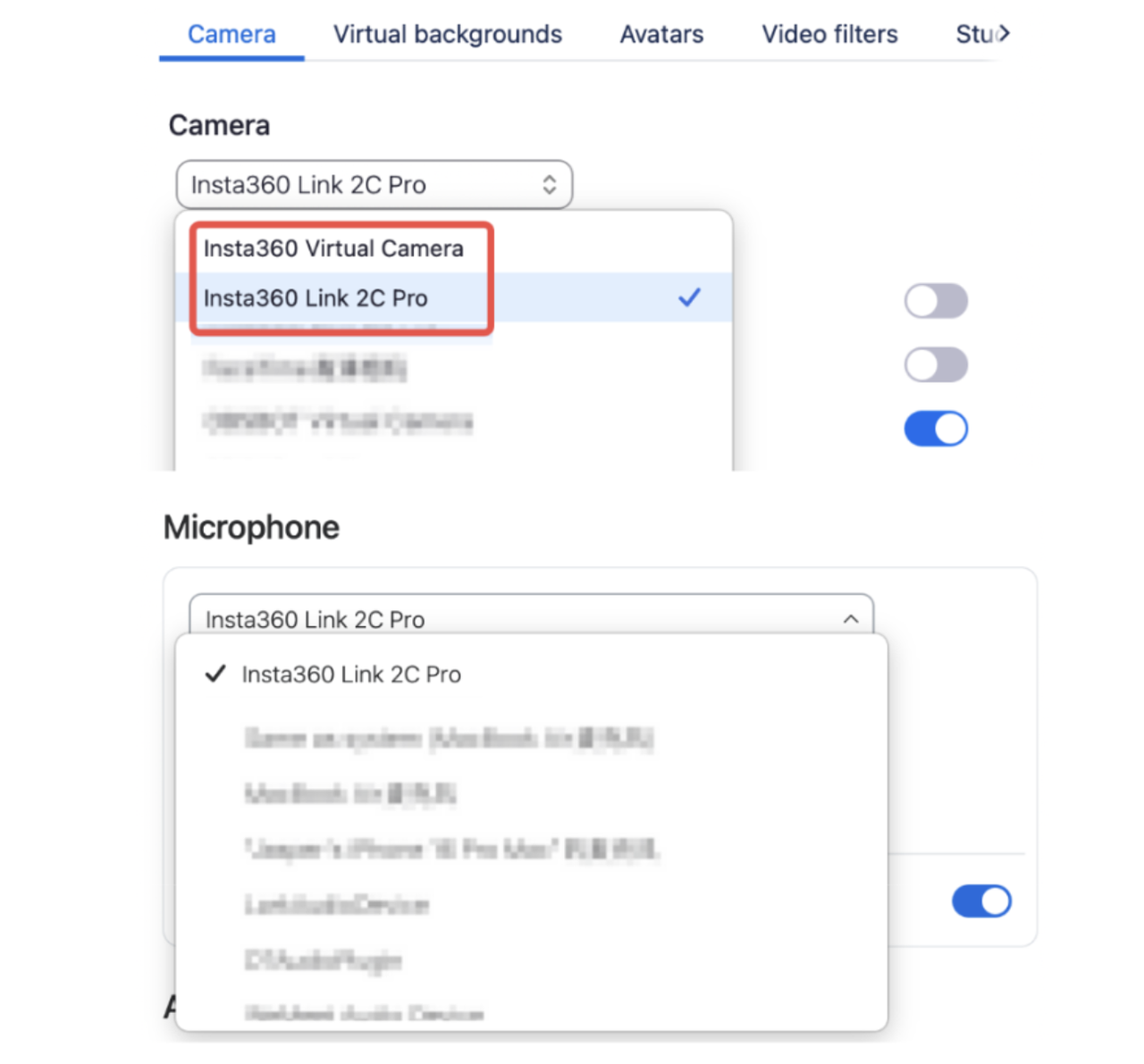
「Insta360 Link 2 Pro / Insta360 Link 2C Pro」(實體攝影機串流):提供基礎的畫面與音訊,並支援透過機身按鍵或手勢控制 AI 追蹤功能。
「Insta360 Virtual Camera」(虛擬攝影機串流):啟用此選項,方能使用 Insta360 Link Controller 用戶端提供的所有進階功能,例如美顏美妝、虛擬背景、智慧白板等。
為發揮裝置的全部性能,建議您前往官方網站下載 Insta360 Link Controller 用戶端軟體(以下簡稱「用戶端」)。如此您便可使用智慧白板、背景替換、背景模糊、景深效果、綠幕去背、美妝、美顏等功能,以及 Insta360 InSight 和自訂 AI 追蹤設定(例如設定暫停追蹤與追蹤區域、調整追蹤靈敏度)。


.svg)