在線客服
工作時間:週一至週日 09:00 - 21:00 (GMT+8)
聯絡在線客服


在專業播客、訪談或多機位製作場景中,您可能需要為每個網路攝影機錄製獨立的視訊串流(即獨立錄製 「ISO recording」),以便後期對每個鏡位進行單獨調整。以下介紹兩種在 OBS Studio 中實現此功能的方法。您需要按照以下特定工作流程操作。此工作流程最多支援三個攝影機同時錄製。
GPU效能: 確保電腦擁有獨立顯示卡(如 NVIDIA RTX 系列),以處理多路視訊編碼。
音訊測試: 正式錄製前,務必測試每個麥克風是否能準確錄製到獨立的音軌。
磁碟空間: 獨立錄製會佔用大量空間,請預留 3-4 倍於常規錄製的儲存空間。
此方法透過免費外掛程式為每個攝影機建立獨立的視訊檔案。
安裝外掛程式:從 OBS 官方資源論壇下載「Source Record」外掛程式,安裝後重新啟動 OBS。
新增濾鏡:
將攝影機來源新增至場景中。
在 「來源」 清單中,在攝影機 A 上按右鍵點選 > 選擇 「濾鏡」。
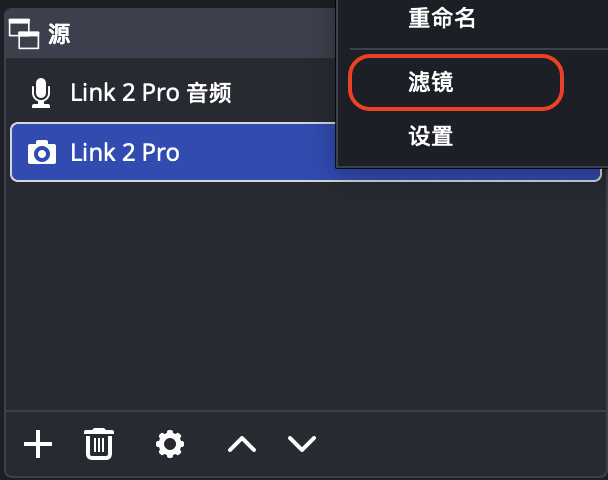
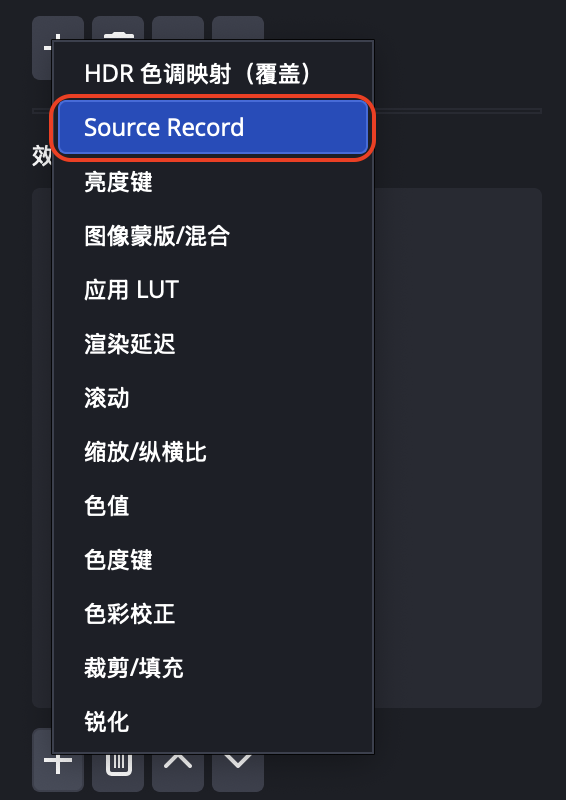
名稱: 為此錄製來源命名,例如「主鏡位」。
錄製模式: 設定為 「錄製」,使其與 OBS 主錄製按鈕同步啟動。
編碼器: 為減輕電腦負載,請務必選擇硬體編碼器:
Windows:選擇 NVENC(NVIDIA 顯示卡)或硬體編碼器(AMD 顯示卡)。
macOS:選擇 Apple VT H264 硬體編碼器。
避免所有攝影機使用 x264 軟體編碼,否則可能導致效能不足。
重複設定: 為場景中其他 Link 攝影機重複以上步驟。
開始錄製: 點選 OBS 的 「開始錄製」 後,除了主輸出檔案,還會為每個攝影機產生一個獨立的無損視訊檔案。
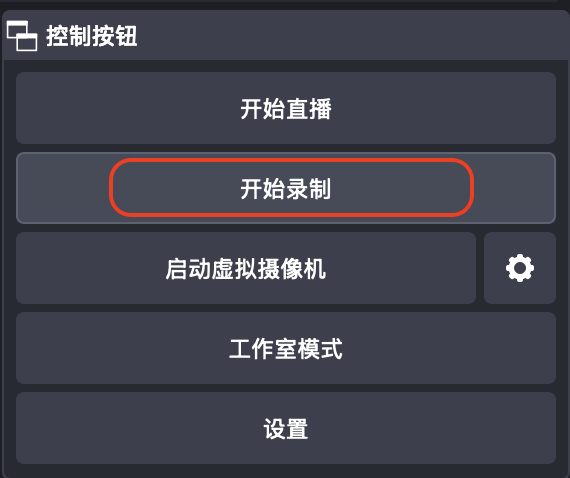
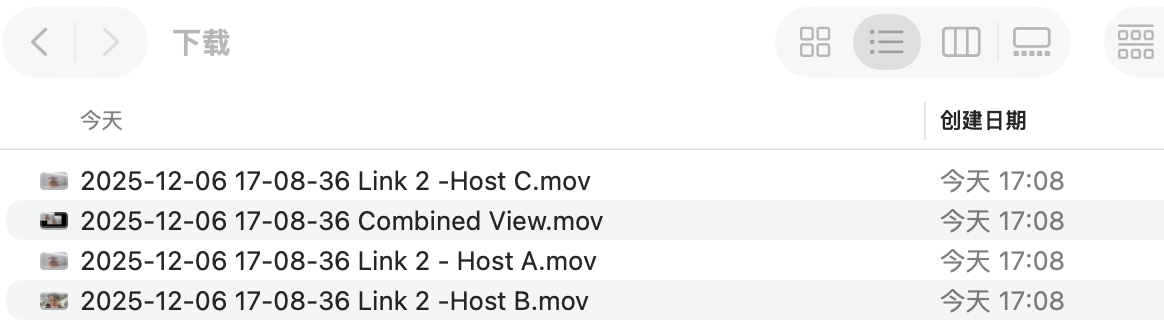
溫馨提示: 此方法需要同時為 4 個視訊進行編碼,對電腦效能要求較高。若電腦資源緊張,並希望確保音畫同步,可採取方法二。
將「基礎(畫布)解析度」設定為 5760x1080(即 3 個 1920x1080 畫面橫向並列)。
將「輸出(縮放)解析度」設定為 5760x1080。
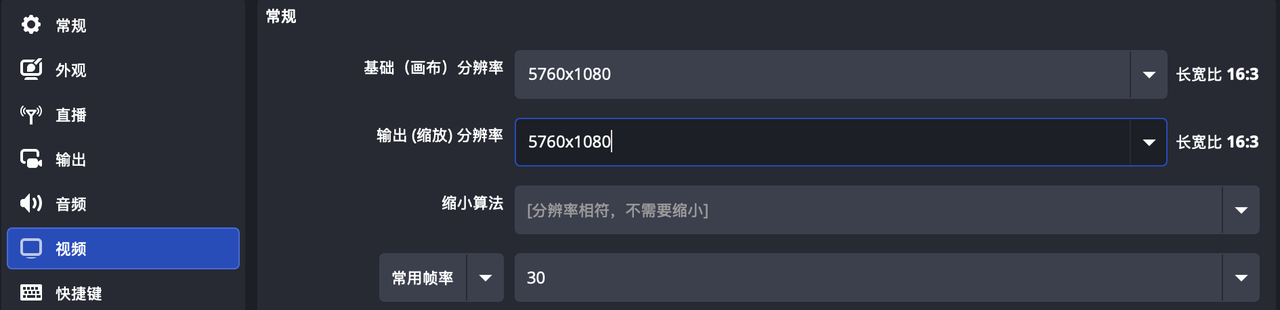
排列攝影機:在場景中將三個攝影機來源從左至右並排排列。
後製編輯:將產生的單一超寬視訊檔案匯入剪輯軟體(如 Adobe Premiere Pro、DaVinci Resolve),複製視訊軌道並利用裁剪功能,分離出每個獨立的鏡位畫面。
音訊分離設定
對於播客而言,獨立的音軌與視訊同等重要。請在 OBS 中完成以下設定:
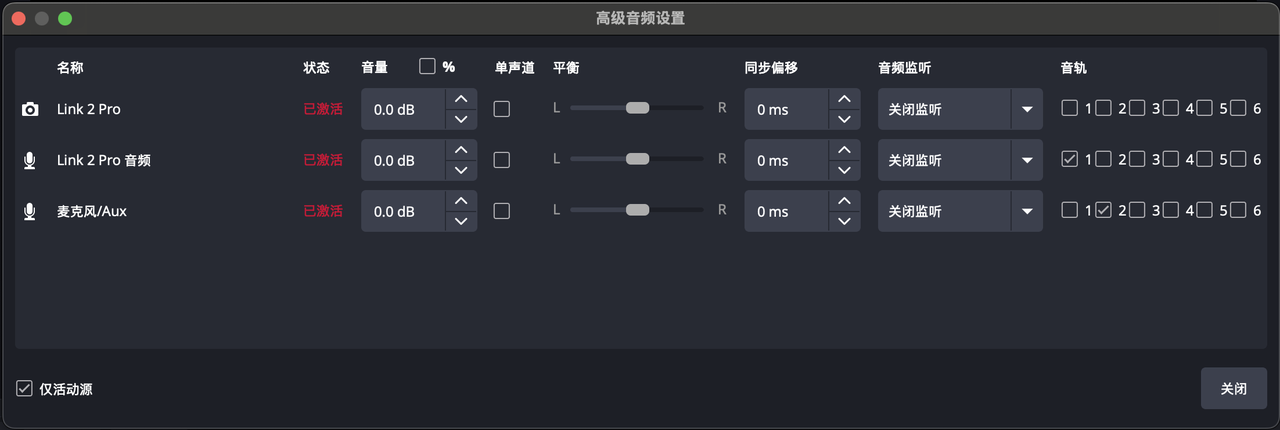
進入頂部狀態列「編輯」-「進階音訊設定」。
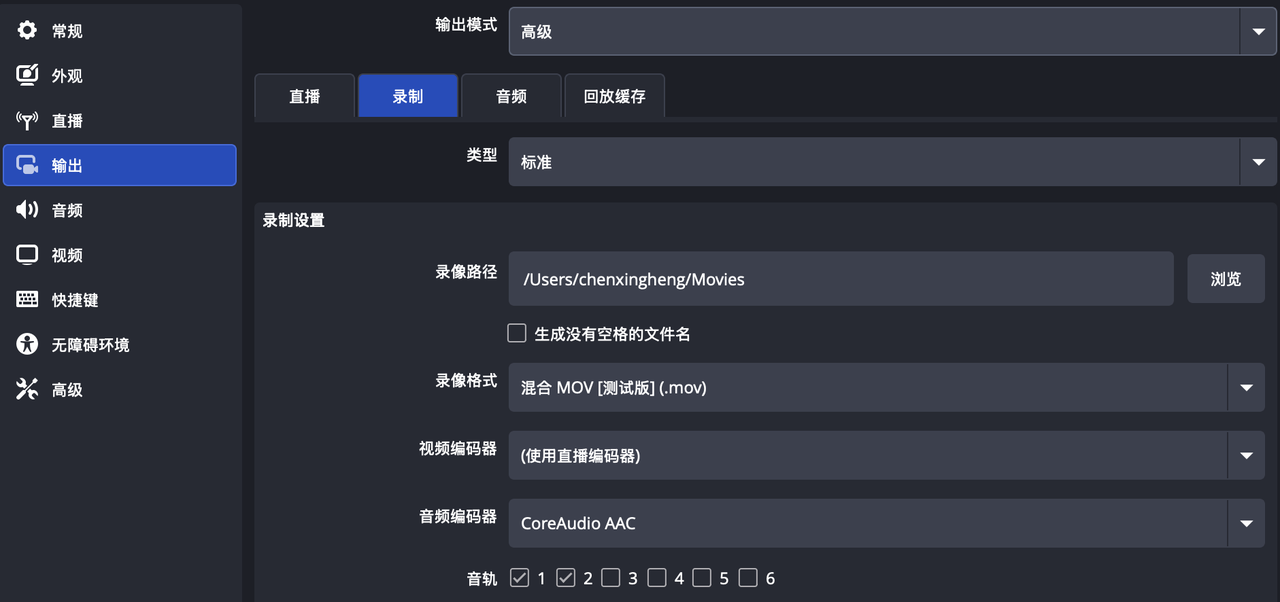
在「音軌」區域為每個麥克風分配專用軌道(例如:麥克風 A 僅勾選軌道 1,麥克風 B 僅勾選軌道 2)。
.svg)

