온라인 채팅
업무시간: 월요일-금요일 7:00-17:00 (PST)
채팅 시작하기


클라이언트를 열고 “효과” 탭으로 이동하십시오.
“배경” 설정에서 가상 배경을 선택하거나 이미지/비디오를 업로드하십시오.
“그린 스크린 사용 가능”을 선택하면 시스템이 환경 내 배경 색상을 자동 인식하고 키잉 파라미터를 최적화하여 빠르게 기본 크로마 키 효과를 구현합니다.
결과가 만족스럽지 않거나 환경이 변경된 경우 다음 방법을 사용할 수 있습니다.
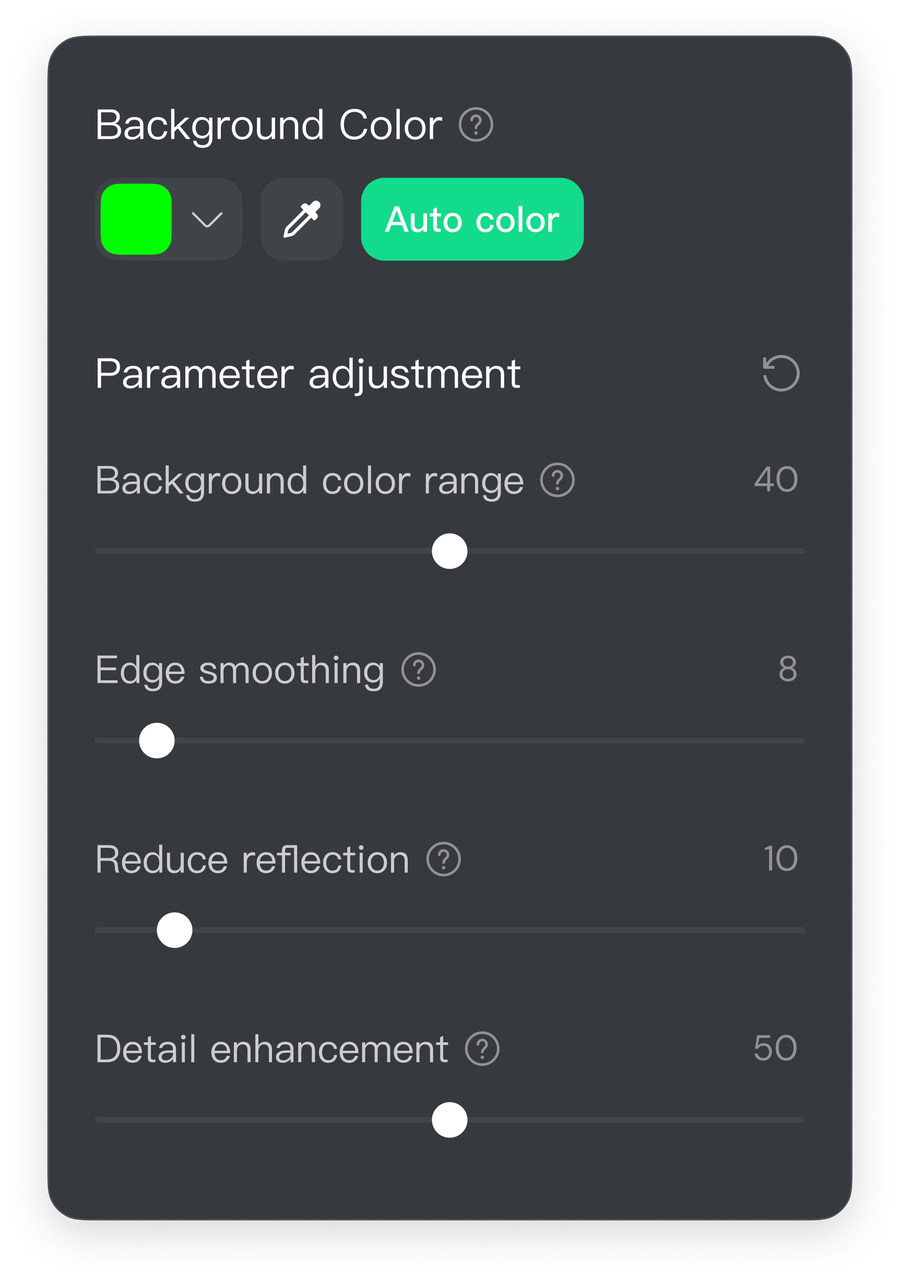
“자동 색상”을 클릭해 원클릭 키잉을 수행하거나, 스포이드 도구로 영상 프레임 내 색상을 수동 샘플링하여 키잉하십시오.
슬라이더를 사용해 디테일을 미세 조정하여 가장자리가 깔끔하고 피사체가 자연스럽게 보이도록 하십시오.
배경 색상: 키잉 시 배경 제거 범위를 조정하여 피사체를 보다 완전하게 표시합니다.
가장자리 부드럽게: 피사체와 배경 간 전환을 최적화하여 가장자리를 더욱 자연스럽게 만듭니다.
반사 감소: 배경 조명이 피사체에 미치는 영향을 줄여 색상을 보다 선명하게 합니다.
디테일 향상: 머리카락과 의상 등의 세부 요소를 강화하여 피사체를 더욱 사실적으로 표현합니다.
세로 모드가 아닌 4K 고해상도 모드에서는 컴퓨터를 재시작하고 클라이언트를 실행하지 않아도 마지막으로 설정한 오디오 모드가 기본값으로 유지됩니다.
네, 마이크는 단독으로 사용할 수 있습니다. 예를 들어 Teams 회의에서 카메라를 끄고 Link 시리즈 마이크만 사용할 수 있습니다.
.svg)

