고급 활용 — 멀티 카메라 라이브 스트리밍
전문 팟캐스트, 인터뷰 또는 멀티 카메라 제작 환경에서는 후반 작업 시 각 카메라 앵글을 개별적으로 조정할 수 있도록 각 웹캠의 영상을 별도로 녹화(ISO 레코딩)해야 할 수 있습니다. 아래에서는 OBS Studio에서 이를 구현하는 두 가지 방법을 소개합니다. 아래의 지정된 워크플로를 따라야 합니다. 이 워크플로는 최대 3대의 카메라 동시 녹화를 지원합니다.
녹화 전 체크리스트:
- GPU 성능: 멀티 채널 영상 인코딩을 처리할 수 있도록 전용 그래픽 카드(NVIDIA RTX 시리즈 등)가 장착되어 있는지 확인하십시오.
- 오디오 테스트: 본 녹화를 시작하기 전에 각 마이크가 독립적인 오디오 트랙에 정상적으로 녹음되는지 반드시 테스트하십시오.
- 디스크 공간: ISO 녹화는 많은 저장 공간을 사용합니다. 일반 녹화 대비 3~4배 이상의 저장 공간을 확보하십시오.
전문 팟캐스트, 인터뷰 또는 멀티 카메라 제작 환경에서는 포스트 프로덕션 중에 독립적으로 조정할 수 있도록 각 Insta360 Link 카메라의 영상을 별도의 비디오 파일(ISO 레코딩)로 녹화해야 할 수 있습니다. 다음 섹션에서는 OBS Studio에서 이를 달성하는 두 가지 방법을 소개합니다.
방법 1: "소스 레코드" 플러그인 사용(권장)
이 방법은 무료 플러그인을 사용하여 각 카메라별로 독립적인 영상 파일을 생성합니다.
- 플러그인 설치: OBS 공식 리소스 포럼에서 "소스 레코드" 플러그인을 다운로드하십시오. 설치 후 OBS를 재시작하십시오.
- 필터 추가:
- 장면에 카메라 소스를 추가하십시오.
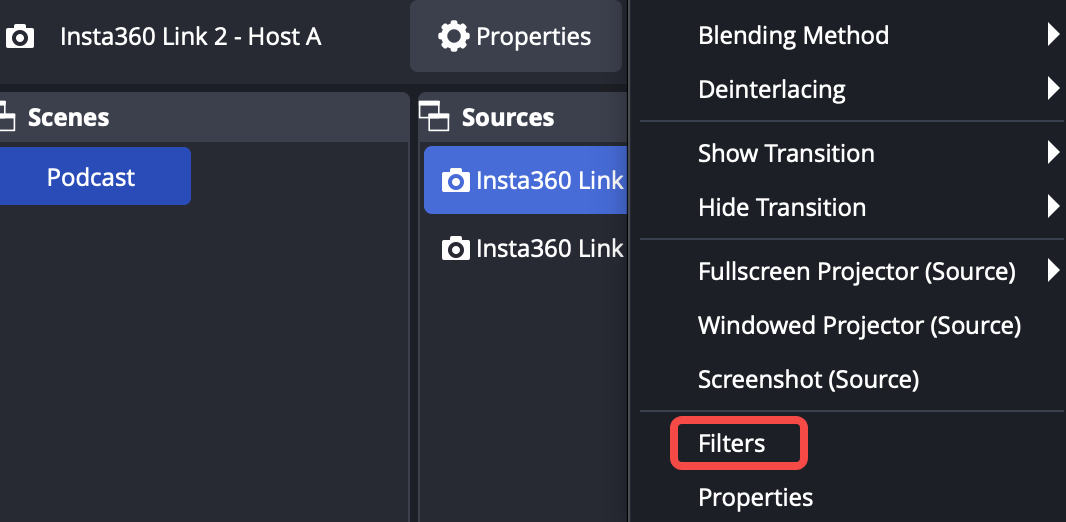
- "소스" 목록에서 카메라 A를 우클릭한 후 "필터"를 선택하십시오.
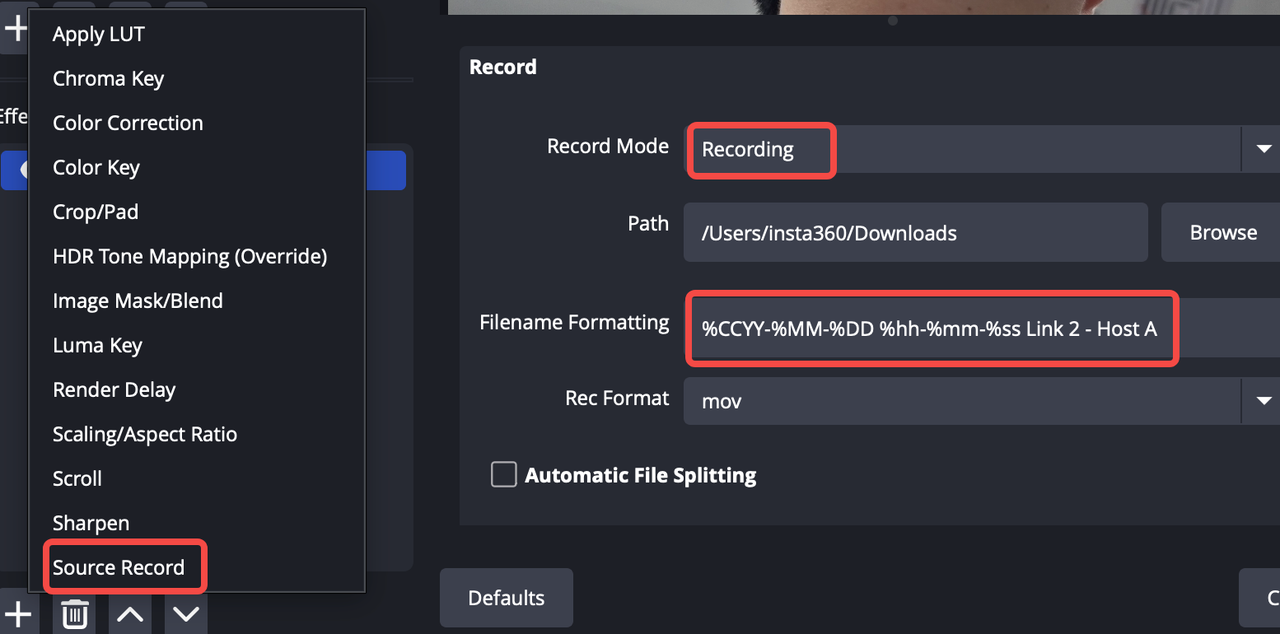
- "효과 필터" 아래의 "+" 아이콘을 클릭한 후 소스 레코드 플러그인을 선택하십시오.
- 인코딩 설정:
- 이름: 이 녹화 소스에 "호스트 보기"와 같은 이름을 지정하십시오.
- 녹화 모드: OBS 메인 녹화 버튼을 클릭할 때 동시에 시작되도록 "레코딩"으로 설정하십시오.
- 인코더: 컴퓨터 부하를 줄이기 위해 반드시 하드웨어 인코더를 선택하십시오.
- Windows: NVENC(NVIDIA 그래픽 카드) 또는 하드웨어 인코딩(AMD 그래픽 카드)을 선택하십시오.
- macOS: Apple VT H264 하드웨어 인코더를 선택하십시오.
- 모든 카메라에 x264 소프트웨어 인코딩을 사용하는 것은 성능 저하를 초래할 수 있으므로 피하십시오.
- 설정 반복: 장면 내 다른 Link 카메라에 대해서도 위 단계를 반복하십시오.
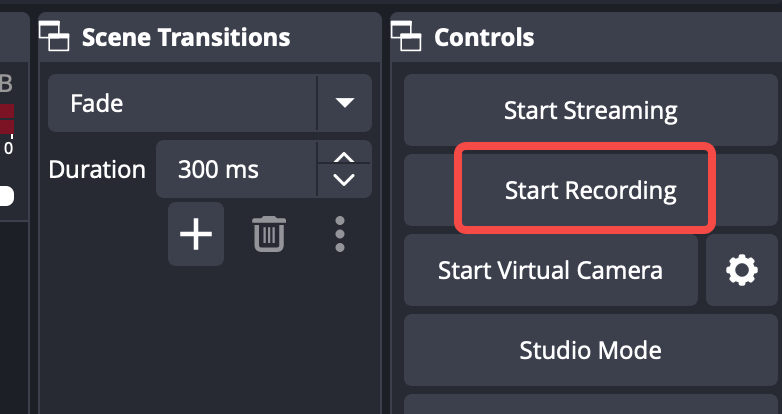
- 녹화 시작: OBS에서 "녹화 시작"을 클릭하면 메인 출력 파일과 함께 각 카메라별로 독립적인 무손실 영상 파일이 생성됩니다.
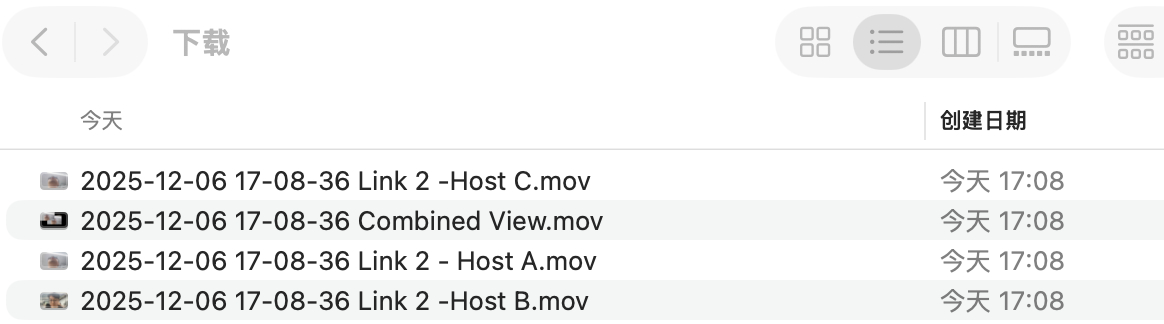
팁: 이 방법은 4개의 영상을 동시에 인코딩해야 하므로 높은 컴퓨터 성능이 요구됩니다. 컴퓨터 리소스가 제한적이면서 오디오·비디오 동기화를 안정적으로 유지하려면 방법 2를 고려하십시오.
방법 2: "울트라 와이드" 캔버스
- 캔버스 크기 변경: OBS 클라이언트 우측 하단에서 "설정" > "비디오" 탭으로 이동하십시오.
- "기본(캔버스) 해상도"를 5760x1080(1920x1080 화면 3개를 좌우로 배치)으로 설정하십시오.
- "출력(스케일링) 해상도"를 5760x1080으로 설정하십시오.
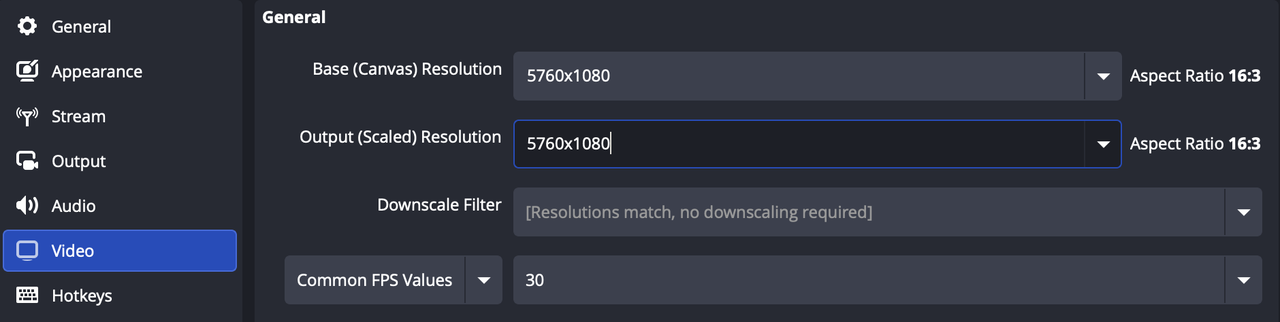
- 카메라 배치: 장면에서 3개의 카메라 소스를 왼쪽에서 오른쪽으로 나란히 배치하십시오.
- 후반 편집: 생성된 울트라 와이드 영상 파일을 편집 소프트웨어(예: Adobe Premiere Pro, DaVinci Resolve)로 가져오십시오. 비디오 트랙을 복제한 뒤 크롭 도구를 사용해 각 카메라 앵글을 개별적으로 분리하십시오.
- 오디오 분리 설정
팟캐스트 제작에서는 영상만큼이나 독립적인 오디오 트랙이 중요합니다. OBS에서 아래 설정을 완료하십시오.
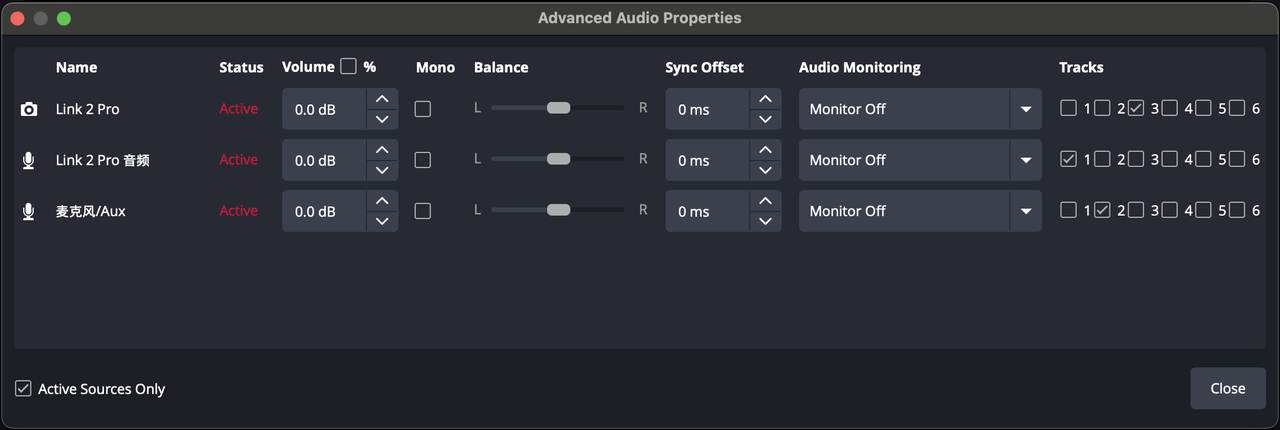
- 상단 메뉴 바에서 "편집" > "고급 오디오 속성"으로 이동하십시오.
- "트랙" 영역에서 각 마이크에 전용 트랙을 할당하십시오(예: 마이크 A는 트랙 1만 선택, 마이크 B는 트랙 2만 선택).
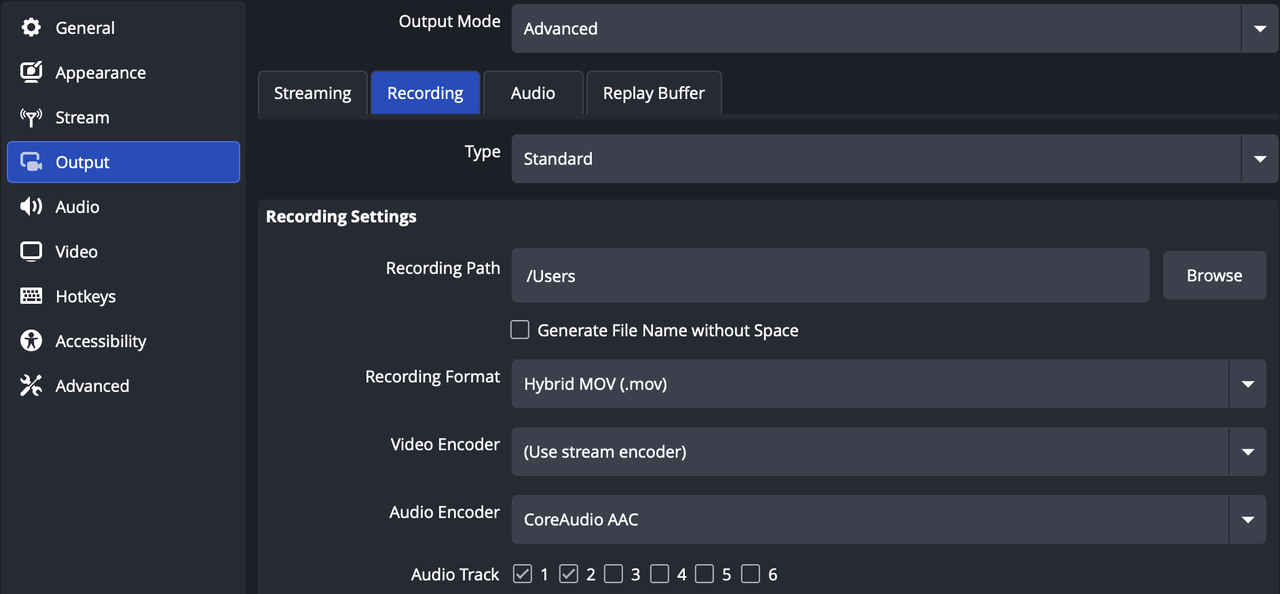
- "설정" > "출력"으로 이동하여 "출력 모드"를 "고급"으로 설정하고 "녹음" 탭에서 녹음할 개별 오디오 트랙(예: 트랙 1, 트랙 2)을 선택하십시오. 녹음 후에는 편집이 가능한 분리된 오디오 트랙 파일을 얻을 수 있습니다.


.svg)

