Line & Chat
営業時間: 月-金 10:00-13:30 14:30-19:00(祝日を除く)
チャットを開始する


ダウンロード: Insta360公式サイトのダウンロードセンターにアクセスしてください。
インストール:「Insta360 Link Controller」ソフトウェアをダウンロード後、画面の指示に従ってインストールを完了してください。
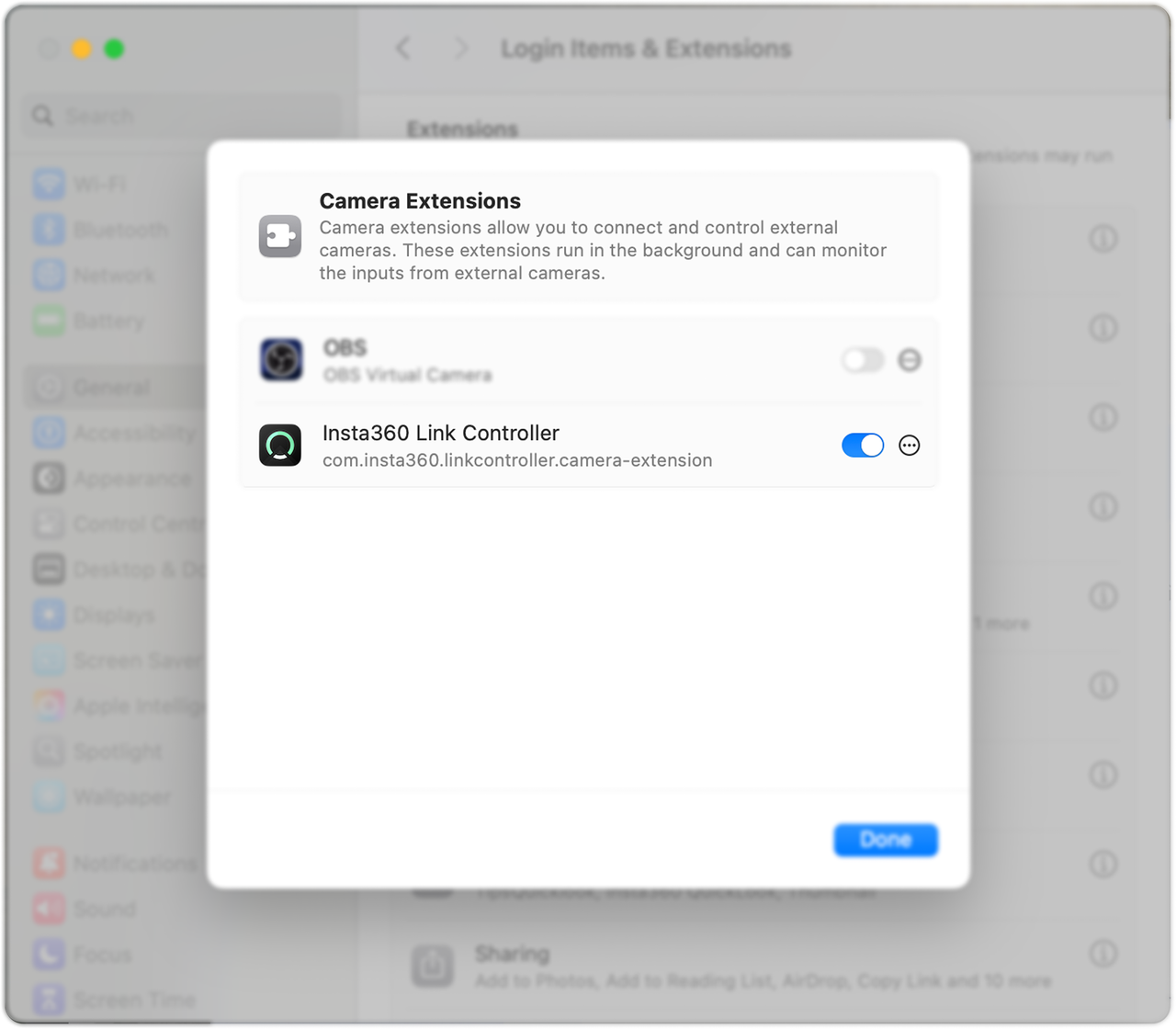
仮想カメラ設定(重要):スマートホワイトボード、バーチャル背景、ビューティーなどの高度な機能を使用するには、ライブ配信や会議ソフトウェアの映像ソースとして「Insta360 Virtual Camera」を選択する必要があります。 設定方法は以下の通りです。
.svg)