高度な活用 — マルチカメラ・ライブ配信
プロのポッドキャスト、インタビュー、またはマルチカメラ制作のシナリオでは、ポストプロダクション段階で各カメラアングルを個別に調整できるように、各ウェブカメラの映像を個別のビデオファイルとして録画(「アイソレーテッドレコーディング」または「ISO録画」と呼ばれます)する必要がある場合があります。 以下に、OBS Studioでこれを実現する2つの方法を紹介します。 以下の特定のワークフローに従う必要があります。 このワークフローは、最大3台のカメラの同時録画をサポートしています。
録画前のチェックリスト:
- GPU性能:マルチチャンネルビデオエンコーディングを処理するために、コンピューターに専用グラフィックスカード(NVIDIA RTXシリーズなど)が搭載されていることを確認してください。
- オーディオテスト:本番録画を開始する前に、各マイクが独立したオーディオトラックに正確に録音されているかを必ずテストしてください。
- ディスク容量:ISO録画は大量の容量を消費します。 通常の録画に必要なストレージ容量の3〜4倍を確保してください。
プロのポッドキャスト、インタビュー、またはマルチカメラ制作のシナリオでは、ポストプロダクション中に個別に調整できるように、各Insta360 Linkカメラの映像を個別のビデオファイル(ISO録画)に記録する必要がある場合があります。 次のセクションでは、OBS Studioでこれを実現する2つの方法を紹介します。
方法1:「Source Record」プラグインを使用(推奨)
この方法は、無料のプラグインを使用して、各カメラの独立したビデオファイルを作成します。
- プラグインのインストール:OBS公式リソースフォーラムから「Source Record」プラグインをダウンロードします。 インストール後、OBSを再起動してください。
- フィルタの追加:
- シーンにカメラソースを追加します。
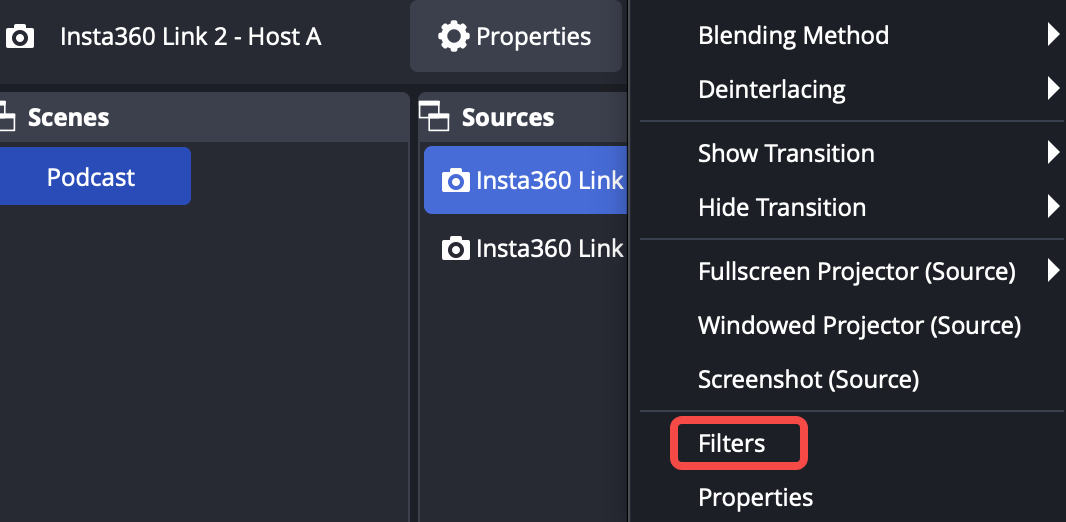
- 「ソース」リストで、カメラAを右クリックし > 「フィルタ」を選択します。
- 「エフェクトフィルタ」の下にある「+」アイコンをクリックし、Source Recordプラグインを選択します。
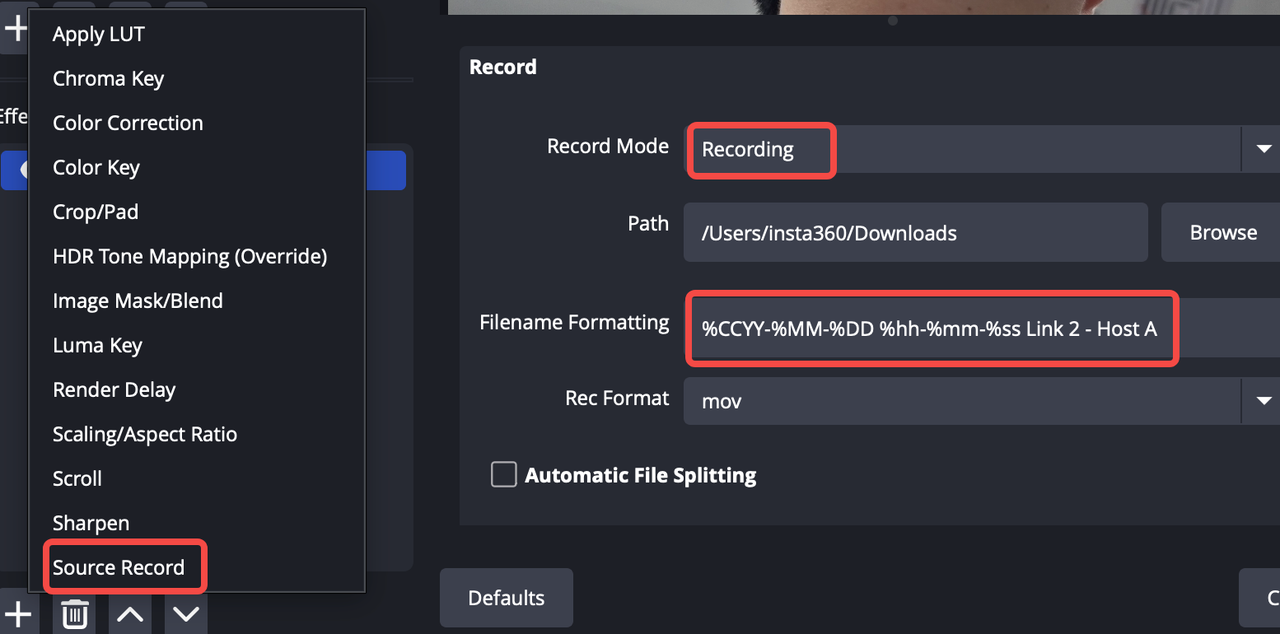
- エンコード設定:
- 名前:この録画ソースに名前を付けます(例:「ホストビュー」)。
- 録画モード:メインのOBS録画ボタンがクリックされたときに同時に開始されるように、「Recording」に設定します。
- エンコーダー:コンピューターへの負荷を軽減するために、必ずハードウェアエンコーダーを選択してください。
- Windows:NVENC(NVIDIAグラフィックスカード)またはハードウェアエンコーディング(AMDグラフィックスカード)を選択します。
- macOS: Apple VT H264 Hardware Encoderを選択します。
- パフォーマンス不足につながる可能性があるため、すべてのカメラでx264ソフトウェアエンコーディングを使用することは避けてください。
- 設定の繰り返し:シーン内の他のLinkカメラに対しても、上記の手順を繰り返します。
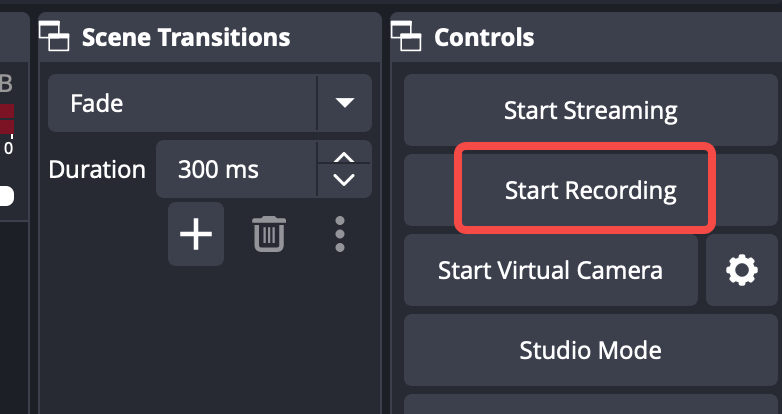
- 録画開始:OBSで「録画開始」をクリックすると、メインの出力ファイルに加えて、各カメラの独立したロスレスビデオファイルが生成されます。
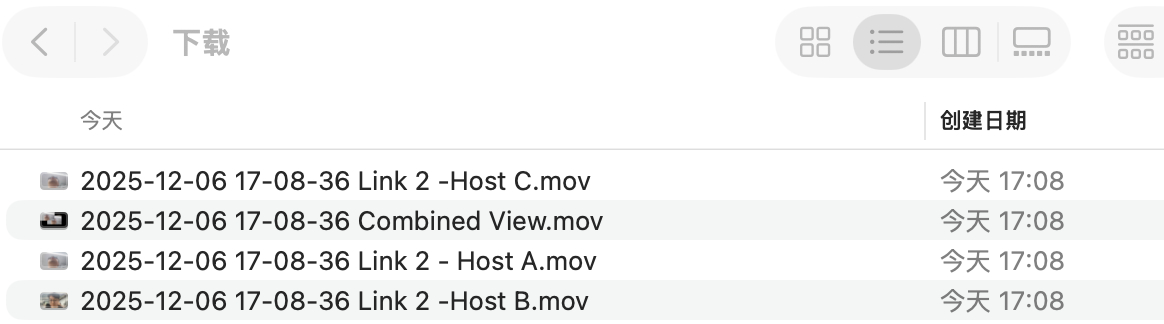
ヒント:この方法では4つのビデオを同時にエンコードする必要があり、高いコンピューター性能が要求されます。 コンピューターのリソースが限られている場合や、音声と映像の同期を確実にしたい場合は、方法2を検討してください。
方法2:「ウルトラワイド」キャンバス
- キャンバスサイズの変更:OBSクライアントの右下にある「設定」>「映像」タブに移動します。
- 「基本(キャンバス)解像度」を5760x1080(つまり、3つの1920x1080フレームを横に並べたサイズ)に設定します。
- 「出力(スケーリング)解像度」を5760x1080に設定します。
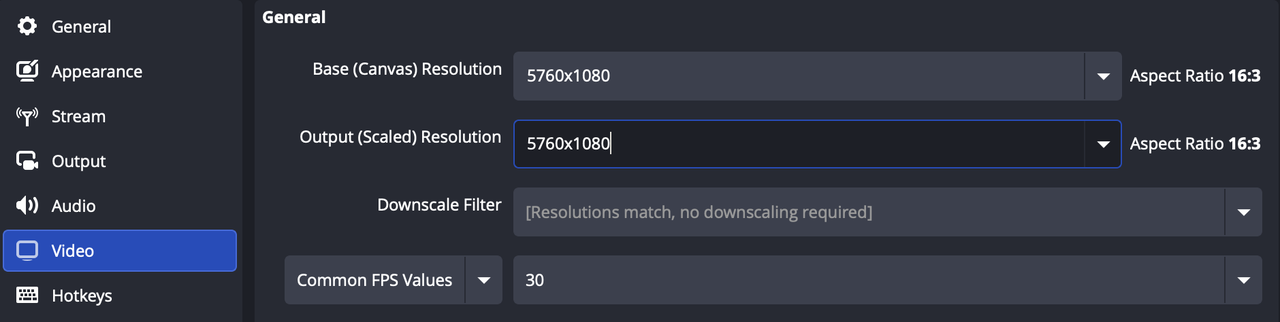
- カメラの配置:シーン内で、3つのカメラソースを左から右へ横に並べて配置します。
- ポストプロダクション編集:生成されたウルトラワイドビデオファイルを編集ソフトウェア(Adobe Premiere Pro、DaVinci Resolveなど)にインポートします。 ビデオトラックを複製し、クロップツールを使用して各カメラアングルを切り出します。
- オーディオ分離設定
ポッドキャストでは、独立したオーディオトラックは映像と同じくらい重要です。 OBSで以下の設定を行ってください。
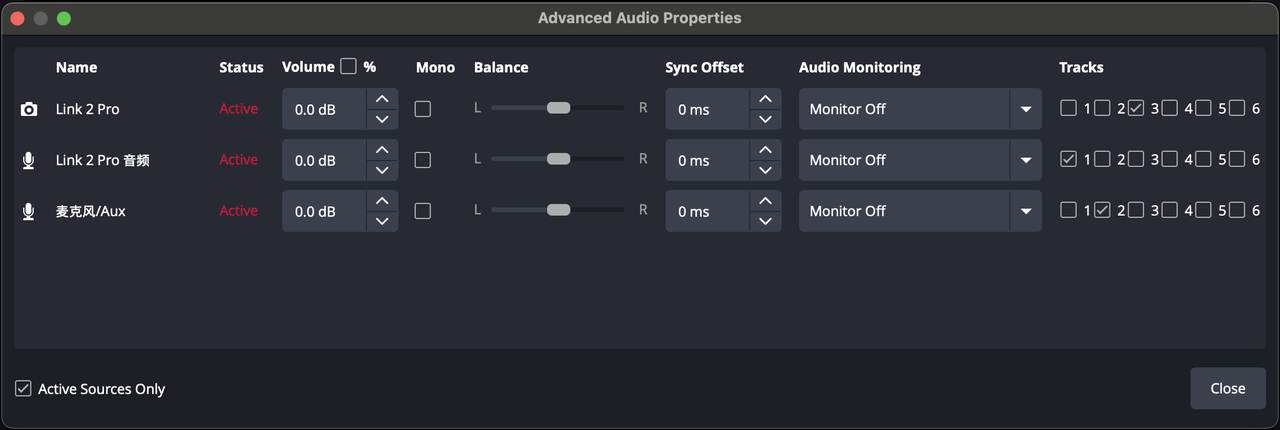
- 上部メニューバーの「編集」>「オーディオの詳細プロパティ」に移動します。
- 「トラック」エリアで、各マイクに専用のトラックを割り当てます(例:マイクAにはトラック1のみチェック、マイクBにはトラック2のみチェック)。
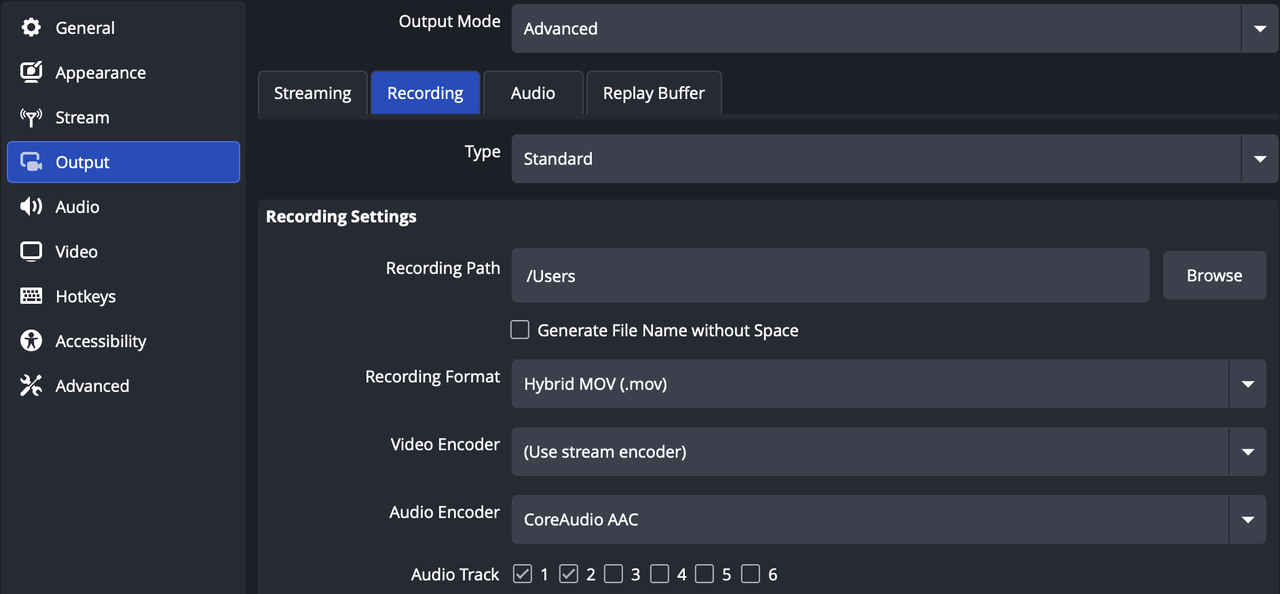
- 「設定」>「出力」に移動し、「出力モード」を「詳細」に設定します。「録画」タブの下で、録音したい独立したオーディオトラック(例:トラック1、トラック2)にチェックを入れます。 録画後、編集用にトラックが分かれたオーディオファイルが得られます。


.svg)

