Line & Chat
営業時間: 月-金 10:00-13:30 14:30-19:00(祝日を除く)
チャットを開始する


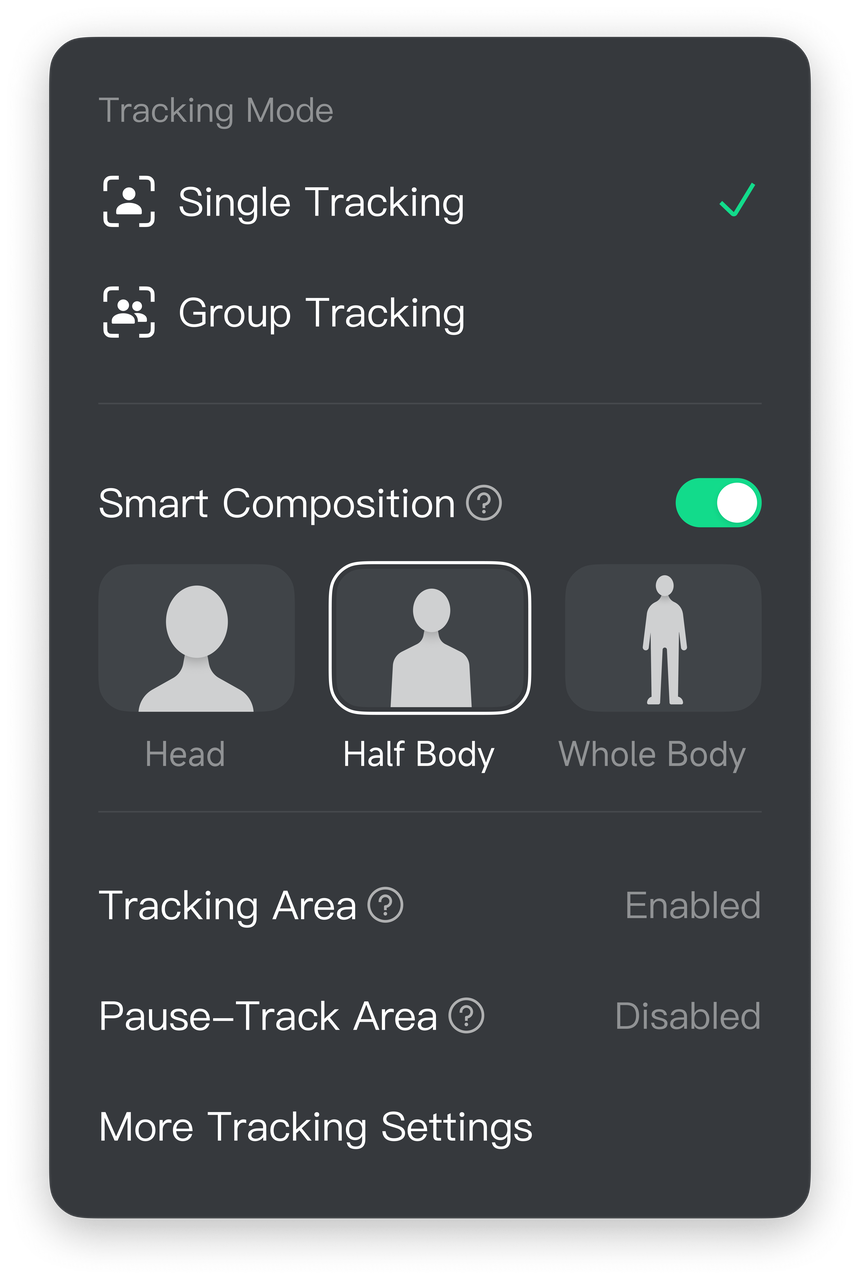
AIトラッキングとオートフレーミングは、フレーム内の被写体を自動的に識別してロックします。 被写体の移動に合わせて、ジンバルの回転とスマートズームを使用して追跡し続け、常に画面中央に捉えます。ビデオ会議、オンライン授業、ライブ配信に最適な視点を提供します。 クライアント内でトラッキングエリア、トラッキング停止エリア、トラッキング速度、構図をカスタマイズできます。
Link 2 Pro:クライアント内の方向軸を長押ししてジンバルの動きを制御し、ボタンをクリックしてデジタルズームを行います。
Link 2C Pro:ボタンを使用してデジタルズームを行います。ズームイン後、フレームをドラッグして構図を調整できます。
ジェスチャー認識:「初めての使用」の章で説明したジェスチャーを使用して、この機能を素早く起動できます。
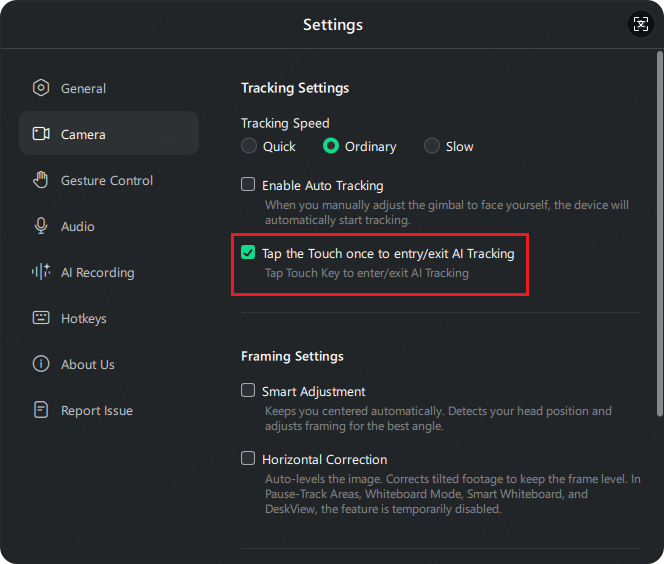
タッチキー(Link 2 Proのみ):カメラのタッチボタンを1回タップして、AIトラッキングを素早く有効/無効にします。 「設定」>「カメラ」で「1回タップしてAIトラッキングを起動」機能がオンになっていることを確認してください。
| Link 2 Pro | Link 2C Pro |
 |
 |
ヒント:
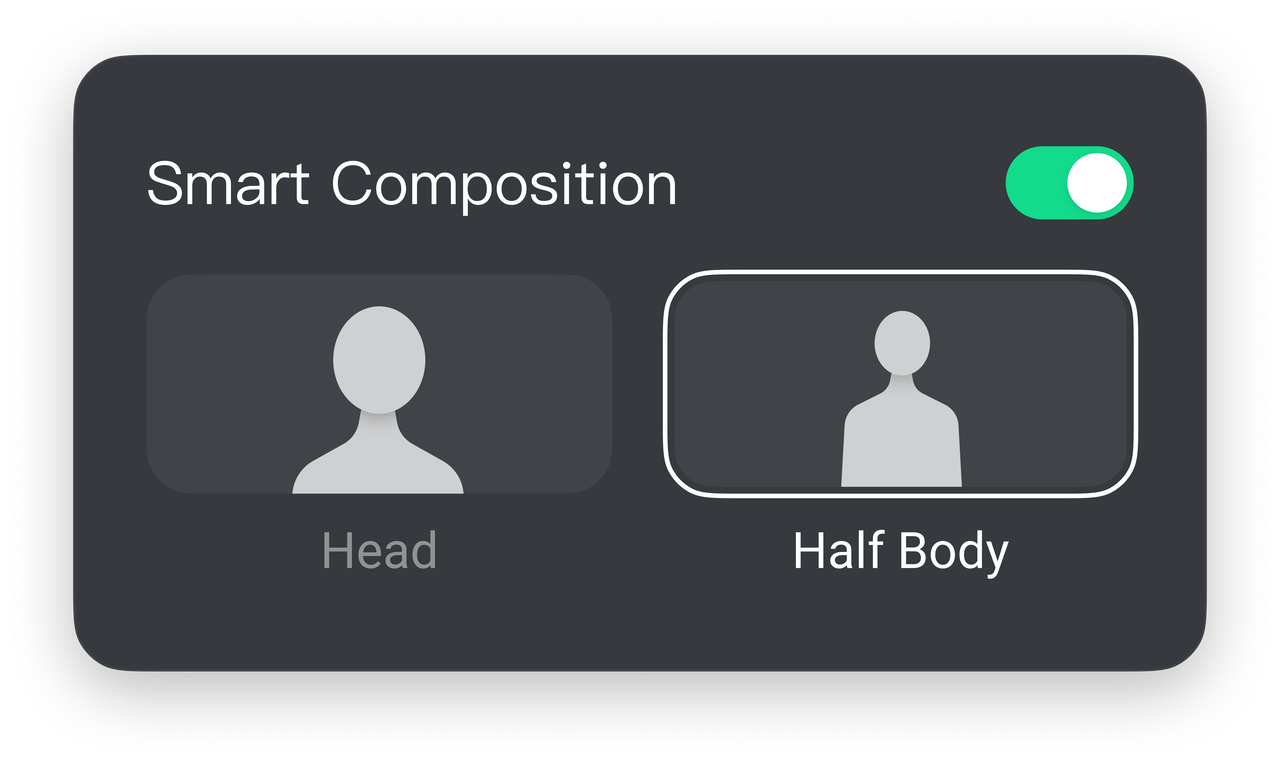
有効にすると、頭部、上半身、全身から選択できます。 この機能はトラッキングが有効な場合のみ適用されます。
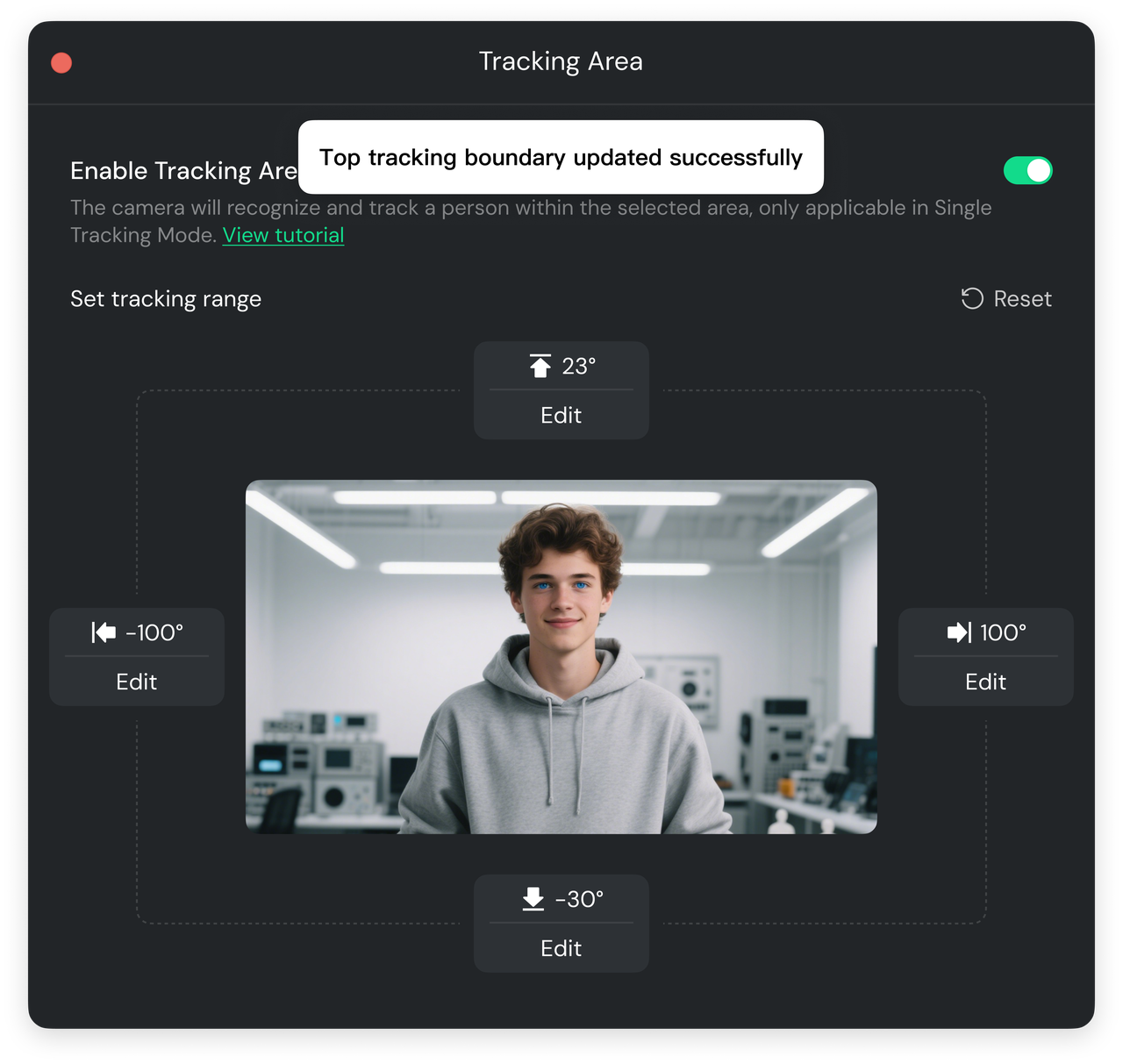
有効にすると、カメラは指定されたエリア内でのみトラッキングを行い、プライバシー保護に役立ちます。
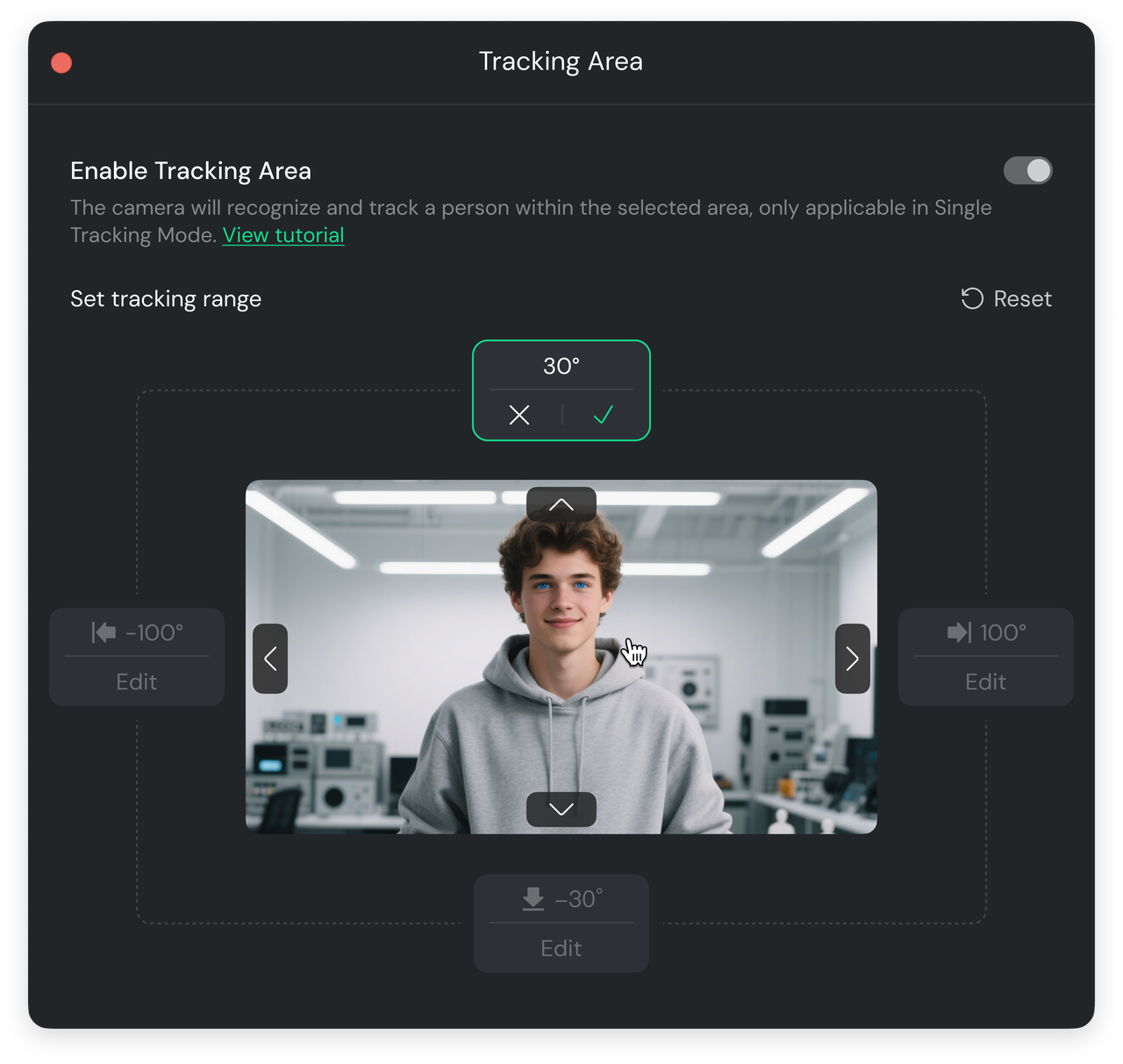
一度に編集できる境界角度は1つのみです。 「✓」をクリックして保存した後、次の境界角度の値を調整できます。 必要に応じて「上、下、左、右」方向の境界角度を調整できます。 境界角度の調整が完了すると、トラッキング範囲はこのエリアに制限されます。
この機能では、フレーム内に特定のエリアを設定できます。 トラッキング対象がこれらのエリアに入ると、カメラはトラッキングを停止し、レンズを固定します。 製品デモやホワイトボード前でのプレゼンテーションなど、固定フレームが必要なシナリオに適しています。
トラッキング速度の調整、自動トラッキング(カメラがあなたを向いた時に自動的にトラッキングを開始)の有効/無効、フレーミング設定(スマート調整、水平補正)、互換性設定(縦向き解像度、低解像度を有効化)などが可能です。
ヒント:
.svg)

