Insta360 InSight e Riepilogo Registrazione AI
InSight è la nostra intelligenza artificiale premium a valore aggiunto: un assistente di riunione intelligente. Dopo aver effettuato l'accesso al tuo account, puoi registrare le riunioni direttamente nel client e ottenere automaticamente trascrizioni di testo complete e riassunti generati dall'AI, aiutando te e il tuo team a catturare e conservare in modo efficiente il contenuto delle riunioni.
Processo Operativo
1. Preparazione Prima di Iniziare
- Accedi al tuo account: Assicurati di aver effettuato l'accesso al tuo account del sito web ufficiale di Insta360 nel client Link Controller. La funzione di riepilogo della registrazione AI non è disponibile senza accesso.
- Controlla l'audio: Clicca l'icona del microfono in fondo per confermare che sia selezionato il dispositivo di ingresso audio corretto.
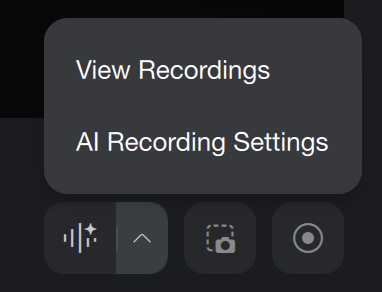
- Impostazioni registrazione: Clicca il simbolo “^” accanto al pulsante “Registrazione AI” nel client per accedere alle impostazioni.
- Riepilogo: Quando abilitato, dopo aver terminato la registrazione mentre si è connessi a internet, l'AI genererà un riepilogo utilizzando il modello predefinito.
- Lingua di Registrazione: Imposta la lingua utilizzata durante la registrazione. L'AI trascriverà e riepilogherà in base a questa lingua per migliorare l'accuratezza.
- Posizione Cache Locale: Utilizzata per archiviare temporaneamente le registrazioni non ancora caricate. Il file verrà eliminato automaticamente dopo il caricamento.
- Promemoria Registrazione Riunione: Quando viene rilevato l'inizio di una riunione e il dispositivo di ingresso audio è selezionato come Link 2 Pro o Link 2C Pro, il sistema ti inviterà automaticamente a iniziare la registrazione.
2. Inizia la Registrazione AI
- Registrazione: Nell'interfaccia principale del client, clicca il pulsante “Inizia la Registrazione AI” per iniziare a catturare l'audio della riunione. (Devi rivedere e accettare l'informativa sulla privacy al primo utilizzo.)
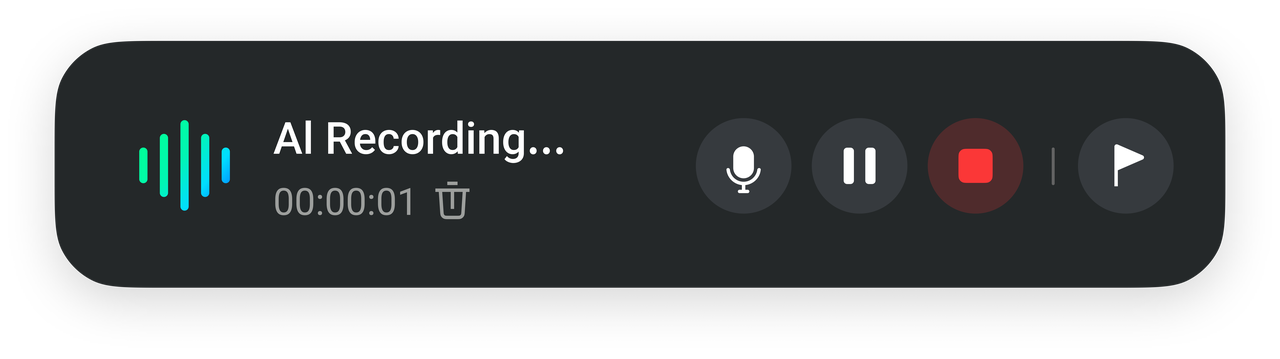
- Controlli: Durante la registrazione, puoi mettere in pausa o riprendere in qualsiasi momento, o cliccare l'icona del microfono per disattivare temporaneamente l'audio. Puoi anche individuare e contrassegnare rapidamente momenti importanti nella registrazione.
- Arresto: Dopo la fine della riunione, clicca il pulsante rosso “Interrompi Registrazione” per terminare. Il sistema caricherà automaticamente l'audio (chiudere la finestra non influenzerà il caricamento del file). Potrai quindi scegliere di generare manualmente un riepilogo di testo AI o averlo generato automaticamente se impostato in anticipo.
3. Visualizza e Utilizza le Registrazioni
- Visualizza nel client: Dopo la fine della registrazione, clicca il “^” accanto al pulsante “Registrazione AI” nel client e seleziona “Visualizza Registrazioni” per accedere alla pagina web di InSight e vedere i file.
- Analisi approfondita sul sito web InSight: Visita il sito web di InSight per vedere la trascrizione interattiva completa, i riassunti della riunione generati dall'AI, gli elementi di azione estratti e altre approfondite analisi. Supporta anche l'individuazione e l'esportazione di contenuti chiave.Clicca qui per saperne di più sulle funzionalità del sito web InSight.
Suggerimenti:
- Questa è una funzionalità opzionale e non influisce sulle prestazioni hardware principali o sull'uso quotidiano del dispositivo.
- Come utente di Link 2 Pro o Link 2C Pro, riceverai 300 minuti gratuiti di trascrizione per provare la funzione. Per un tempo di registrazione più lungo, più minuti di trascrizione o l'accesso a funzionalità avanzate, puoi scegliere un abbonamento a pagamento.
- Clicca qui per saperne di più su InSight.



.svg)

