Collega il dispositivo al tuo computer utilizzando il cavo in dotazione. La webcam eseguirà un'autodiagnosi, poi la spia luminosa diventerà verde fissa, indicando che la telecamera è pronta per l'uso.
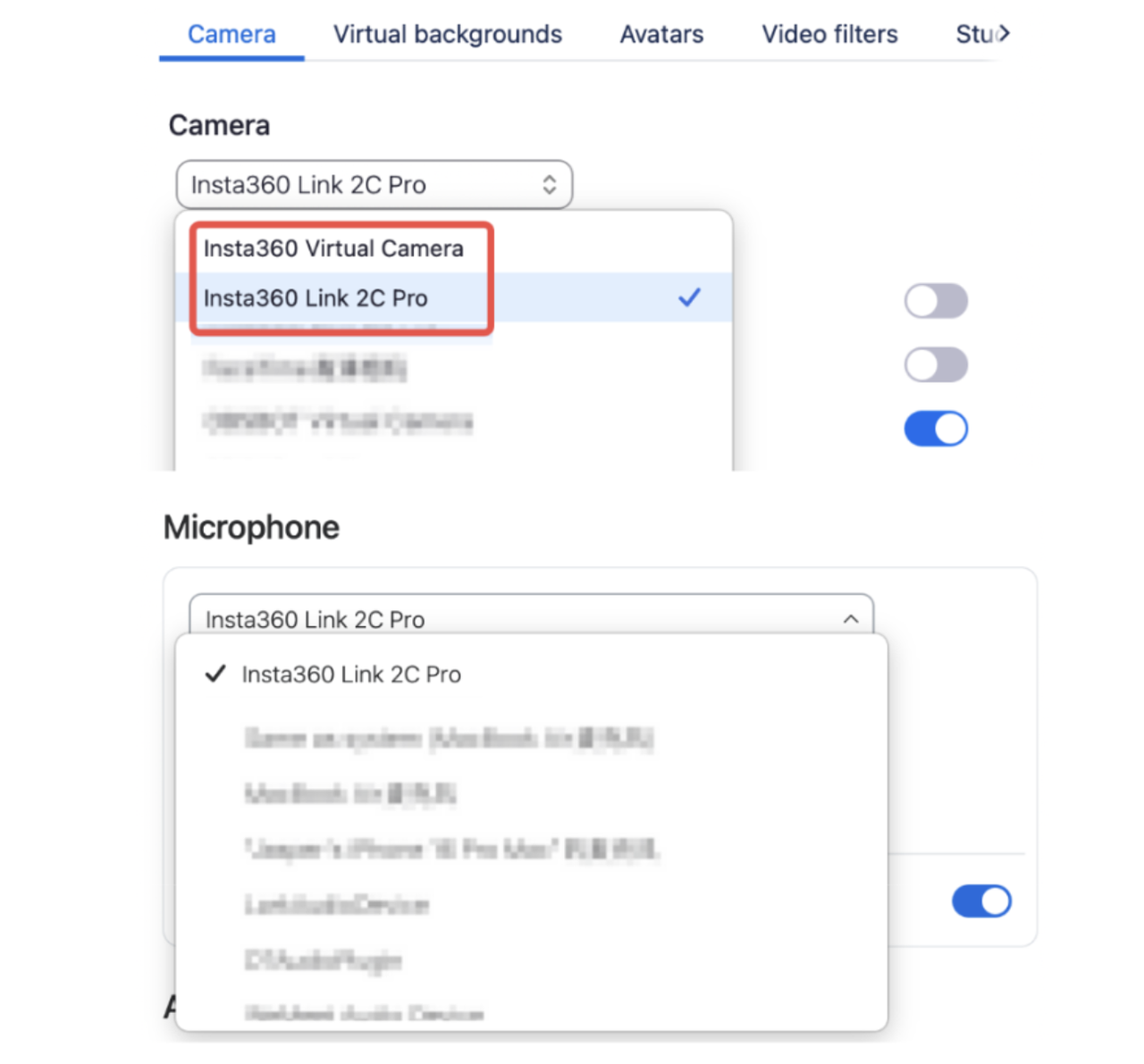
Una volta connessa, puoi selezionare questo dispositivo come sorgente video e audio nel software di videoconferenza di terze parti. Vedrai due opzioni nell'elenco delle impostazioni della telecamera/microfono:
Insta360 Link 2C/2 Pro (Flusso Fisico Telecamera): Fornisce video e audio di base e supporta il controllo del tracciamento AI tramite i pulsanti della telecamera o le gestualità.
Insta360 Virtual Camera (Flusso Telecamera Virtuale): Abilita questa opzione per utilizzare tutte le funzionalità avanzate fornite dal software Insta360 Link Controller, come Trucco, Beautify, Sfondo Virtuale, Lavagna Intelligente, ecc.
Per sperimentare le prestazioni complete del dispositivo, si consiglia di scaricare il software Insta360 Link Controller (di seguito denominato "client") dal sito web ufficiale. Ciò ti consente di utilizzare funzionalità quali Lavagna Intelligente, Sostituzione Sfondo, Sfocatura Sfondo, Bokeh, Chroma Key, Trucco, Beautify, nonché di utilizzare Insta360 InSight e personalizzare le impostazioni di Tracciamento AI (ad esempio, impostare aree di pausa-tracciamento/aree di tracciamento e regolare la velocità di tracciamento).
Note:
Per prevenire malfunzionamenti dovuti all'alimentazione, si prega di collegare il dispositivo direttamente al computer o a un dock con alimentazione indipendente. (Requisiti di alimentazione: 5V/1A)
Questo dispositivo è compatibile con computer Windows e macOS. Per evitare problemi di compatibilità, si prega di assicurarsi di utilizzare il cavo in dotazione per collegarsi al computer.


.svg)