Applicazione Avanzata — Streaming Live Multi-Fotocamera
In scenari professionali di podcast, interviste o produzioni multi-fotocamera, potresti aver bisogno di registrare flussi video separati per ogni webcam (noti come "Registrazione Isolata" o "ISO Recording") per consentire la regolazione individuale di ogni angolazione durante la post-produzione. Quanto segue introduce due metodi per realizzare ciò in OBS Studio. Devi seguire il flusso di lavoro specifico di seguito. Questo flusso di lavoro supporta la registrazione simultanea di fino a tre fotocamere.
Lista di Controllo Prima della Registrazione
- Prestazioni GPU: Assicurati che il computer abbia una scheda grafica dedicata (es. serie NVIDIA RTX) per gestire la codifica video multi-canale.
- Test Audio: Prima di iniziare la registrazione ufficiale, assicurati di testare se ogni microfono registra accuratamente su una traccia audio indipendente.
- Spazio su Disco: La registrazione ISO consuma molta memoria. Riserva da 3 a 4 volte lo spazio di archiviazione necessario per una registrazione normale.
In scenari professionali di podcast, interviste o produzioni multi-fotocamera, potrebbe essere necessario registrare il filmato di ogni fotocamera Insta360 Link in un file video separato (registrazione ISO) per consentire regolazioni indipendenti in post-produzione. La sezione seguente introduce due metodi per ottenere ciò in OBS Studio.
Metodo 1: Utilizzo del Plugin "Source Record" (Consigliato)
Questo metodo utilizza un plugin gratuito per creare file video indipendenti per ogni fotocamera.
- Installa il Plugin: Scarica il plugin "Source Record" dal forum ufficiale OBS Resources. Dopo l'installazione, riavvia OBS.
- Aggiungi un Filtro:
- Aggiungi la tua sorgente fotocamera a una scena.
- Nell'elenco "Sorgenti", fai clic con il tasto destro su Fotocamera A > seleziona "Filtri".
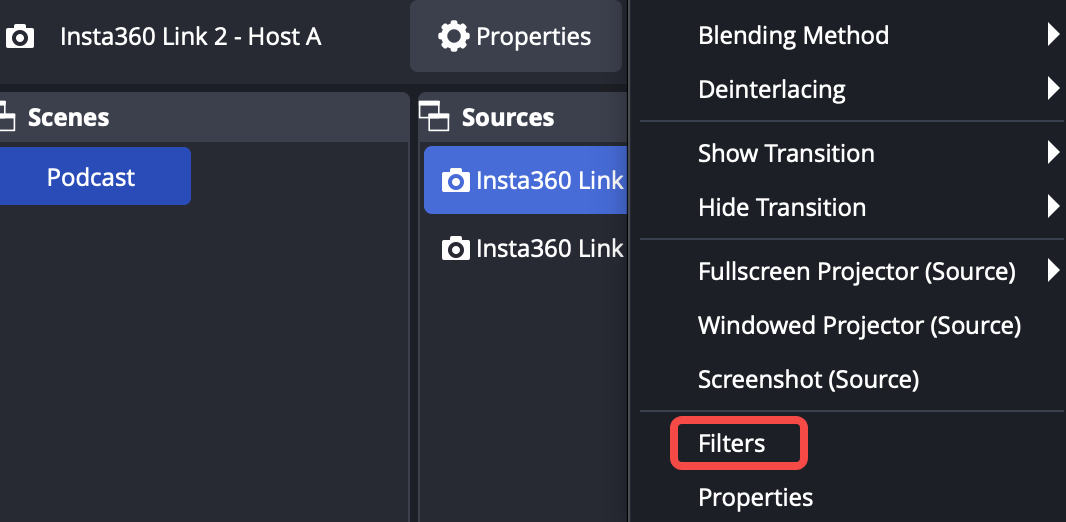
- Clicca l'icona "+" sotto "Filtri Effetto" e seleziona il plugin Source Record.
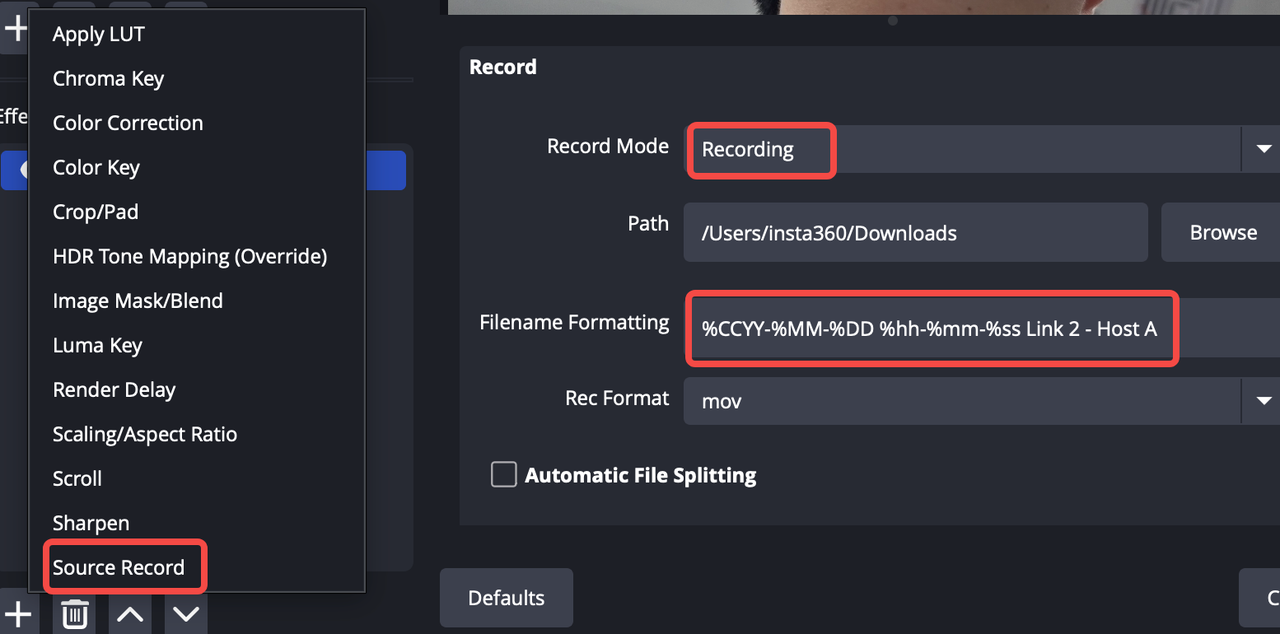
- Impostazioni di Codifica:
- Nome: Dai un nome a questa sorgente di registrazione, ad esempio "Vista Presentatore".
- Modalità Registrazione: Imposta su "Registrazione" in modo che parta simultaneamente quando si clicca sul pulsante di registrazione principale di OBS.
- Encoder: Per ridurre il carico del computer, seleziona un encoder hardware:
- Windows: Seleziona NVENC (schede NVIDIA) o Codifica Hardware (schede AMD).
- macOS: Seleziona l'Apple VT H264 Hardware Encoder.
- Evita di usare la codifica software x264 per tutte le fotocamere, poiché potrebbe causare prestazioni insufficienti.
- Ripeti le Impostazioni: Ripeti i passaggi sopra per tutte le altre fotocamere Link nella scena.
- Avvia la Registrazione: Una volta cliccato su "Avvia Registrazione" in OBS, verrà generato un file video indipendente e senza perdita di qualità per ogni fotocamera, oltre al file di output principale.
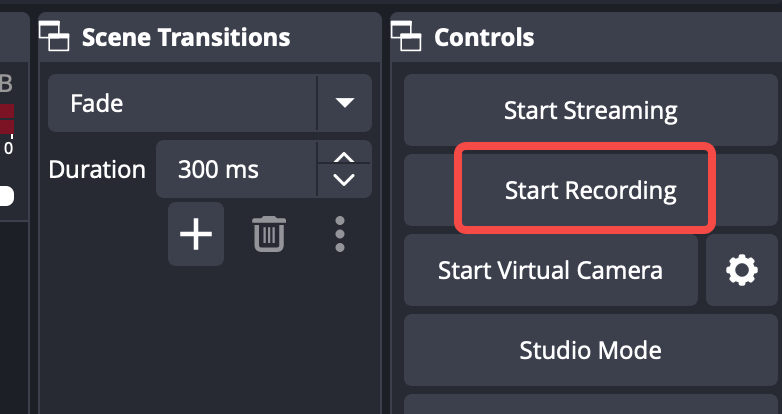
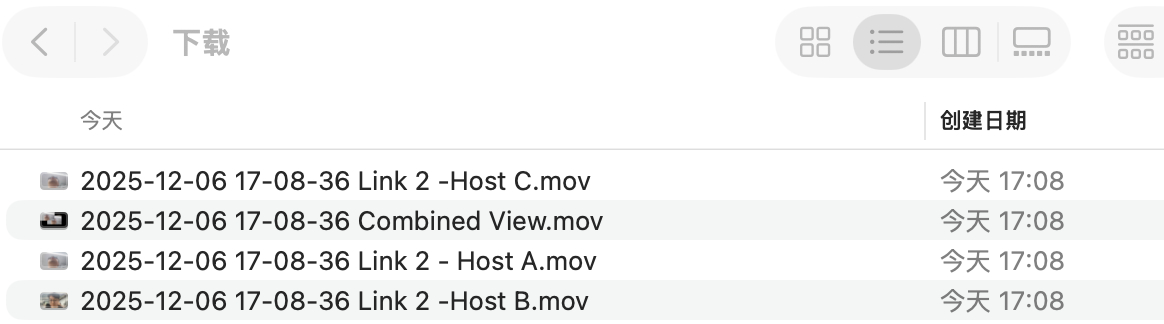
Suggerimento: Questo metodo richiede la codifica di quattro video simultaneamente, il che richiede elevate prestazioni del computer. Se le risorse del tuo computer sono limitate e vuoi garantire la sincronizzazione audio-video, considera il Metodo 2.
Metodo 2: Canvas "Ultra-Largo"
- Cambia Dimensione Canvas: Vai su "Impostazioni" > scheda "Video" nell'angolo in basso a destra del client OBS.
- Imposta la "Risoluzione Base (Canvas)" su 5760x1080 (ovvero tre fotogrammi 1920x1080 affiancati).
- Imposta la "Risoluzione Output (Scalata)" su 5760x1080.
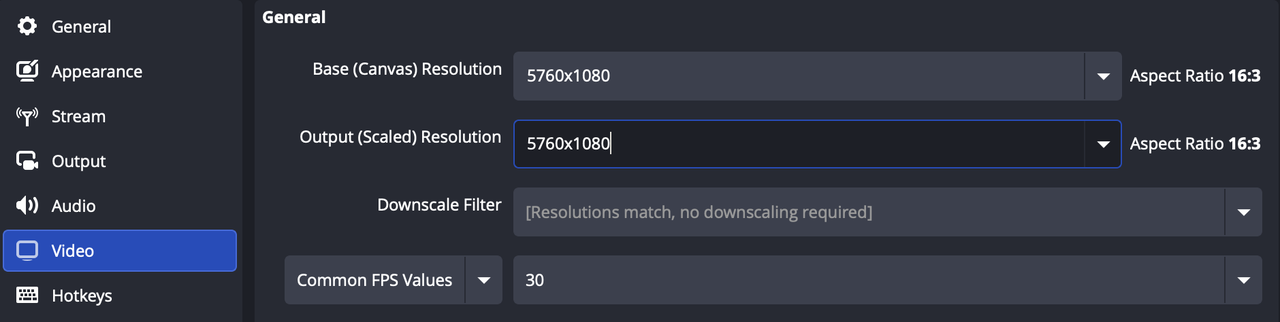
- Disponi le Fotocamere: Nella scena, disponi le tre sorgenti fotocamera affiancate da sinistra a destra.
- Editing Post-produzione: Importa il file video ultra-largo risultante in un software di editing (es. Adobe Premiere Pro, DaVinci Resolve). Duplica la traccia video e usa lo strumento di ritaglio per isolare ogni singola inquadratura della fotocamera.
- Impostazioni Separazione Audio
Per i podcast, tracce audio indipendenti sono importanti quanto il video. Completa le seguenti impostazioni in OBS:
- Vai nella barra dei menu in alto "Modifica" > "Proprietà Audio Avanzate".
- Nell'area "Tracce", assegna una traccia esclusiva a ogni microfono (es. per Microfono A, seleziona solo Traccia 1; per Microfono B, solo Traccia 2).
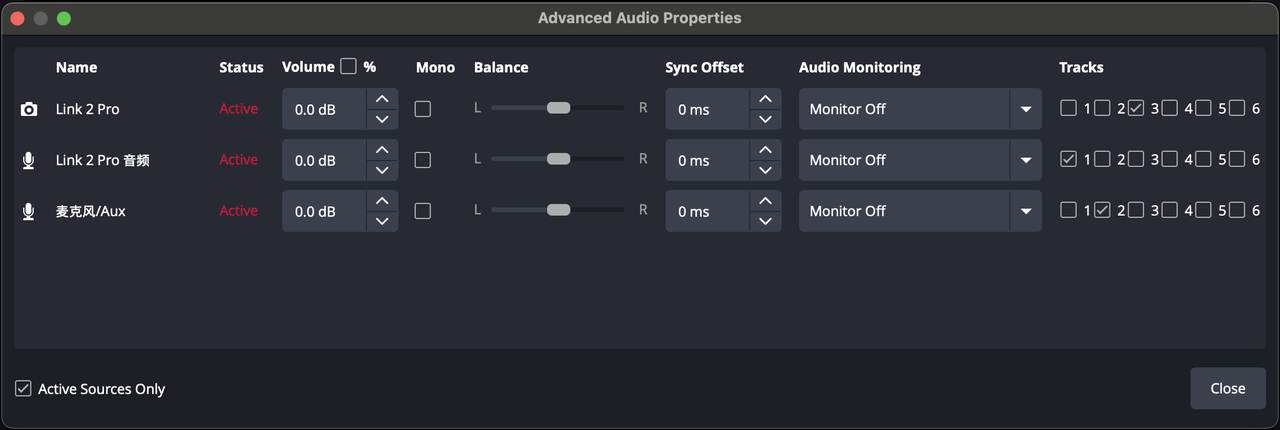
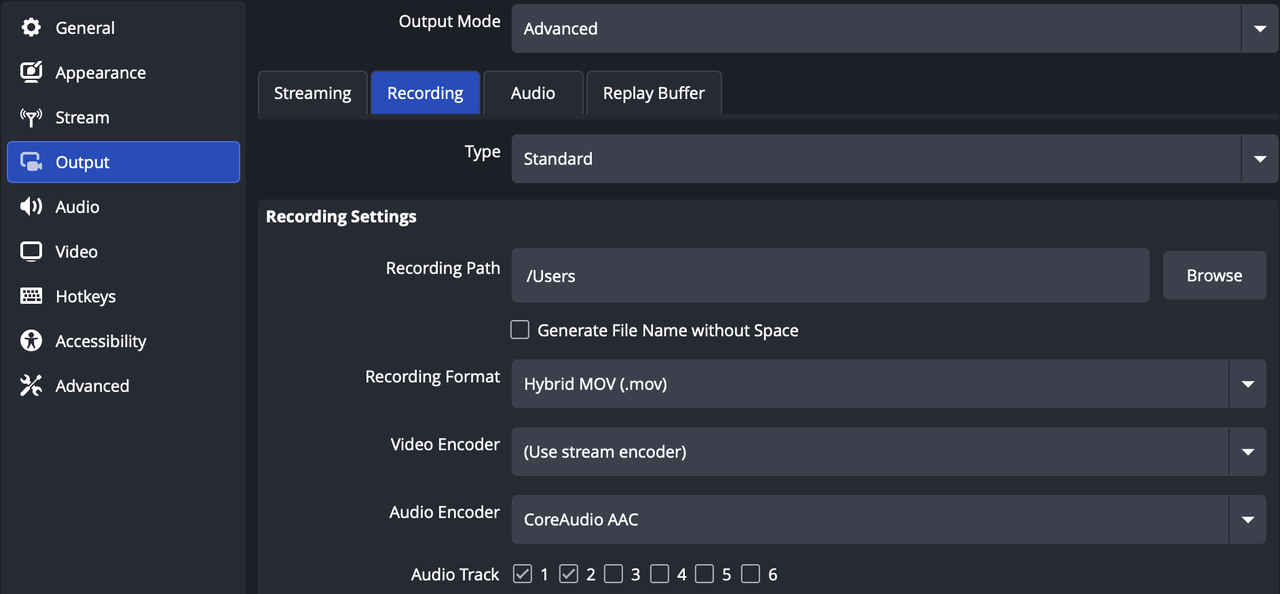
- Vai su "Impostazioni" > "Output", imposta "Modalità Output" su "Avanzata", e sotto la scheda "Registrazione", seleziona le tracce audio indipendenti che vuoi registrare (es. Traccia 1, Traccia 2). Dopo la registrazione, otterrai file audio con tracce separate per l'editing.


.svg)

