Tracciamento AI e Inquadratura Automatica
Tracciamento AI e Inquadratura Automatica identificano e bloccano automaticamente i soggetti nell'inquadratura. Mentre ti muovi, la telecamera utilizza la rotazione del gimbal e lo zoom intelligente per seguirti in modo continuo, garantendo che tu rimanga al centro e offrendo una prospettiva ottimale per videoconferenze, lezioni online e streaming live. Puoi personalizzare le zone di tracciamento, le zone di non tracciamento, la velocità di tracciamento e la composizione all'interno del client.
Link 2 Pro: Premi a lungo l'asse direzionale nel client per controllare il movimento del gimbal; clicca i pulsanti per lo zoom digitale.
Link 2C Pro: Usa i pulsanti per lo zoom digitale; dopo aver zoomato, puoi trascinare l'inquadratura per regolare la composizione.
Guida all'utilizzo
Riconoscimento Gestuale: Attiva rapidamente questa funzione utilizzando le gestualità descritte nel capitolo "Primo Utilizzo".
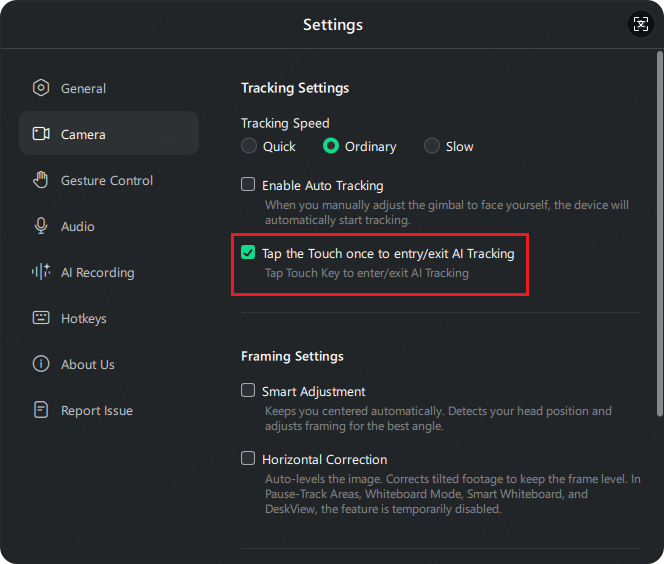
Tasto Touch (Solo Link 2 Pro): Tocca una volta il tasto touch sulla fotocamera per abilitare o disabilitare rapidamente il Tracciamento AI. Assicurati che la funzione "Tocca/Toppa una volta per attivare Al Tracking" sia attivata in "Impostazioni" > "Fotocamera".
- Apri il client e clicca l'icona "Tracciamento AI" o "Inquadratura Automatica" nella barra di controllo in basso per attivare/disattivare la funzione.
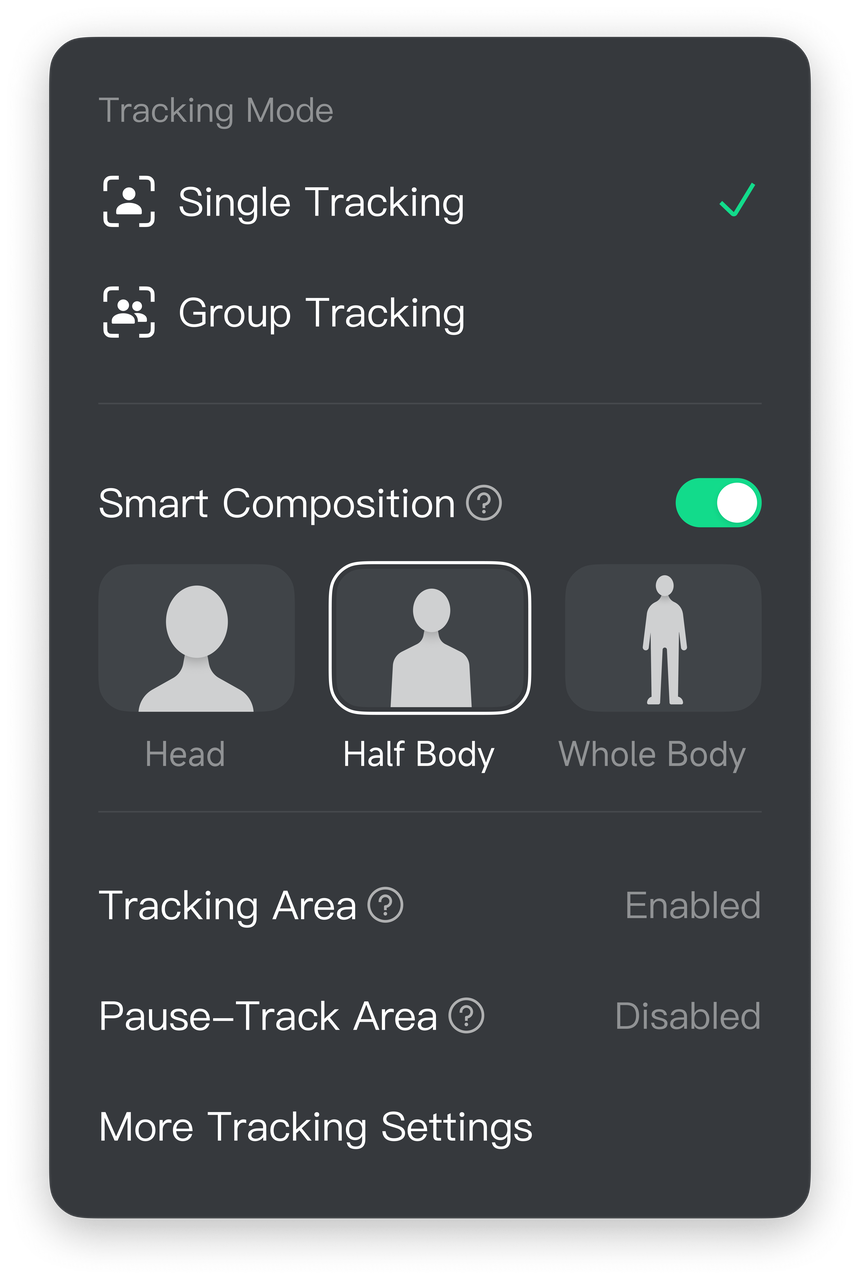
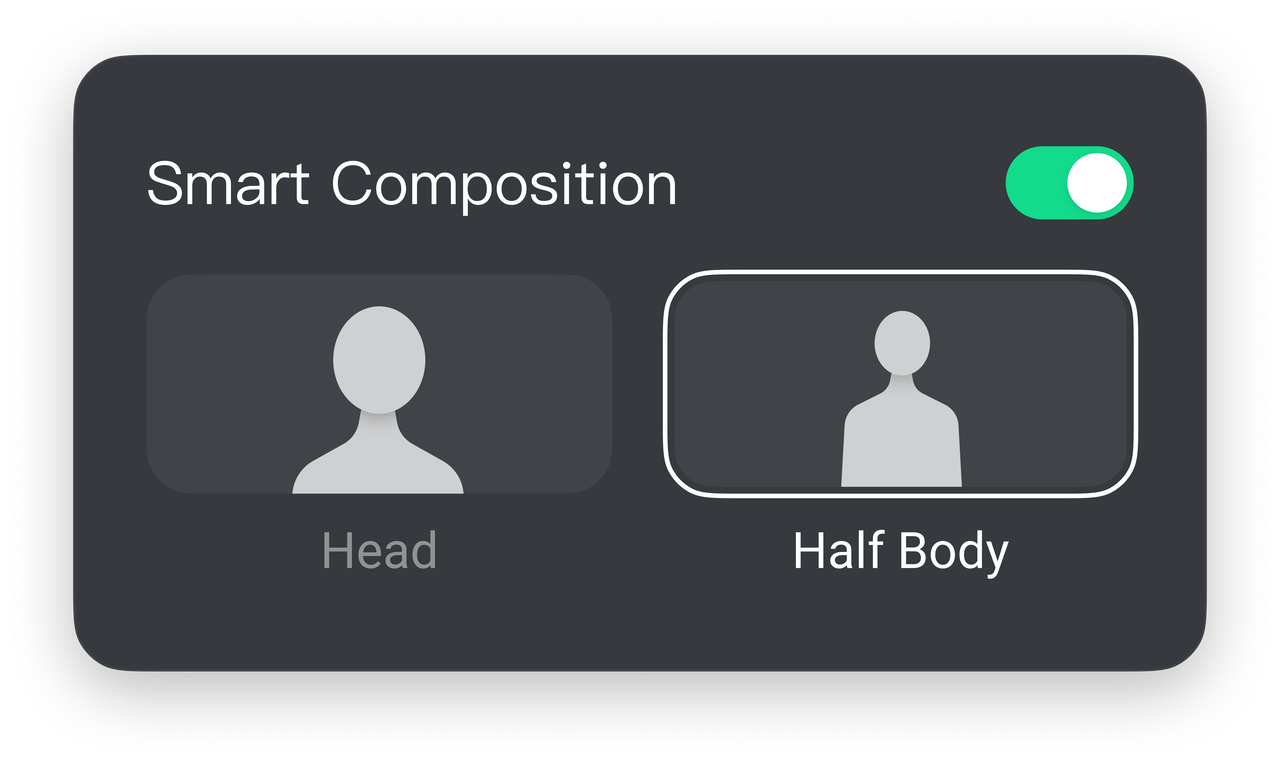
- Clicca l'icona "^" a destra del pulsante per accedere ad altre impostazioni. Link 2C Pro consente regolazioni dell'inquadratura su Testa o Mezzo busto; Link 2 Pro offre opzioni per tracciamento singola o multipla persona, composizione intelligente, aree di tracciamento, aree di pausa-tracciamento e altro.
| Link 2 Pro |
Link 2C Pro |
 |
 |
Suggerimenti:
- Per impostazione predefinita, il Tracciamento AI utilizza il Tracciamento Singola Persona e il Controllo Gestuale.
- Non coprirti il viso quando usi le gestualità per evitare errori di riconoscimento.
Operazioni Avanzate tramite Insta360 Link Controller
- Apri il client.
- Clicca per abilitare la funzione [Tracciamento AI]. Una volta che la fotocamera identifica una persona, la spia luminosa diventerà ciano e inizierà il tracciamento.
- Una volta abilitato, la telecamera identifica e traccia automaticamente il soggetto principale (singola persona), mantenendolo al centro dell'inquadratura.
Tracciamento di gruppo
- Regola intelligentemente la composizione per assicurare che tutti nell'inquadratura siano inclusi.
- Quando ci sono due o più persone nell'inquadratura, se desideri tracciare un individuo specifico, seleziona Modalità Tracciamento Singolo, quindi clicca manualmente il riquadro di rilevamento sul viso della persona target nell'area di anteprima. La telecamera passerà a tracciare la persona selezionata.
Composizione Intelligente
Una volta abilitata, puoi scegliere tra Testa, Mezzo Busto o Corpo Intero. Questa funzione ha effetto solo quando il tracciamento è attivo.
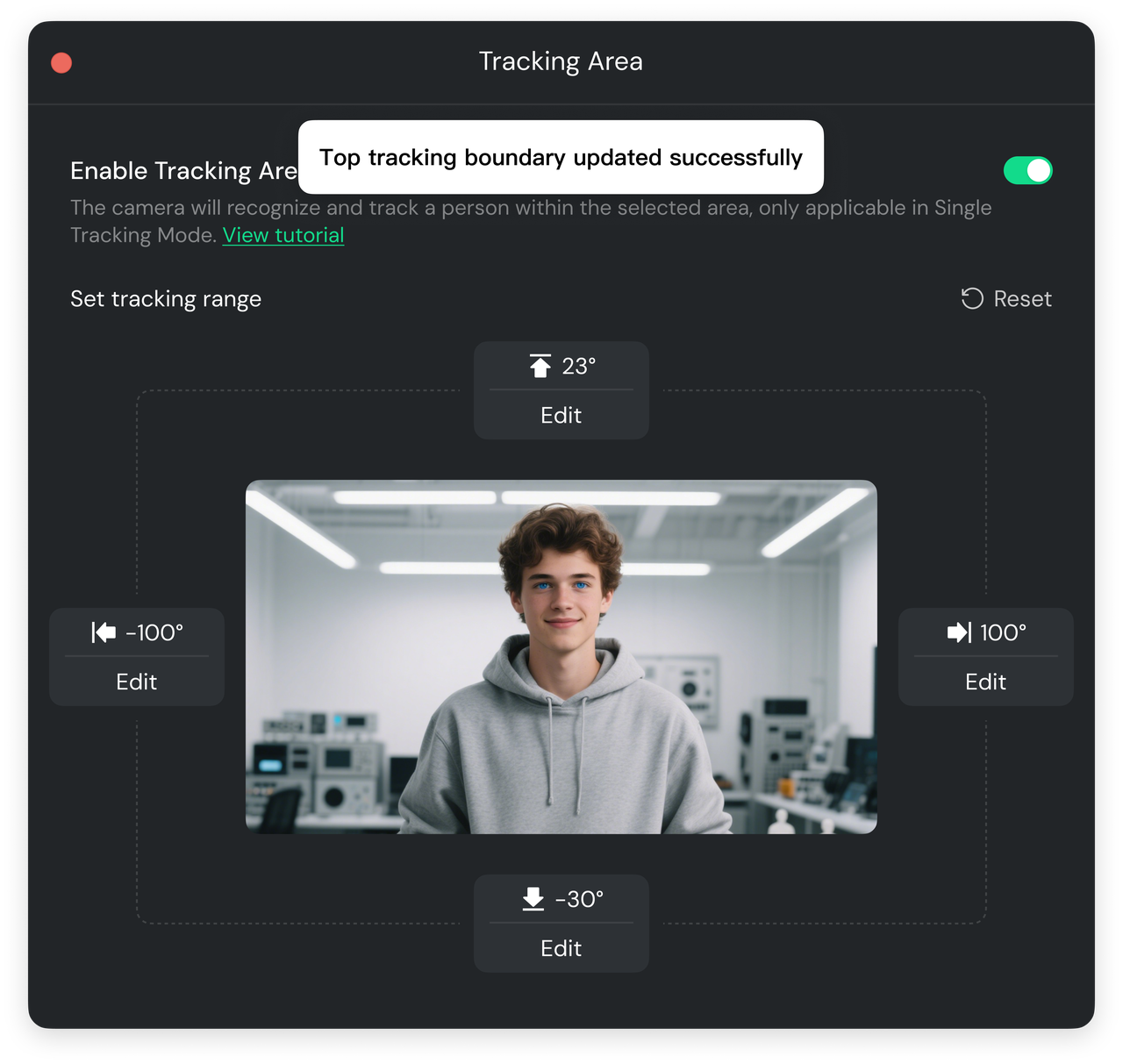
Zona di Tracciamento
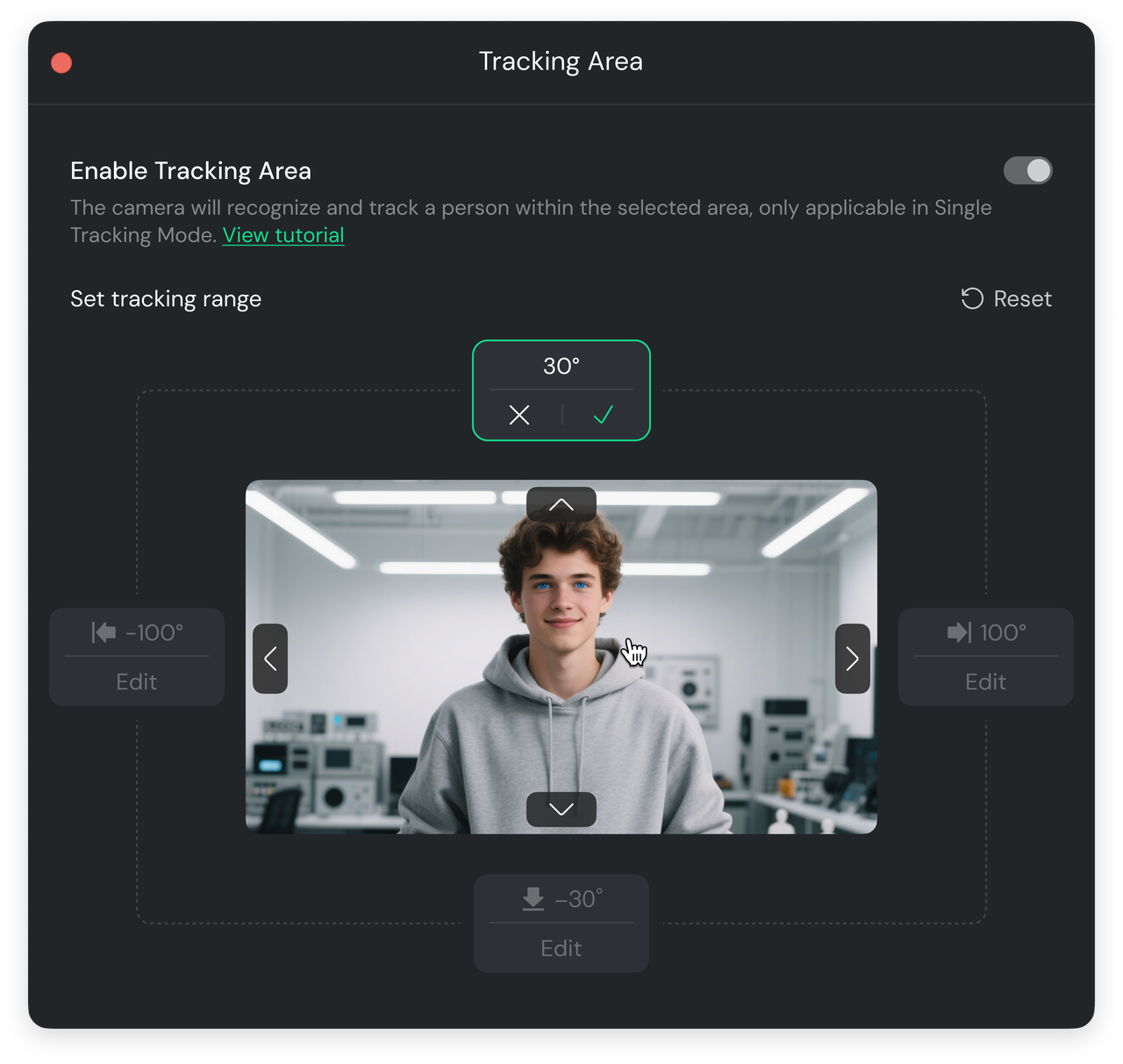
Una volta abilitata, la telecamera traccerà solo all'interno dell'area specificata, facilitando la protezione della tua privacy.
- Requisito: Applicabile solo alla modalità Tracciamento Singola Persona.
- Metodo di Configurazione:
- Nelle impostazioni del Tracciamento AI, clicca per abilitare [Area di Tracciamento].
- Accedi alla pagina di regolazione dell'angolo. Puoi cliccare le frecce direzionali o trascinare l'inquadratura per regolare l'angolo e impostare i confini.
Solo un angolo di confine può essere modificato alla volta. Dopo aver cliccato "✓" per salvare, puoi regolare il valore dell'angolo di confine successivo. Puoi regolare gli angoli di confine per le direzioni "Alto, Basso, Sinistra e Destra" secondo necessità. Una volta completate le regolazioni dell'angolo di confine, l'area di tracciamento sarà limitata a quest'area.
Area di pausa tracciamento
Questa funzione ti consente di impostare aree specifiche all'interno dell'inquadratura. Quando il soggetto tracciato entra in queste aree, la telecamera interrompe il tracciamento e mantiene l'obiettivo fermo. Questo è adatto a scenari che richiedono un'inquadratura fissa, come dimostrazioni di prodotti o presentazioni davanti a una lavagna.
- Requisito: Applicabile solo alla modalità Tracciamento Singola Persona.
- Metodo di Configurazione:
- Trova l'opzione "Area di Pausa-Tracciamento" nelle impostazioni del Tracciamento AI.
- Puoi trascinare direttamente il mouse sullo schermo di anteprima per disegnare aree rettangolari. Possono essere impostate fino a 6 zone di non tracciamento.
- (Opzionale) Puoi disegnare o importare una vista panoramica della stanza per visualizzare in anteprima visivamente le posizioni corrispondenti di ciascuna zona di non tracciamento nello spazio fisico.
Altre Impostazioni
Puoi regolare la velocità di tracciamento, abilitare/disabilitare l'Auto Tracking (il dispositivo inizia a tracciare automaticamente quando la fotocamera è rivolta verso di te), impostazioni di inquadratura (Regolazione Intelligente, Correzione Orizzontale), impostazioni di compatibilità (Risoluzione Verticale, Abilita Bassa Risoluzione), ecc.
Suggerimenti:
- Il Tracciamento AI supporta solo il tracciamento di volti umani; non supporta il tracciamento di mani, oggetti o animali.
- Se nessun volto umano viene rilevato per 60 secondi consecutivi, il Tracciamento AI si disattiverà automaticamente.
- Quando sia l'"Area di Tracciamento" che l'"Area di Pausa-Tracciamento" sono abilitate, tutte le zone di non tracciamento devono essere interamente entro i confini della zona di tracciamento per funzionare correttamente.
- Se una zona di non tracciamento è parzialmente o completamente al di fuori del confine della zona di tracciamento, verrà mantenuta ma non potrà essere attivata, e la fotocamera ignorerà il comando di non tracciamento per quell'area.


.svg)

