Application avancée - Diffusion en direct avec incrustation sur écran vert
1. Configuration de l'incrustation dans le client :
- Ouvrez le client et accédez à l'onglet « Effets ».
- Dans les paramètres « Fond », sélectionnez un arrière-plan virtuel ou téléchargez une image/vidéo.
- Cochez « Écran vert disponible », le système reconnaîtra automatiquement la couleur de fond de l'environnement et optimisera les paramètres d'incrustation pour obtenir rapidement un effet de chrominance initial.
Si vous n'êtes pas satisfait du résultat ou si l'environnement change, vous pouvez :
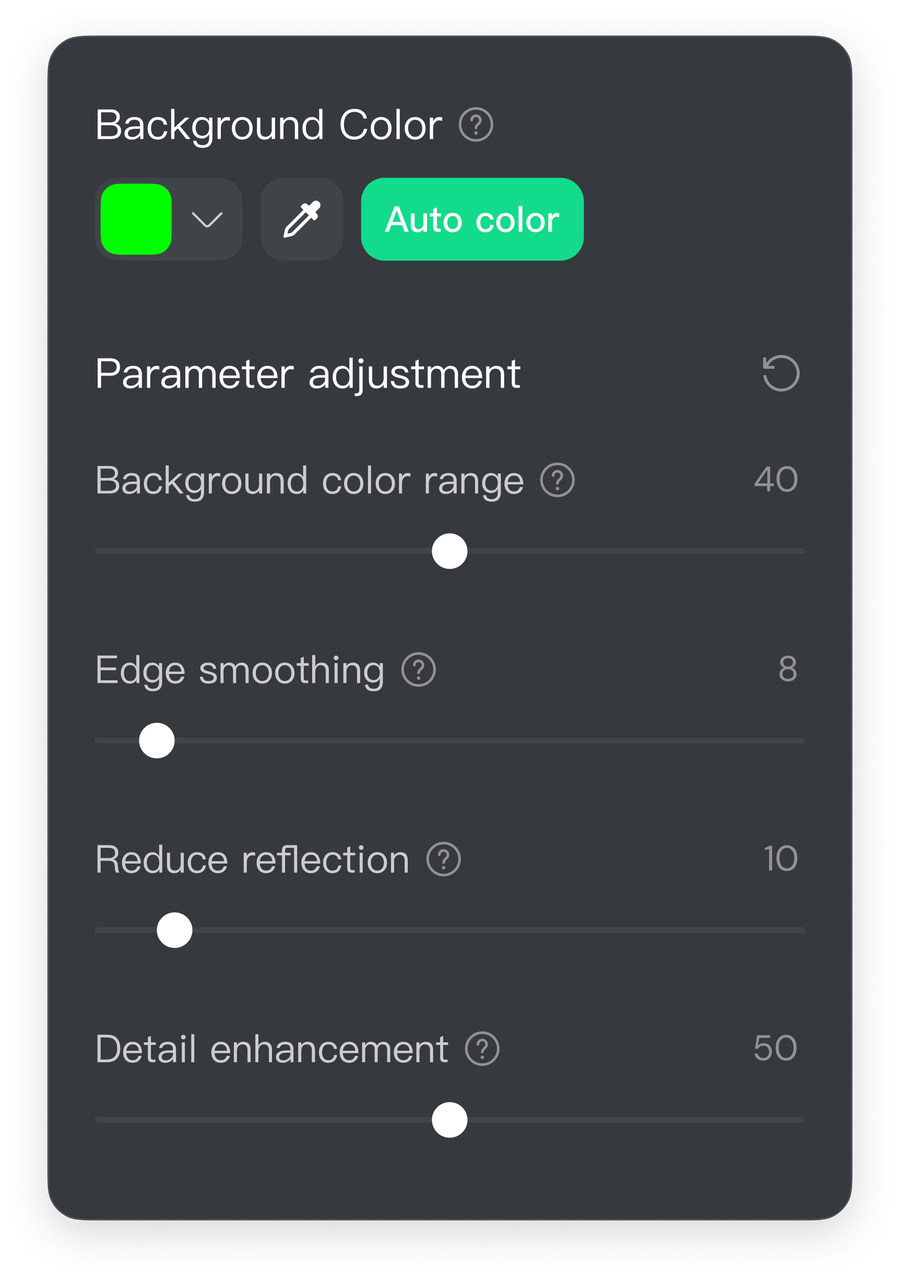
- Cliquez sur « Couleur automatique » pour une incrustation en un clic, ou utilisez l'outil pipette pour prélever manuellement une couleur dans l'image vidéo à incruster ;
- Utilisez les curseurs pour affiner les détails jusqu'à ce que les bords clés soient propres et que le sujet apparaisse naturel :
- Couleur d'arrière-plan : Ajuster la plage de suppression d'arrière-plan lors de l'incrustation pour afficher le sujet plus complètement.
- Lissage des bords : Optimiser la transition entre le sujet et l'arrière-plan, en faisant paraître les bords plus naturels.
- Réduire la réflexion : Réduire l'impact de l'éclairage d'arrière-plan sur le sujet, rendant les couleurs du sujet plus pures.
- Amélioration des détails : Améliorer les détails tels que les cheveux et les vêtements pour que le sujet paraisse plus réaliste et naturel.
2. Sélection de la source du signal dans le logiciel de diffusion en direct :
- Lorsque vous ajoutez une caméra à votre logiciel de diffusion en direct, sélectionnez « Caméra virtuelle Insta360 »
3. Synchronisation en temps réel :
- Tous les réglages effectués dans le client (activation/désactivation du suivi IA, modification de l'intensité de l'embellissement et du maquillage, ajustement des paramètres d'image (luminosité, contraste, etc.) ou changement d'arrière-plans virtuels et de filtres) seront synchronisés en temps réel avec l'aperçu du logiciel de diffusion en direct.
Conseils :
- Utilisez la fonction « Couleur automatique » pour obtenir rapidement des résultats idéaux de l'incrustation et réduire les ajustements manuels.
- Il est recommandé d'utiliser des écrans verts ou bleus pour obtenir les meilleurs résultats d'incrustation.
- Veillez à ce que l'écran soit plat et sans plis, et que l'éclairage soit aussi uniforme que possible.
- Le maintien d'une distance (recommandée ≥1 mètre) entre la personne et l'écran vert peut réduire efficacement les débordements de couleurs.
FAQ
Si je redémarre mon ordinateur et utilise le logiciel de diffusion en direct sans ouvrir le client, la caméra conservera-t-elle par défaut le mode de contrôle audio précédemment défini ?
En mode 4K haute résolution non verticale, la caméra maintiendra le dernier mode audio par défaut même si l'ordinateur est redémarré et que le client n'est pas ouvert.
Puis-je utiliser le microphone séparément sans utiliser la caméra ?
Oui, le microphone peut être utilisé indépendamment. Par exemple, dans une réunion de Teams, vous pouvez éteindre la caméra et utiliser le microphone de la série Link uniquement.


.svg)

