Résumé de l'enregistrement Insta360 InSight et IA
InSight est notre première IA à valeur ajoutée : un assistant de réunion intelligent. Après vous être connecté à votre compte, vous pouvez enregistrer vos réunions directement dans l'application et obtenir automatiquement des transcriptions complètes ainsi que des résumés générés par l'IA, vous permettant ainsi qu'à votre équipe de capturer et de conserver efficacement le contenu de vos réunions.
Processus de fonctionnement
1. Préparation avant de commencer
- Connectez-vous à votre compte : assurez-vous que vous êtes bien connecté à votre compte de site Web officiel Insta360 dans le client Link Controller. La fonction de résumé des enregistrements IA n'est pas disponible sans connexion.
- Vérification audio : Cliquez sur l'icône du microphone en bas pour confirmer que le périphérique d'entrée audio sélectionné est correct.
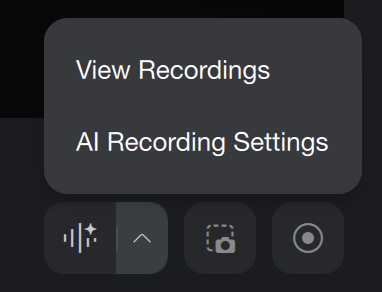
- Paramètres d'enregistrement : Cliquez sur le « ^ » à côté du bouton « Enregistrement IA » dans l'application pour accéder aux paramètres.
- Résumé : Lorsque cette option est activée, après la fin de l'enregistrement lorsque vous êtes connecté à Internet, l'IA générera un résumé en utilisant le modèle par défaut.
- Langue d'enregistrement : Définissez la langue utilisée pendant l'enregistrement. L'IA transcrira et résumera en fonction de ce langage pour améliorer la précision.
- Emplacement du cache local : Utilisé pour stocker temporairement les enregistrements qui n'ont pas encore été téléchargés. Le fichier sera automatiquement supprimé après le téléchargement.
- Rappel d'enregistrement de réunion : Lorsqu'une réunion est détectée comme devant commencer et que le périphérique d'entrée audio est sélectionné comme Link 2 Pro ou Link 2C Pro, le système te demandera automatiquement de commencer l'enregistrement.
2. Démarrer l'enregistrement IA
- Enregistrement : Sur l'interface principale du client, cliquez sur le bouton « Démarrer l'enregistrement IA » pour commencer à capturer l'audio de la réunion. (Vous devez vérifier et accepter la politique de confidentialité avant de commencer à l'utiliser.)
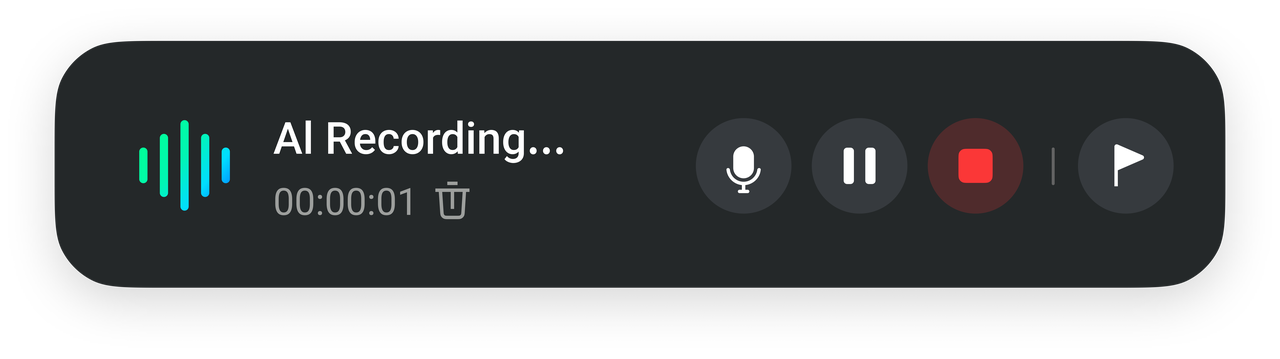
- Commandes : Au cours de l'enregistrement, vous pouvez mettre en pause ou reprendre à tout moment, ou cliquez sur l'icône du microphone pour couper le son temporairement. Vous pouvez aussi rapidement localiser et marquer des moments importants dans l'enregistrement.
- Arrêt : Une fois la réunion terminée, cliquez sur le bouton rouge « Arrêter l'enregistrement » pour terminer l'enregistrement. Le système téléchargera automatiquement l'audio (la fermeture de la fenêtre n'affectera pas le téléchargement du fichier). Vous pouvez ensuite choisir de générer manuellement un résumé du texte de l'IA ou de le définir pour être généré automatiquement à l'avance.
3. Voir et utiliser les enregistrements
- Afficher dans le client : Une fois l'enregistrement terminé, cliquez sur « ^ » à côté du bouton « Enregistrement IA » dans le client et sélectionnez « Afficher les enregistrements » pour entrer dans la page Web d'InSight pour voir les fichiers.
- Analyse approfondie sur le site web InSight : Visitez le site web InSight pour accéder à la transcription interactive complète, aux résumés de réunion générés par l'IA, aux tâches à faire et à d'autres analyses approfondies. Il permet également de localiser et d'exporter des contenus clés.Cliquez icipour en savoir plus sur les fonctionnalités du site InSight.
Conseils :
- Il s'agit d'une fonction optionnelle qui n'affecte pas les performances matérielles de base ou l'utilisation quotidienne de l'appareil.
- En tant qu'utilisateur Link 2 Pro ou Link 2C Pro, vous recevrez 300 minutes de temps de transcription gratuit pour essayer la fonctionnalité. Pour une durée d'enregistrement plus longue, plus de minutes de transcription ou pour accéder à des fonctionnalités avancées, vous pouvez choisir un abonnement payant.
- Cliquez icipour en savoir plus sur InSight.



.svg)

