Application avancée - Diffusion en direct de plusieurs caméras
Dans le cadre de podcasts professionnels, d'interviews ou de productions multicaméras, il peut être nécessaire d'enregistrer des flux vidéo distincts pour chaque webcam (appelé « enregistrement isolé » ou « enregistrement ISO ») afin de permettre un réglage individuel de l'angle de chaque caméra lors de la post-production. Ce qui suit présente deux méthodes pour y parvenir dans OBS Studio. Vous devez suivre le flux de travail spécifique. Ce flux de travail permet d'enregistrer jusqu'à trois caméras simultanément.
Liste de contrôle pour le pré-enregistrement :
- Performances GPU : Assurez-vous que votre ordinateur possède une carte graphique dédiée (par exemple, la série NVIDIA RTX) pour gérer l'encodage vidéo multicanal.
- Test audio : Avant de commencer l'enregistrement officiel, assurez-vous de vérifier si chaque microphone enregistre correctement une piste audio indépendante.
- Espace disque : L'enregistrement ISO consomme une quantité importante d'espace. Veuillez réserver 3 à 4 fois l'espace de stockage nécessaire pour un enregistrement régulier.
Dans le cadre de podcasts professionnels, d'interviews ou de productions multi-caméras, vous devrez peut-être enregistrer les images de chaque caméra Insta360 Link dans un fichier vidéo distinct (enregistrement ISO) afin de permettre des ajustements indépendants lors de la post-production. La section suivante présente deux méthodes pour y parvenir dans OBS Studio.
Méthode 1 : Utilisation du plugin « Source Record » (recommandée)
Cette méthode utilise un plugin gratuit pour créer des fichiers vidéo indépendants pour chaque caméra.
- Installez le plugin : Téléchargez le plugin « Source Record » depuis le forum officiel des ressources OBS. Après l'installation, redémarrez l'OBS.
- Ajouter un filtre :
- Ajoutez la source de votre caméra à une scène.
- Dans la liste « Sources », cliquez avec le bouton droit sur Caméra A > sélectionnez « Filtres ».
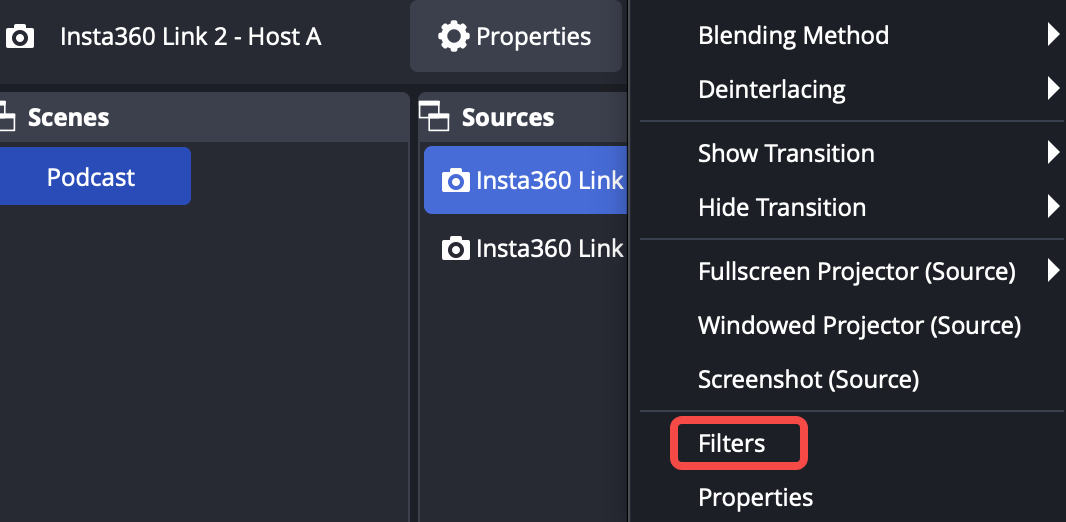
- Cliquez sur l'icône « + » sous « Filtres d'effets » et sélectionnez le plugin Source Record.
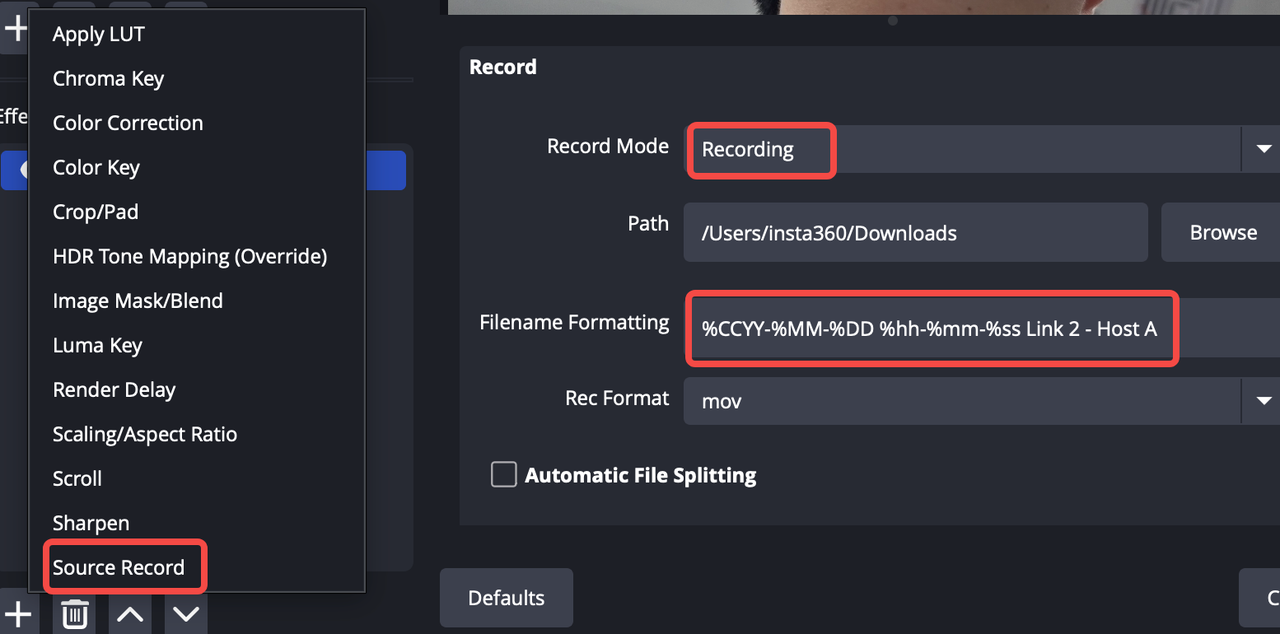
- Paramètres d'encodage :
- Nom : Donnez un nom à cette source d'enregistrement, par exemple « Host View ».
- Mode d'enregistrement : Réglez-le sur « Enregistrement » pour qu'il démarre simultanément lorsque vous cliquez sur le bouton d'enregistrement principal d'OBS.
- Encodeur : Pour réduire la charge de ton ordinateur, veillez à choisir un encodeur matériel :
- Windows : Sélectionnez NVENC (cartes graphiques NVIDIA) ou Hardware Encoding (cartes graphiques AMD).
- macOS : Sélectionnez l'encodeur matériel Apple VT H264.
- Évitez d'utiliser l'encodage logiciel x264 pour toutes les caméras, car cela peut entraîner des performances insuffisantes.
- Réglages de répétition : Répétez les étapes ci-dessus pour toute autre caméra liée dans la scène.
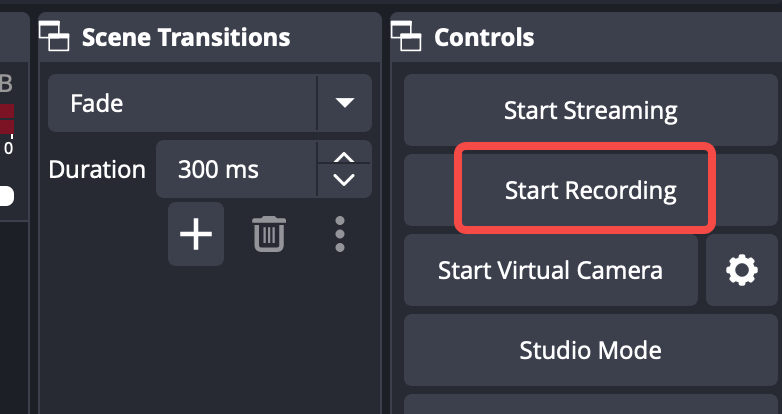
- Démarrer l'enregistrement : Une fois que vous cliquez sur « Démarrer l'enregistrement » dans OBS, un fichier vidéo sans perte indépendant sera généré pour chaque caméra en plus du fichier de sortie principal.
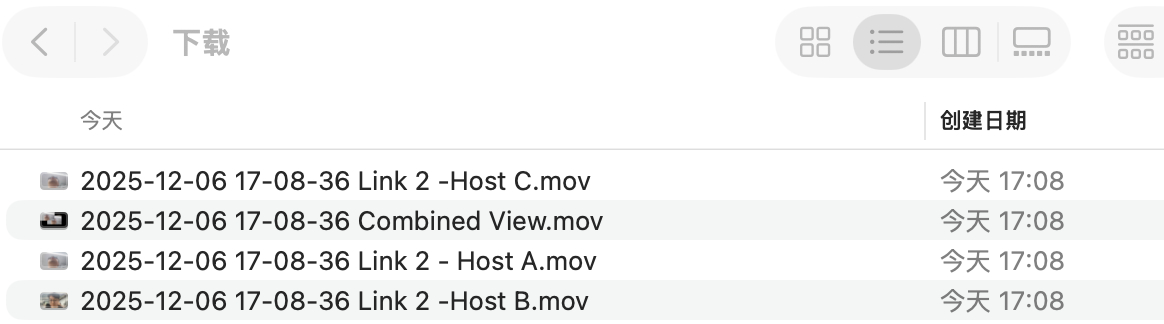
Astuces : Cette méthode nécessite l'encodage simultané de quatre vidéos, ce qui exige de hautes performances de l'ordinateur. Si les ressources de votre ordinateur sont limitées et que vous voulez assurer la synchronisation audio-vidéo, veuillez considérer la méthode 2.
Méthode 2 : Canevas « ultra-large »
- Modifier la taille du canevas : Accédez à « Paramètres » > onglet « Vidéo » dans le coin inférieur droit du client OBS.
- Définissez la « Résolution de base (canevas) » sur 5 760 × 1 080 (c'est-à-dire trois images 1 920 × 1 080 côte à côte).
- Réglez la « Résolution de sortie (mise à l'échelle) » sur 5 760 × 1 080.
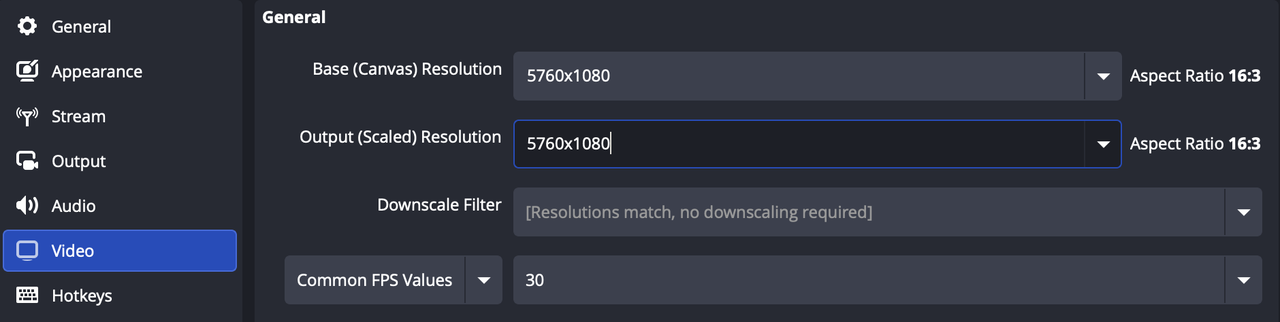
- Disposition des caméras : Dans la scène, disposez les trois sources de caméra côte à côte, de gauche à droite.
- Montage post-production : Importez le fichier vidéo ultra-large obtenu dans un logiciel de montage (par exemple, Adobe Premiere Pro, DaVinci Resolve). Dupliquez la piste vidéo et utilisez l'outil de recadrage pour isoler chaque angle de caméra individuel.
- Paramètres de séparation audio
Pour les podcasts, les pistes audio indépendantes sont tout aussi importantes que la vidéo. Veuillez compléter les paramètres suivants dans OBS:
- Allez dans la barre de menu supérieure « Édition » > « Propriétés audio avancées ».
- Dans la section « Pistes », attribuez une piste exclusive à chaque microphone (par exemple, pour le microphone A, cochez uniquement la piste 1 ; pour le microphone B, cochez uniquement la piste 2).
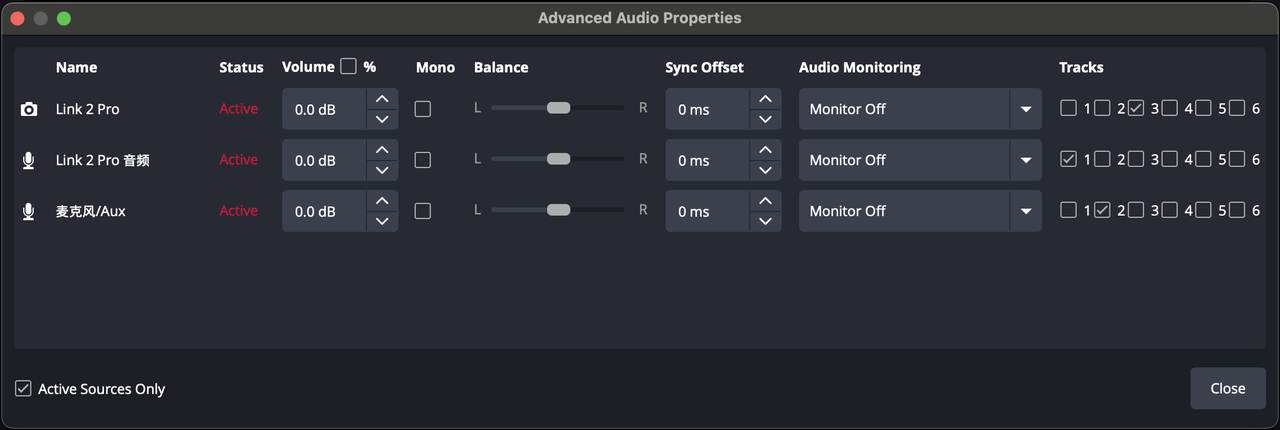
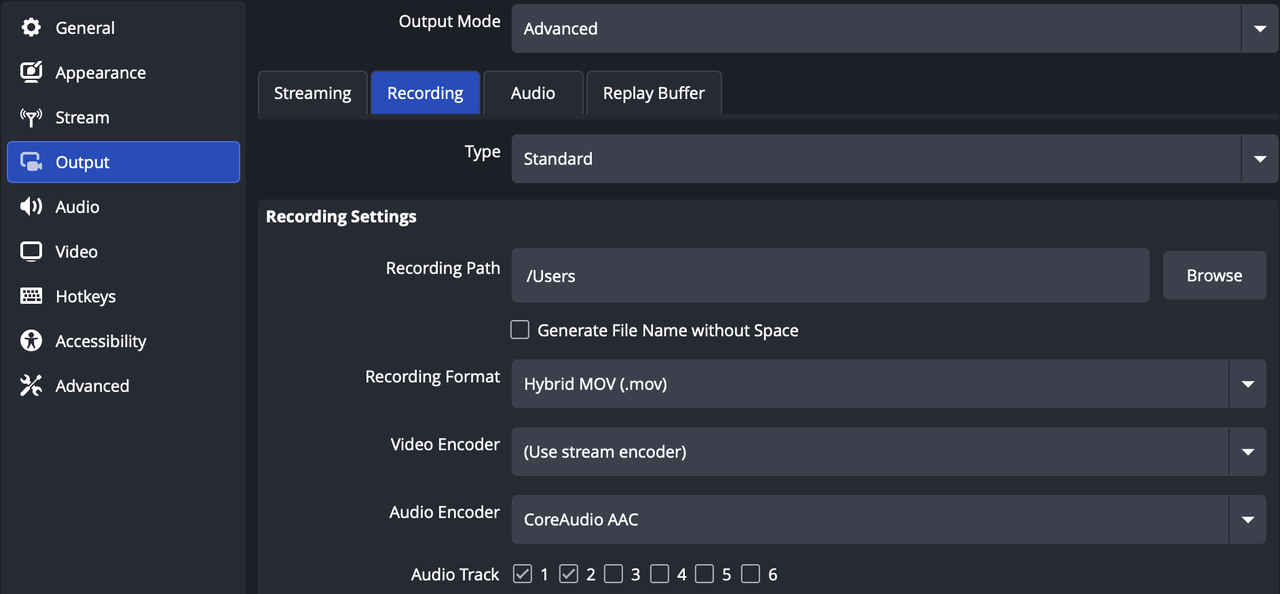
- Allez dans « Paramètres » > « Sortie », réglez le « Mode de sortie » sur « Avancé », et sous l'onglet « Enregistrement », cochez les pistes audio indépendantes que vous souhaitez enregistrer (par exemple, Piste 1, Piste 2). Après l'enregistrement, vous obtiendrez des fichiers audio avec des pistes séparées pour l'édition.


.svg)

